
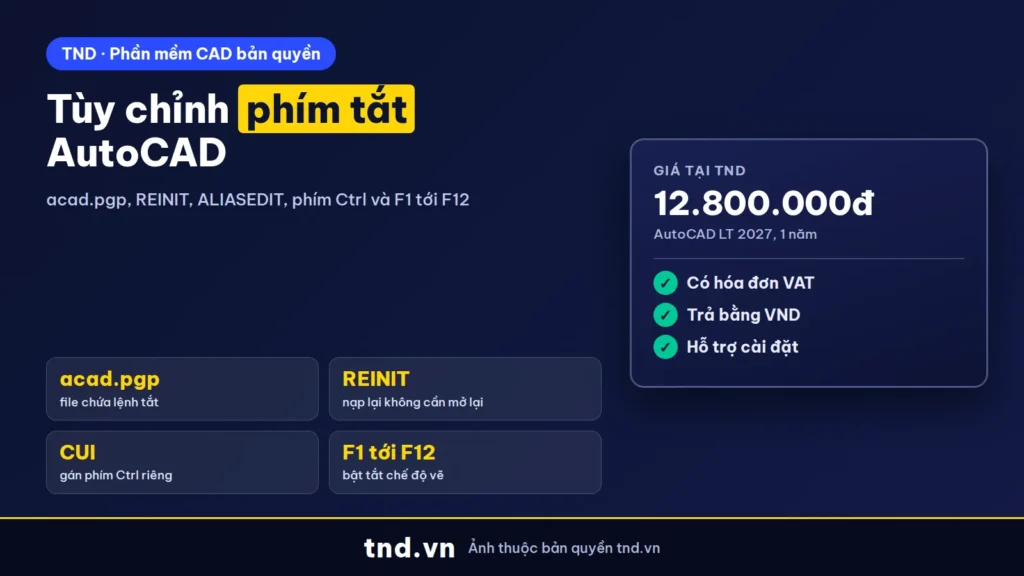
Trả lời nhanh: Lệnh tắt AutoCAD nằm trong file acad.pgp (LT là acadlt.pgp): mở bằng Manage > Edit Aliases, thêm dòng dạng CO,*COPY vào mục User Defined Command Aliases, lưu rồi gõ REINIT chọn PGP file. Phím Ctrl sửa trong CUI, mục Keyboard Shortcuts. F1 tới F12 bật tắt OSNAP, Ortho, Polar, Dynamic Input.
Chuyển từ phần mềm khác sang AutoCAD, hay muốn gõ một chữ cho lệnh hay dùng? AutoCAD cho tự đặt lệnh tắt và phím tắt. Bài này hướng dẫn sửa file acad.pgp, dùng ALIASEDIT, gán phím Ctrl bằng CUI, kèm bảng phím Ctrl, F1 tới F12 và phím giữ Shift theo tài liệu Autodesk Help AutoCAD 2027.
Lệnh tắt và phím tắt AutoCAD khác nhau thế nào
Người dùng hay gọi chung là "phím tắt AutoCAD", nhưng Autodesk Help tách rõ hai thứ:
| Lệnh tắt (command alias) | Phím tắt (shortcut key) | |
|---|---|---|
| Ví dụ | Gõ L rồi Enter để chạy LINE, C chạy CIRCLE | Bấm Ctrl+S để lưu, F8 bật Ortho |
| Lưu ở đâu | File văn bản acad.pgp (AutoCAD), acadlt.pgp (AutoCAD LT) | File giao diện CUIx |
| Sửa bằng | Notepad, Edit Aliases, ALIASEDIT | Trình Customize User Interface (CUI) |
| Nạp lại sau khi sửa | Lệnh REINIT, chọn PGP file, hoặc khởi động lại | Bấm Apply trong CUI |
Ngoài hai loại trên còn có phím giữ tạm (temporary override key), ví dụ giữ Shift để tạm đảo chế độ Ortho. Bảng lệnh tắt hay dùng nhất đã có ở bài các lệnh cơ bản trong AutoCAD; bài này tập trung vào việc sửa, thêm và mang lệnh tắt, phím tắt theo thói quen của bạn.
File acad.pgp: lệnh tắt nằm ở đâu, viết thế nào
Theo About Command Aliases, lệnh tắt lưu trong file tham số chương trình đuôi .pgp, là file văn bản thường. Trên Windows, file mặc định nằm trong thư mục người dùng: AppData\Roaming\Autodesk\<tên sản phẩm>\<phiên bản>\<ngôn ngữ>\Support. AutoCAD nạp file PGP đầu tiên tìm thấy theo thứ tự các Support File Search Path trong Options, tab Files.
Cú pháp một dòng lệnh tắt theo About Creating Command Aliases:
; dòng bắt đầu bằng dấu chấm phẩy là chú thíchabbreviation,*commandCO,*COPY-LA,*-LAYERabbreviationlà chữ bạn gõ ở dòng lệnh;commandlà tên lệnh thật.- Dấu sao
*trước tên lệnh là bắt buộc, thiếu dấu sao thì dòng đó không được hiểu là lệnh tắt. - Lệnh tắt có gạch đầu như
-LA,*-LAYERgọi bản dòng lệnh của lệnh, không mở hộp thoại. - Lệnh tắt không dùng được trong file script và Autodesk không khuyên dùng trong macro của giao diện.
Thêm hoặc đổi lệnh tắt trong acad.pgp từng bước
Các bước theo To Manage Command Aliases, áp dụng cho cả AutoCAD LT 2027 (file là acadlt.pgp):
- Bấm tab Manage > panel Customization > Edit Aliases, hoặc gõ
ai_editcustfile, Enter, rồi gõacad.pgp(LT gõacadlt.pgp). File mở bằng Notepad. - Kéo xuống cuối file, tới mục User Defined Command Aliases, thêm dòng mới, ví dụ
CC,*COPYCLIP. - Muốn đổi lệnh tắt có sẵn, chẳng hạn cho
Cchạy COPY thay vì CIRCLE, thì không sửa dòng cũ mà thêm dòngC,*COPYvào mục User Defined. Định nghĩa nằm sau cùng là định nghĩa được nạp. - Lưu file.
- Quay lại AutoCAD, gõ
REINIT, Enter, tích PGP file trong hộp thoại Re-initialization, bấm OK. - Gõ thử lệnh tắt mới; chưa đúng thì sửa tiếp file PGP và REINIT lại.
Giữ nguyên các dòng gốc và chỉ thêm vào cuối giúp bạn dễ tìm lại thay đổi của mình, và khi cần trả về mặc định chỉ việc xóa mục User Defined.
ALIASEDIT và cách sửa lệnh tắt trên Mac
Autodesk ghi lệnh ALIASEDIT (Alias Editor) là một phần của Express Tools trên Windows: đây là hộp thoại liệt kê lệnh tắt để thêm, sửa, xóa mà không phải mở Notepad. Gõ ALIASEDIT mà máy báo không có lệnh thì dùng cách sửa file PGP ở trên, kết quả như nhau.
Trên AutoCAD for Mac, vào Tools > Customize > Edit Command Aliases (PGP) (cũng là lệnh ALIASEDIT): bấm dấu cộng để thêm, dấu trừ để xóa, chuột phải chọn Edit để sửa, Load để nạp file .pgp cũ, Reveal in Finder để tìm file. Thay đổi trên Mac lưu vào acaduser.pgp (LT là acadltuser.pgp).
AutoCAD còn nạp thêm hai file: AutoCorrectUserDB.pgp (tự học các lệnh bạn hay gõ sai, cần bật AutoCorrect trong INPUTSEARCHOPTIONS) và acadSynonymsGlobalDB.pgp (từ đồng nghĩa của lệnh). Autodesk khuyên không sửa trực tiếp hai file này.
Tạo phím tắt Ctrl riêng bằng CUI
Phím tắt dạng Ctrl+phím lưu trong file giao diện, sửa bằng trình CUI theo To Customize Shortcut Keys:
- Bấm Manage > Customization > User Interface (lệnh CUI).
- Ở tab Customize, khung Customizations In, mở nút Keyboard Shortcuts rồi Shortcut Keys.
- Tạo phím mới: kéo một lệnh từ khung Command List thả vào nút Shortcut Keys. Sửa phím có sẵn: chọn phím đó.
- Ở khung Properties, bấm vào ô Key(s), bấm nút [...] để mở hộp thoại Shortcut Keys.
- Giữ Ctrl (có thể thêm Shift, Alt) và bấm phím muốn gán. Dòng Currently Assigned To cho biết tổ hợp đó đang thuộc lệnh nào; đã có chủ thì nên chọn tổ hợp khác.
- Bấm OK, rồi Apply.
| Tổ hợp hợp lệ | Ví dụ |
|---|---|
| Phím F không kèm phím bổ trợ | F2 |
| Phím số bàn phím phụ (NUMPAD) không kèm phím bổ trợ | NUMPAD5 |
| Ctrl + chữ, số, phím F hoặc phím ảo | Ctrl+Q, Ctrl+F5 |
| Ctrl+Alt, Ctrl+Shift, Ctrl+Shift+Alt + chữ, số, F, phím ảo | Ctrl+Shift+D |
Phím ảo được hỗ trợ là Escape, Insert, Delete, Home, End, Page Up, Page Down và bốn phím mũi tên; Escape chỉ dùng một mình hoặc với Ctrl+Shift+Alt. Muốn in danh sách phím tắt đang dùng: chọn nút Keyboard Shortcuts, lọc Type và Status ở khung Shortcuts rồi bấm Print. Theo About Creating and Customizing of Shortcut Keys, ví dụ phím Ctrl+S có Macro là ^C^C_qsave, nghĩa là hủy lệnh đang chạy rồi gọi QSAVE.
Bảng phím tắt Ctrl và F1 tới F12 mặc định
Trích từ Shortcut Keys Reference của AutoCAD 2027:
Vuốt ngang để xem đủ bảng.
| Phím | Tác dụng | Phím | Tác dụng |
|---|---|---|---|
| Ctrl+1 | Bật tắt bảng Properties | F1 | Mở Help |
| Ctrl+2 | Bật tắt DesignCenter | F2 | Mở rộng lịch sử dòng lệnh |
| Ctrl+3 | Bật tắt Tool Palettes | F3 | Bật tắt bắt điểm OSNAP |
| Ctrl+8 | Bật tắt QuickCalc | F4 | 3DOSNAP (AutoCAD), TABMODE (AutoCAD LT) |
| Ctrl+9 | Bật tắt cửa sổ dòng lệnh | F5 | Đổi mặt phẳng ISOPLANE |
| Ctrl+0 | Clean Screen | F6 | UCSDETECT (chỉ AutoCAD) |
| Ctrl+A | Chọn mọi đối tượng không bị khóa, đóng băng | F7 | Bật tắt lưới GRIDMODE |
| Ctrl+Shift+C | Copy kèm điểm gốc | F8 | Bật tắt Ortho |
| Ctrl+Shift+V | Dán thành block | F9 | Bật tắt Snap |
| Ctrl+J, Ctrl+M | Lặp lại lệnh vừa dùng | F10 | Bật tắt Polar Tracking |
| Ctrl+Shift+S | Save As | F11 | Bật tắt Object Snap Tracking |
| Ctrl+Page Up/Down | Chuyển layout trước, sau | F12 | Bật tắt Dynamic Input |
Một số phím ghi "AutoCAD only" trong bảng hãng như Ctrl+D (Dynamic UCS), Ctrl+Shift+Y (3D Object Snap) không có trên AutoCAD LT. So sánh đủ hai bản xem AutoCAD LT 2027 làm được gì.
Phím giữ tạm: Shift để bắt điểm và vẽ thẳng nhanh
Theo About Temporary Override Keys, phím giữ tạm chỉ có tác dụng khi bạn đang giữ phím. Ví dụ Ortho đang tắt, giữ Shift thì Ortho bật, thả ra Ortho tắt lại. Một số phím mặc định (Temporary Override Keys Reference):
| Giữ phím | Tác dụng |
|---|---|
| Shift | Tạm đảo Ortho |
| Shift+E hoặc Shift+P | Chỉ bắt điểm Endpoint |
| Shift+M hoặc Shift+V | Chỉ bắt điểm Midpoint |
| Shift+C hoặc Shift+, | Chỉ bắt điểm Center |
| Shift+A hoặc Shift+' | Tạm đảo OSNAP |
| Shift+D hoặc Shift+L | Tạm tắt mọi bắt điểm và tracking |
| Shift+X hoặc Shift+. | Tạm đảo Polar Tracking |
| Shift+Q hoặc Shift+] | Tạm đảo Object Snap Tracking |
Phím giữ tạm cũng sửa được trong CUI, mục Keyboard Shortcuts > Temporary Override Keys, với hai macro: Macro1 chạy khi nhấn giữ, Macro2 chạy khi thả (để trống thì AutoCAD tự trả các biến về như cũ).
Mang lệnh tắt sang máy mới hoặc phiên bản mới
Autodesk khuyên không chép nguyên file PGP của bản cũ đè lên bản mới, vì bạn sẽ mất các lệnh tắt mới mà hãng thêm vào. Cách làm gọn:
- Chỉ chép phần User Defined Command Aliases của file cũ, dán vào cuối file PGP của bản mới, rồi REINIT.
- Hoặc dùng tiện ích Migrate Custom Settings của Autodesk để chuyển thiết lập tùy chỉnh sang bản mới.
- Thấy lệnh tắt không như mình sửa: kiểm thứ tự thư mục trong Options, tab Files, Support File Search Path, vì AutoCAD chỉ nạp file PGP đầu tiên tìm thấy theo thứ tự đó.
Nếu bạn dùng cả SketchUp, cách gán phím tắt bên đó khác hẳn, xem các lệnh và phím tắt SketchUp. Muốn tự động hóa nhiều bước hơn một lệnh tắt, xem bài LISP trong AutoCAD.
Lỗi thường gặp khi tùy chỉnh phím tắt
Vuốt ngang để xem đủ bảng.
| Hiện tượng | Nguyên nhân | Cách xử lý |
|---|---|---|
| Sửa acad.pgp xong gõ lệnh tắt không ăn | Chưa nạp lại file | Gõ REINIT, tích PGP file; hoặc khởi động lại AutoCAD |
| Vẫn không ăn sau REINIT | Sửa nhầm file PGP khác với file AutoCAD đang nạp | Mở bằng Edit Aliases hoặc ai_editcustfile để chắc đúng file |
| Dòng mới bị bỏ qua | Thiếu dấu * trước tên lệnh, hoặc dòng bắt đầu bằng ; | Viết đúng dạng CO,*COPY |
| Lệnh tắt cũ vẫn chạy lệnh cũ | Dòng mới nằm trước dòng gốc | Đặt dòng mới ở mục User Defined cuối file |
| Script .scr báo lỗi ở chỗ dùng lệnh tắt | Lệnh tắt không dùng được trong script | Viết tên lệnh đầy đủ trong script |
| Lên bản mới mất lệnh tắt tự tạo | Bản mới dùng file PGP mới | Chép mục User Defined sang, hoặc Migrate Custom Settings |
| Gán Ctrl+phím xong lệnh khác mất phím | Tổ hợp đã thuộc lệnh khác | Xem dòng Currently Assigned To, chọn tổ hợp trống |
| F4 trên máy đồng nghiệp làm việc khác | AutoCAD là 3DOSNAP, AutoCAD LT là TABMODE | Kiểm bản đang dùng |
Bản AutoCAD nào tùy chỉnh được lệnh tắt
Sửa file PGP, lệnh REINIT, trình CUI và phím giữ tạm đều có trên AutoCAD LT 2027 (tài liệu AutoCAD LT). Bản AutoCAD 2027 có thêm các phím mà bảng hãng ghi "AutoCAD only" như Ctrl+D (Dynamic UCS), Alt+F8 (Macros), Shift+F1 tới Shift+F5 (lọc chọn subobject khi làm 3D), cùng bộ công cụ chuyên ngành. Xoay, lấy đối xứng nhanh hơn khi đã thuộc lệnh tắt: xem ROTATE, MIRROR, ALIGN.
| Phiên bản | Tùy chỉnh lệnh tắt, phím tắt | Giá tại TND |
|---|---|---|
| AutoCAD LT 2027 | acadlt.pgp, REINIT, CUI, phím giữ tạm | 12.800.000đ/năm |
| AutoCAD 2027 | Như LT, thêm các phím ghi AutoCAD only | 41.900.000đ/năm |
Bảng giá phần mềm CAD có hóa đơn VAT: phần mềm CAD bản quyền.
Câu hỏi thường gặp
File acad.pgp nằm ở đâu?
Trong thư mục người dùng AppData\Roaming\Autodesk\
Sửa lệnh tắt AutoCAD xong có cần khởi động lại không?
Không bắt buộc. Gõ REINIT, tích PGP file rồi OK là AutoCAD nạp lại file; khởi động lại cũng nạp lại.
AutoCAD LT có đổi được lệnh tắt không?
Được. AutoCAD LT dùng file acadlt.pgp, mở bằng Edit Aliases hoặc ai_editcustfile, nạp lại bằng REINIT như AutoCAD.
Lệnh tắt và phím tắt khác nhau gì?
Lệnh tắt là chữ viết tắt gõ ở dòng lệnh rồi Enter, lưu trong file PGP. Phím tắt là tổ hợp phím như Ctrl+S, lưu trong file giao diện và sửa bằng CUI.
Làm sao cho phím C chạy lệnh COPY?
Thêm dòng C,*COPY vào mục User Defined Command Aliases cuối file acad.pgp, lưu lại rồi gõ REINIT. Không cần xóa dòng C,*CIRCLE gốc.
Giữ phím Shift trong AutoCAD có tác dụng gì?
Shift là phím giữ tạm: giữ Shift thì Ortho đảo trạng thái, thả ra thì trở lại. Shift+E chỉ bắt Endpoint, Shift+M chỉ bắt Midpoint.
Nguồn tham khảo
- Autodesk Help AutoCAD 2027: About Command Aliases
- Autodesk Help: About Creating Command Aliases
- Autodesk Help: To Manage Command Aliases
- Autodesk Help AutoCAD LT 2027: To Manage Command Aliases
- Autodesk Help: About Creating and Customizing of Shortcut Keys
- Autodesk Help: Shortcut Keys Reference
- Autodesk Help: To Customize Shortcut Keys
- Autodesk Help: About Temporary Override Keys
- Autodesk Help: Temporary Override Keys Reference


