Trả lời nhanh: Mở V-Ray Asset Editor, tab Settings: dựng cảnh ở Interactive, ánh sáng bằng Light Gen hoặc Dome Light HDRI, chỉnh EV camera; khi ưng thì tắt Interactive, chọn preset Quality như High, bật Denoiser, đặt kích thước và Save Image ở Render Output rồi render.
Mua V-Ray rồi mà ảnh ra vẫn tối, nhiễu hạt hay cháy sáng là chuyện rất hay gặp. Nguyên nhân thường không nằm ở máy yếu mà ở vài thiết lập sai chỗ. Bài này đi theo tài liệu V-Ray for SketchUp của Chaos, từ chọn chế độ render, ánh sáng nội thất, camera, chất lượng, khử nhiễu tới xuất ảnh, kèm bảng lỗi hay gặp.
Ba chỗ cần nhớ khi setting V-Ray cho SketchUp
Gần như mọi thiết lập render của V-Ray trong SketchUp nằm trong V-Ray Asset Editor. Mở bằng nút Asset Editor trên thanh V-Ray for SketchUp Toolbar hoặc menu Extensions > V-Ray > Asset Editor (tài liệu Asset Editor). Trong đó có ba vùng bạn sẽ dùng suốt:
| Vùng | Dùng để | Ghi chú |
|---|---|---|
| Tab Settings | Chọn CPU hay GPU, Interactive hay Production, chất lượng, camera, kích thước ảnh, nơi lưu ảnh | Các rollout Render, Camera, Render Output, Denoiser nằm ở đây |
| Mục Lights | Chỉnh SunLight, tạo Dome Light, Rectangle Light | SunLight được tạo sẵn trong cảnh |
| V-Ray Frame Buffer (VFB) | Xem ảnh đang render, chỉnh hậu kỳ, lưu ảnh | Mở từ menu Shortcuts của Asset Editor |
Bài này đi theo đúng trình tự làm một ảnh nội thất: chọn chế độ render, dựng ánh sáng, chỉnh camera, đặt chất lượng và khử nhiễu, rồi xuất ảnh. Phần mua gói V-Ray, cài đặt và kích hoạt đã có ở bài V-Ray cho SketchUp: Solo hay Premium, cách cài.
Bước 1: chọn CPU hay GPU, Interactive hay Production
Theo trang Render rollout của Chaos, đầu tab Settings có các lựa chọn quyết định phần lớn thông số phía dưới:
| Tùy chọn | Tác dụng | Khi nào dùng |
|---|---|---|
| Engine: CPU | Render bằng bộ xử lý | Máy không có card NVIDIA, hoặc cần đủ tính năng |
| Engine: GPU (CUDA hoặc RTX) | Render bằng card NVIDIA; CUDA chạy được cả CPU lẫn GPU cùng lúc, RTX chỉ dùng card RTX | Máy có card NVIDIA đủ VRAM, muốn xem nhanh |
| Interactive | Ảnh cập nhật liên tục khi bạn xoay camera, đổi vật liệu, đèn | Giai đoạn dựng ánh sáng, chỉnh vật liệu |
| Production (tắt Interactive) | Render ảnh cuối, mở khóa các thông số Quality | Xuất ảnh giao khách |
| Progressive | Ảnh hiện nhiễu trước rồi mịn dần | Muốn dừng lúc nào thấy đủ đẹp |
| Bucket (tắt Progressive) | Render từng ô vuông | Ảnh lớn, cần dùng Firefly Removal (chỉ có ở Bucket CPU) |
Lưu ý GPU: Chaos ghi rõ nếu V-Ray GPU không tìm thấy thiết bị CUDA hợp lệ, nó lặng lẽ quay về chạy CPU; còn với RTX mà không có card RTX thì quá trình render dừng. Nếu thấy render chậm bất thường sau khi chọn GPU, hãy kiểm danh sách thiết bị ở menu bên phải ô Engine. Mục C++/CPU trong danh sách đó bật chế độ hybrid, cho CPU cùng tính như một thiết bị GPU.
Cách làm gọn: dựng cảnh ở Interactive với preset chất lượng thấp, khi đã ưng bố cục, ánh sáng thì tắt Interactive, chọn preset cao hơn để render ảnh cuối. Chaos ghi các thông số trong mục Quality chỉ hiện khi tắt Interactive (Render Parameters), nên đừng tìm Noise Limit khi đang ở chế độ Interactive.
Bước 2: ánh sáng cho cảnh nội thất
Cách nhanh nhất: V-Ray Light Gen. Mở bằng nút Light Gen trên thanh V-Ray Lights hoặc Extensions > V-Ray > Light Gen (V-Ray Light Gen). Light Gen có hai nhóm Exterior và Interior, dựng sẵn nhiều phương án ánh sáng bằng Sun & Sky hoặc Dome Light dùng ảnh HDRI, hiện thành ảnh nhỏ để bạn bấm chọn. Lần đầu mở, V-Ray cần tải khoảng 1200 MB ảnh HDR về máy.
Light Gen thay đổi cảnh của bạn: theo Chaos, khi áp một phương án, Light Gen tắt hết đèn trong cảnh, đổi vị trí SunLight mặc định, tắt Auto Exposure và White Balance tự động của camera và đổi ISO. Vật liệu phát sáng vẫn chiếu sáng. Chaos khuyên dùng Light Gen sau khi dựng hình xong, trước khi gán vật liệu và đặt đèn trang trí.
Dome Light với HDRI. Tạo bằng chuột phải mục Lights trong Asset Editor, chọn Dome Light, hoặc Extensions > V-Ray > Lights > Dome Light (Dome Light). Các thông số chính:
| Thông số Dome Light | Ý nghĩa |
|---|---|
| Color/Texture HDR | Gắn ảnh HDRI làm nguồn sáng môi trường; nhớ tích ô map để texture có tác dụng |
| Intensity, Units | Cường độ và đơn vị đo; đơn vị đúng quan trọng khi dùng phơi sáng camera vật lý |
| Shape | Hemisphere (nửa trên đường chân trời) hoặc Sphere (cả quả cầu) |
| Finite Dome | Biến dome thành nửa vòm có mặt đất, đặt model vào trong ảnh HDRI |
| Use Transform | Xoay ảnh HDRI cùng biểu tượng Dome trong cảnh |
| Adaptive | Cách lấy mẫu thích ứng; với CPU cần chọn Light Cache làm GI thứ cấp |
| Invisible | Ẩn nguồn sáng khi nhìn trực tiếp qua camera |
Ánh sáng qua cửa sổ. Trước đây nhiều người đặt Rectangle Light ở ô cửa và bật Portal Light. Theo tài liệu Rectangle Light, Portal Light giờ là tùy chọn cũ, không còn hiện trên giao diện; Chaos khuyên tắt nó và dùng tùy chọn Adaptive của Dome Light để có hiệu năng tốt hơn. Rectangle Light vẫn dùng tốt cho đèn trần, hộp đèn: bật Invisible để tấm sáng không hiện trong ảnh, No Decay nếu muốn cường độ không giảm theo khoảng cách.
Nắng. SunLight được tạo sẵn và chỉnh ở Asset Editor > Lights > SunLight. Turbidity là lượng bụi trong không khí: cao thì nắng và trời ngả vàng, thấp thì trời trong. Size Multiplier làm mặt trời to hơn, bóng đổ mềm hơn mà tổng độ sáng không đổi.
Bước 3: camera, phơi sáng và cân bằng trắng
Ảnh nội thất hay bị tối hoặc cháy sáng do phơi sáng. Theo trang Camera của Chaos:
- Exposure Value (EV) điều chỉnh độ nhạy của camera với mức sáng của cảnh. Bấm Auto để V-Ray tự tính, khi đó ISO, F Number, Shutter Speed bị khóa và có thêm ô Compensation: +1 sáng gấp đôi, -1 tối đi một nửa.
- White Balance làm vật có màu chỉ định hiện thành màu trắng; có preset Daylight cho cảnh ngoài trời và nút Auto.
- Auto của cả EV và White Balance chỉ chạy ở chế độ Production và cần Light Cache là GI thứ cấp.
Vì Light Gen tắt Auto Exposure khi áp phương án, sau khi chọn ánh sáng bằng Light Gen bạn sẽ chỉnh EV bằng tay, hoặc bật lại Auto rồi chạy Production để V-Ray tính giá trị gợi ý. Mục Auto Values lưu lại giá trị tự tính của lần render trước để bạn dùng lại.
Bước 4: chất lượng render và khử nhiễu
Chaos khuyên dùng preset Quality vì chúng hợp với đa số cảnh, thường không cần chỉnh thêm. Bảng giá trị mặc định theo trang Render (CPU):
Vuốt ngang để xem đủ bảng.
| Preset | Noise Limit | Max Subdivs (CPU) | Light Cache Subdivs |
|---|---|---|---|
| Low | 0.1 | 8 | 600 |
| Low+ | 0.08 | 12 | 700 |
| Medium | 0.04 | 20 | 800 |
| Medium+ | 0.02 | 42 | 1000 |
| High | 0.01 | 64 | 1500 |
| High+ | 0.005 | 100 | 2000 |
Noise Limit càng nhỏ ảnh càng ít hạt. Sửa tay bất kỳ thông số nào mà nó không còn khớp preset thì V-Ray tự chuyển sang Custom. Hai thông số đáng biết trong Render Parameters:
- Time Limit (minutes): giới hạn thời gian render cả khung hình, kể cả bước tính Light Cache; 0 là không giới hạn. Hữu ích khi cần ra ảnh xem trước đúng giờ.
- Firefly Removal: xóa đốm sáng lấm tấm, mặc định 0.05 hợp đa số dự án; chỉ có ở Bucket với CPU.
Denoiser bật ngay trong rollout Render, không phải tìm trong danh sách Render Elements (tài liệu Denoiser). Có ba bộ khử nhiễu:
| Engine | Đặc điểm theo Chaos |
|---|---|
| V-Ray | Chạy được trên CPU hoặc GPU AMD, NVIDIA; khử nhiễu nhất quán cho mọi render element; có preset Mild, Default, Strong |
| NVIDIA AI | Nhanh hơn nhưng cần card NVIDIA (đời Maxwell trở lên) kể cả khi render bằng CPU; dễ nhấp nháy khi làm animation |
| Intel Open Image Denoise | Mặc định chạy trên GPU NVIDIA, không có thì tự chuyển sang CPU |
| Auto | Tự đổi engine theo chế độ render |
Với bộ V-Ray Denoiser, nút Update tạo lại kênh khử nhiễu mà không phải render lại, nên bạn có thể thử Mild, Default, Strong cho tới khi vân gỗ, vân đá không bị bệt. Khi render Progressive, thanh Update Effects quyết định bao lâu khử nhiễu chạy một lần, từ At the End tới Rapid.
Bước 5: kích thước ảnh và xuất file
Vào Settings > Render Output (Render Output):
- Đặt Image Width/Height theo pixel. Aspect Ratio có sẵn 16:9, 1:1, 4:3, 5:4, 4:5, Match Viewport hoặc Custom; bật Safe Frame để thấy vùng sẽ render trong khung nhìn SketchUp.
- Bật Save Image, chọn File Path. Định dạng hỗ trợ: png, bmp, tga, hdr, sgi, jpg, exr, pic, tif, vrimg.
- Cần nền trong suốt để ghép cảnh: chọn png, tga, sgi, exr, pic hoặc tif và đặt Alpha là Include Alpha hoặc Separate Alpha.
- Cần hậu kỳ sâu: chọn exr bật Multichannel để lưu mọi render element trong một file.
- Ảnh lớn render lâu: bật Resumable Rendering (cần đặt File Path trước) để có thể render tiếp nếu bị dừng giữa chừng.
Ảnh render xong hiện trong V-Ray Frame Buffer. VFB giữ ảnh ở dạng 32-bit, có Light Mix để chỉnh lại độ sáng, màu từng nhóm đèn sau khi render mà không render lại, và Layer Compositing để chỉnh phơi sáng, cân bằng trắng, đường cong màu ngay trong VFB rồi lưu ảnh đã chỉnh.
Lỗi hay gặp khi render V-Ray trong SketchUp và cách xử lý
Vuốt ngang để xem đủ bảng.
| Hiện tượng | Nguyên nhân thường gặp | Cách xử lý |
|---|---|---|
| Không thấy Noise Limit, Max Subdivs | Đang bật Interactive | Tắt Interactive để chuyển sang Production |
| Chọn GPU mà render vẫn chậm như CPU | V-Ray GPU không thấy thiết bị CUDA nên quay về CPU | Kiểm danh sách thiết bị bên phải ô Engine, cập nhật driver NVIDIA |
| Chọn RTX thì render dừng ngay | Máy không có card RTX | Chuyển GPU Engine sang CUDA hoặc dùng CPU |
| Ảnh còn hạt, nhất là góc tối | Preset thấp hoặc Time Limit quá ngắn | Lên Medium+ hoặc High, bật Denoiser |
| Đốm sáng lấm tấm trên tường, trần | Fireflies | Dùng Bucket CPU với Firefly Removal; hoặc bật Denoiser |
| Bật NVIDIA AI denoiser không chạy | Không có card NVIDIA đời Maxwell trở lên | Chọn V-Ray hoặc Intel Open Image Denoise |
| Bấm Auto EV mà không đổi | Auto chỉ chạy ở Production, cần Light Cache | Tắt Interactive, kiểm GI thứ cấp là Light Cache |
| Đèn trong cảnh tự tắt hết | Vừa áp phương án Light Gen | Bật lại từng đèn trong Asset Editor > Lights |
| File PNG không có nền trong suốt | Alpha đặt No Alpha | Render Output > Image Options > Alpha: Include Alpha |
Render V-Ray trong SketchUp cần license gì
V-Ray là extension trả phí, cài thêm vào SketchUp Pro (bản desktop). Gói SketchUp Studio đã kèm V-Ray cho Windows; nếu bạn dùng SketchUp Pro thì mua thêm V-Ray Solo. So sánh chi tiết các gói đã có ở bài V-Ray cho SketchUp. Cần chọn giữa các phần mềm render, đọc D5, Enscape, Lumion, Twinmotion và Corona hay V-Ray.
| Sản phẩm | Dùng cho | Giá tại TND |
|---|---|---|
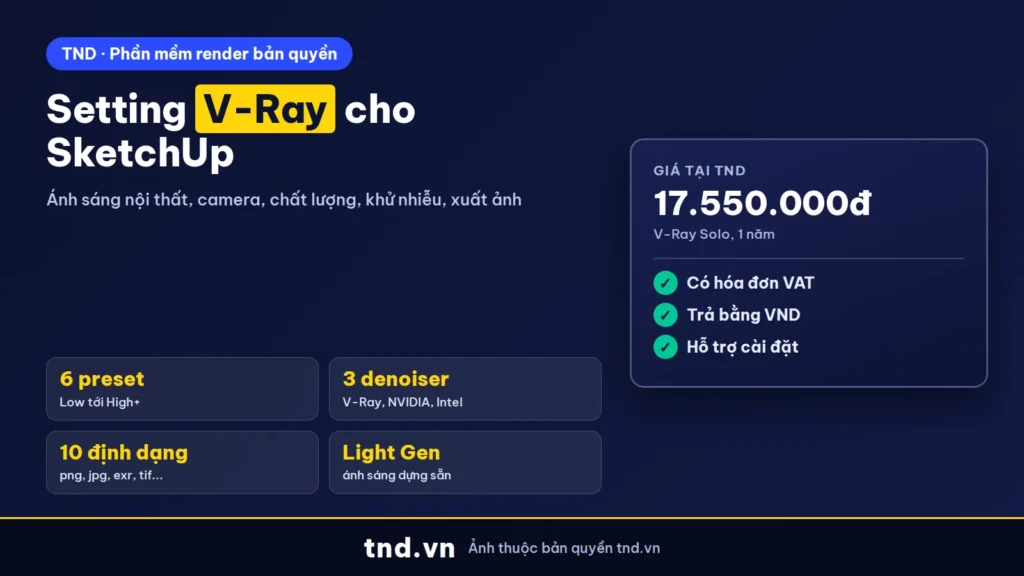
| V-Ray Solo | Render V-Ray trên SketchUp Pro, một người dùng | 17.550.000đ/năm |
| SketchUp Pro | Dựng model, vật liệu, LayOut | 12.800.000đ/năm |
| SketchUp Studio | SketchUp Pro kèm V-Ray (Windows) và các công cụ khác | 26.290.000đ/năm |
Vật liệu là nửa còn lại của ảnh đẹp: xem vật liệu và texture trong SketchUp. Bảng giá các phần mềm dựng hình, render khác có ở trang phần mềm CAD bản quyền và V-Ray, Corona bản quyền.
Câu hỏi thường gặp
Setting V-Ray cho SketchUp nằm ở đâu?
Trong V-Ray Asset Editor, tab Settings. Mở bằng nút Asset Editor trên thanh V-Ray hoặc menu Extensions > V-Ray > Asset Editor.
Vì sao không thấy Noise Limit trong V-Ray?
Các thông số Quality như Noise Limit, Max Subdivs chỉ hiện khi tắt Interactive (chế độ Production).
Render nội thất V-Ray bị tối thì chỉnh gì?
Kiểm Exposure Value của camera: bấm Auto (cần chế độ Production và Light Cache) hoặc giảm EV bằng tay; thêm ánh sáng bằng Light Gen hoặc Dome Light.
Nên dùng preset chất lượng nào?
Chaos khuyên dùng preset vì hợp đa số cảnh. Low hoặc Medium để xem thử, High hoặc High+ cho ảnh cuối.
NVIDIA AI denoiser có chạy trên máy không có card NVIDIA không?
Không. NVIDIA AI denoiser cần card NVIDIA đời Maxwell trở lên. Máy khác dùng V-Ray Denoiser hoặc Intel Open Image Denoise.
Xuất ảnh V-Ray nền trong suốt thế nào?
Render Output > Save Image, chọn png, tga, sgi, exr, pic hoặc tif, đặt Alpha là Include Alpha hoặc Separate Alpha.
Nguồn tham khảo
- Chaos Docs: Render (V-Ray for SketchUp)
- Chaos Docs: Render Parameters
- Chaos Docs: Denoiser
- Chaos Docs: Dome Light
- Chaos Docs: Rectangle Light
- Chaos Docs: SunLight
- Chaos Docs: Camera
- Chaos Docs: V-Ray Light Gen
- Chaos Docs: V-Ray Asset Editor
- Chaos Docs: V-Ray Toolbar
- Chaos Docs: Render Output
- Chaos Docs: V-Ray Frame Buffer