Trả lời nhanh: Vào Window > Model Info > Statistics, bấm Purge Unused để xóa component, vật liệu, tag thừa. Sau đó giảm segment cung tròn (Entity Info), dùng component cho vật lặp lại, thay texture lớn bằng ảnh nhỏ, tắt Shadows, Fog và dùng Fast Style khi dựng hình; laptop có card rời thì chọn GPU ở Preferences > Graphics.
File SketchUp nặng, xoay model giật, mỗi thao tác đứng vài giây là chuyện quen với người làm nội thất, kiến trúc. Bài này gom cách làm nhẹ file SketchUp và sửa chạy chậm theo đúng tài liệu SketchUp Help: dọn dữ liệu thừa, giảm hình học, giảm vật liệu, chỉnh style, thiết lập đồ họa và cấu hình máy khuyến nghị.
Vì sao file SketchUp nặng và chạy chậm
Theo Improving Performance của SketchUp Help, SketchUp vẽ lại mọi thứ ngay khi bạn vẽ, xoay hay sửa; càng nhiều cạnh, mặt và vật liệu thì càng tốn tài nguyên. Trang Cleaning Up Bloated Models gọi hiện tượng file phình to là model bloat: ngay cả khi bạn xóa đối tượng, định nghĩa của nó vẫn nằm lại trong file. Bốn nguồn gây nặng chính:
| Nguồn gây nặng | Vì sao | Hướng xử lý |
|---|---|---|
| Vật liệu, texture độ phân giải cao | Vật liệu đã dùng rồi bỏ vẫn lưu trong file; ảnh lớn tốn bộ nhớ | Purge, dùng ảnh nhỏ hơn |
| Component tải từ 3D Warehouse | Nhiều model rất chi tiết, nhiều cạnh | Xem số cạnh, dung lượng trước khi tải; chọn bản đơn giản |
| Cung, đường tròn nhiều segment | Mỗi segment thêm cạnh, thêm mặt khi đẩy khối | Giảm segment |
| Chữ 3D font phức tạp | Một số font tạo rất nhiều cạnh khi làm chữ 3D | Dùng font không chân, đơn giản |
Ngoài file nặng, máy yếu hoặc thiết lập đồ họa chưa hợp cũng làm SketchUp giật. Bài này đi lần lượt: dọn file, giảm hình học, giảm vật liệu, chỉnh style và đồ họa, rồi tới cấu hình máy.
Bước 1: Purge Unused để xóa dữ liệu thừa
Cách nhanh nhất để làm nhẹ file SketchUp:
- Lưu một bản sao file trước khi dọn.
- Vào Window > Model Info.
- Mở mục Statistics.
- Bấm Purge Unused ở cuối cửa sổ.
- Lưu file và so sánh dung lượng.
Purge Unused xóa component, vật liệu, style, tag không còn dùng trong model. Từ SketchUp 2025, mỗi lần bạn lưu thủ công SketchUp hỏi có purge không; bật tắt lời nhắc này ở tab General của Preferences (SketchUp Help).
Muốn xóa có chọn lọc, theo Purging Unused Entities:
| Muốn xóa | Cách làm |
|---|---|
| Một component | Bảng Components, bấm In Model, chuột phải hình thu nhỏ, Delete, OK; lặp lại với component con còn sót |
| Một tag | Bảng Tags, chuột phải tag, Delete Tag, chọn Assign Another Tag hoặc Delete the Entities |
| Một vật liệu | Bảng Materials, In Model, chuột phải ô vật liệu, Delete, Yes để thay bằng vật liệu mặc định |
Bước 2: Giảm hình học: segment, component, hình thừa
Theo Minimizing Geometry và Cleaning Up Bloated Models, giảm số đa giác là cách hiệu quả lâu dài:
- Giảm segment cung, đường tròn. Đây là cách dễ nhất để giảm số đa giác. Với hình đã vẽ: chuột phải vào cạnh (không phải mặt) của đường tròn, chọn Entity Info, sửa ô Segments, Enter (Drawing Basic Shapes).
- Dùng component cho vật lặp lại. Nhiều bản sao của một component nhẹ hơn nhiều bản sao group hay hình rời (Improving Performance). Bàn ghế, cửa, cây xanh nên là component.
- Soften, Smooth thay vì ẩn cạnh. Ẩn cạnh không làm hình đơn giản đi vì cạnh vẫn còn; Soften hoặc Smooth cho cùng hiệu quả nhìn với ít đa giác hơn.
- Tìm hình thừa bên trong. Bật X-Ray hoặc View Hidden Geometry để thấy và xóa hình nằm khuất bên trong.
- Chữ 3D: dùng font không chân đơn giản.
Trước khi tải model từ 3D Warehouse: số cạnh và dung lượng ghi ở phần mô tả model. Thường có nhiều lựa chọn cho cùng một món đồ với độ chi tiết thấp hơn. Xem thêm 3D Warehouse SketchUp: tìm, tải model.
Bước 3: Giảm vật liệu, ảnh và file CAD nhập vào
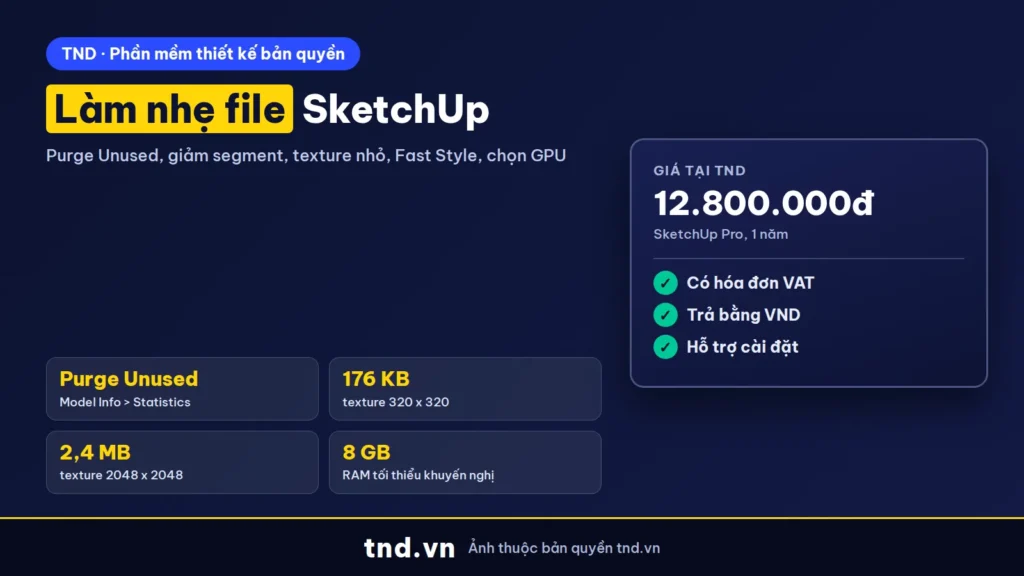
Minimizing Material Things đưa ví dụ: một vật liệu 2048 x 2048 điểm ảnh nặng 2,4 MB, cùng vật liệu ở 320 x 320 chỉ 176 KB, mà trong hầu hết model nhìn gần như nhau. Vài nguyên tắc:
- Chi tiết nhỏ dùng texture độ phân giải thấp; chỉnh ảnh trong bảng Materials, tab Edit.
- Ảnh nhập vào ưu tiên JPEG thay vì TIFF (Improving Performance).
- Tái sử dụng vật liệu thay vì tạo nhiều bản gần giống; cách quản lý vật liệu có ở vật liệu và texture trong SketchUp.
Với bản vẽ CAD nhập vào, Importing and Exporting CAD Files lưu ý: file CAD trên 15 MB có thể gây chậm, chỉ nhập phần hình cần dùng hoặc chia nhỏ file; dời hình về gần gốc tọa độ trong CAD trước khi nhập vì hình quá xa gốc gây vấn đề hiệu năng; purge layer thừa trong CAD để không sinh tag rỗng trong SketchUp.
Bước 4: Style nhẹ, tắt bóng đổ và sương mù khi dựng hình
Hiệu ứng hiển thị là nguyên nhân giật hay bị bỏ qua. SketchUp Help khuyên tạo hai style: một style nhẹ để dựng hình, một style đẹp để trình bày. Tắt Shadows và Fog trong lúc vẽ, chỉ bật khi xuất ảnh.
Style có huy hiệu Fast Style là style nhẹ. Theo Speeding Up Rendering with Fast Styles, style mất Fast Style khi bật một trong các hiệu ứng: Profiles, Depth Cue, Extension, Endpoints, Jitter, Sketchy Edges, Transparency Medium hoặc Nicer (kể cả X-Ray với Transparency Medium, Nicer). Kiểu mặt Wireframe vẫn là Fast Style với mọi mức Transparency.
Hiện tượng đang vẽ mà model "đứng" vài giây: theo Rendering Delays While Modeling, SketchUp chỉ vẽ chi tiết đầy đủ khi bạn tạm dừng, và lượt vẽ đó không dừng giữa chừng được. Cách giảm: đơn giản hóa hình học (bớt segment, làm mịn cạnh) và dùng style đơn giản, bỏ Jitter, Sketchy Edges.
Ẩn bớt phần không làm việc bằng tag cũng giúp nhẹ hơn: hình hiển thị càng nhiều SketchUp càng chậm (Controlling Visibility with Tags).
Bước 5: Thiết lập đồ họa và cấu hình máy
Mục Graphics trong Preferences (SketchUp Help: Graphics) có các thiết lập ảnh hưởng tốc độ:
| Thiết lập | Ghi chú |
|---|---|
| Multisample Anti-Aliasing | 0x, 2x, 4x hoặc 8x; mức cao đẹp hơn nhưng có thể chậm hơn |
| Use Fast Feedback, Use Maximum Texture Size | Hai tùy chọn trong Graphics Settings |
| Graphics Engine | Chọn engine đồ họa mới hoặc Use Classic Graphics Engine; máy không đáp ứng engine mới sẽ tự dùng Classic |
| GPU Selection | Máy có nhiều GPU (laptop có card rời) chọn GPU cho SketchUp ở đây |
| Graphics Engine Details, Show Log File | Xem tên engine, API, driver để kiểm tra SketchUp đang dùng card nào |
Cấu hình khuyến nghị cho Windows 11 theo SketchUp Hardware and Software Requirements:
| Thành phần | Khuyến nghị của SketchUp |
|---|---|
| CPU | 2 GHz trở lên |
| Card đồ họa | Card rời (AMD, NVIDIA), GPU hiện đại tối thiểu 8 GB VRAM; 32 GB VRAM khi dùng vật liệu PBR, Ambient Occlusion, Image Based Lighting |
| RAM | Tối thiểu 8 GB |
| Ổ cứng | Tối thiểu 6 GB trống |
| Phần mềm | .NET Framework 4.5.2, kết nối internet để cài và xác thực gói thuê bao |
| Engine mới | Cần DirectX 12 feature level 11.0; Intel HD Graphics 4x00 không được hỗ trợ |
Cập nhật SketchUp lên bản mới (Help, Check for Update trên Windows) và cập nhật driver card đồ họa. Phiên bản được hỗ trợ hiện là SketchUp 2024, 2025, 2026; bản 2023 trở về trước không còn được hỗ trợ.
Bảng lỗi SketchUp chậm và cách xử lý
Vuốt ngang để xem đủ bảng.
| Hiện tượng | Nguyên nhân thường gặp | Cách xử lý |
|---|---|---|
| File phình to dù đã xóa nhiều thứ | Định nghĩa đối tượng vẫn còn trong file | Model Info, Statistics, Purge Unused |
| Xoay model giật | Shadows, Fog, Profiles, Sketchy Edges đang bật | Dùng Fast Style, tắt bóng và sương khi dựng |
| Đứng vài giây sau mỗi thao tác | Lượt vẽ chi tiết đầy đủ khi tạm dừng | Bớt segment, làm mịn cạnh, style đơn giản |
| Chậm sau khi tải nội thất từ 3D Warehouse | Model tải về quá chi tiết | Thay bằng bản ít cạnh hơn; dùng component |
| Chậm sau khi nhập DWG | File CAD lớn, hình xa gốc tọa độ | Chỉ nhập phần cần, dời hình về gần gốc, purge trong CAD |
| Laptop có card rời vẫn chậm | SketchUp có thể đang dùng GPU tích hợp | Preferences, Graphics, GPU Selection |
| Chậm khi dùng vật liệu PBR, Ambient Occlusion, IBL | GPU dưới mức VRAM SketchUp khuyến nghị cho các tính năng này | Giảm độ phân giải texture; đối chiếu bảng cấu hình ở trên |
| File hỏng, không mở được | Lưu trực tiếp trên OneDrive, Dropbox, Google Drive | Lưu file trên ổ của máy, theo SketchUp Help: Files |
Gói SketchUp nào cho dự án lớn
Mọi bước trong bài dùng SketchUp bản desktop, có trong SketchUp Pro và SketchUp Studio. So sánh các gói ở SketchUp Free, Go, Pro, Studio khác nhau thế nào. Model nhẹ cũng giúp render nhanh hơn với plugin như Enscape; plugin nên cài xem ở plugin SketchUp cho kiến trúc, nội thất.
| Gói | Phù hợp | Giá tại TND |
|---|---|---|
| SketchUp Pro | Dựng model kiến trúc, nội thất, LayOut | 12.800.000đ/năm |
| SketchUp Studio | Nhu cầu cao hơn Pro, xem bài so sánh gói | 26.290.000đ/năm |
Mua và kích hoạt: SketchUp bản quyền, hóa đơn VAT, cách kích hoạt. Phần mềm thiết kế khác: phần mềm CAD bản quyền.
Câu hỏi thường gặp
Làm nhẹ file SketchUp nhanh nhất bằng cách nào?
Vào Window > Model Info > Statistics, bấm Purge Unused. Lệnh này xóa component, vật liệu, style, tag không còn dùng nhưng vẫn lưu trong file.
Vì sao xóa đối tượng rồi mà file SketchUp vẫn nặng?
SketchUp giữ định nghĩa của đối tượng đã xóa trong file để dùng lại. Cần Purge Unused để xóa hẳn.
Giảm số cạnh của đường tròn đã vẽ thế nào?
Chuột phải vào cạnh của đường tròn, chọn Entity Info, sửa ô Segments và nhấn Enter.
Vì sao SketchUp xoay model bị giật?
Thường do Shadows, Fog hoặc hiệu ứng như Profiles, Sketchy Edges, Jitter. Dùng Fast Style khi dựng hình, chỉ bật hiệu ứng khi xuất ảnh.
Laptop có card rời mà SketchUp vẫn chậm?
Kiểm tra Preferences > Graphics > GPU Selection để SketchUp dùng card rời, xem Graphics Engine Details và cập nhật driver.
Có nên lưu file SketchUp trên OneDrive, Google Drive?
SketchUp Help khuyên tránh lưu trực tiếp lên dịch vụ cloud vì có thể làm hỏng file, rất khó khôi phục.
Nguồn tham khảo
- SketchUp Help: Improving Performance
- SketchUp Help: Cleaning Up Bloated Models
- SketchUp Help: Purging Unused Entities
- SketchUp Help: Minimizing Geometry
- SketchUp Help: Minimizing Material Things
- SketchUp Help: Speeding Up Rendering with Fast Styles
- SketchUp Help: Rendering Delays While Modeling
- SketchUp Help: Drawing Basic Shapes
- SketchUp Help: Controlling Visibility with Tags
- SketchUp Help: Graphics
- SketchUp Help: Hardware and Software Requirements
- SketchUp Help: Importing and Exporting CAD Files
- SketchUp Help: Files