
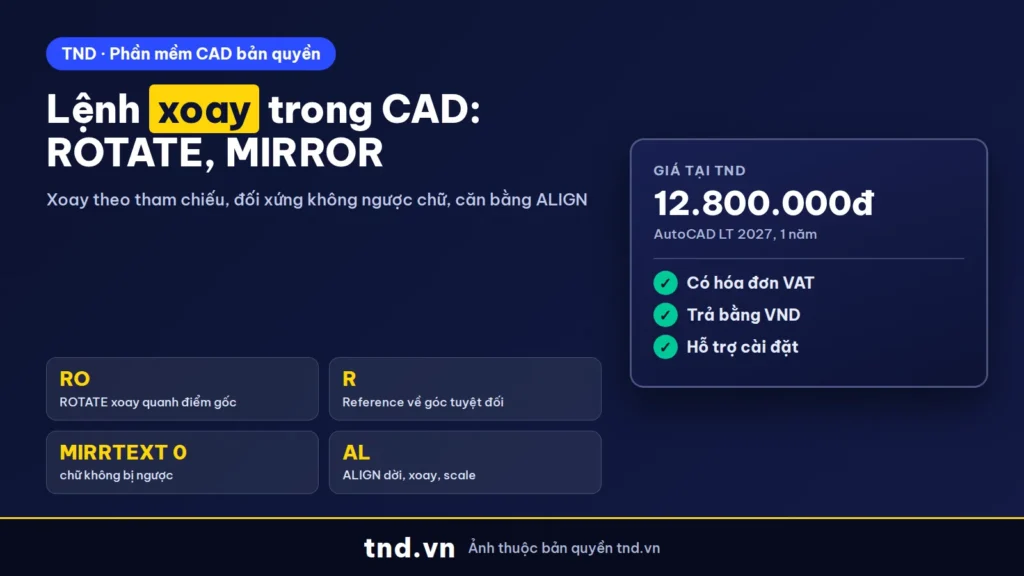
Trả lời nhanh: Gõ RO, chọn đối tượng, bấm điểm gốc, nhập góc; không biết góc lệch thì gõ r (Reference), bấm hai đầu cạnh lệch rồi nhập góc mới, ví dụ 0. Lấy đối xứng bằng MI; chữ không bị ngược khi MIRRTEXT = 0. ALIGN (AL) dời, xoay và scale theo hai cặp điểm.
"Lệnh xoay trong CAD" có khoảng 590 lượt tìm mỗi tháng, cả nhóm xoay, lấy đối xứng, căn chỉnh hơn 1.200. Người mới thường chỉ biết nhập góc, trong khi tình huống hay gặp lại là hình nghiêng không rõ bao nhiêu độ, hoặc mirror xong chữ bị ngược. Bài này đi qua ROTATE, MIRROR, ALIGN theo tài liệu Autodesk Help của AutoCAD 2027, kèm bảng lỗi hay gặp.
Bảng tra nhanh: xoay, đối xứng, căn chỉnh
Ba lệnh trong bài đều thuộc nhóm sửa hình 2D, có trên cả AutoCAD và AutoCAD LT. Lệnh tắt lấy theo bảng phím tắt AutoCAD LT của Autodesk.
Vuốt ngang để xem đủ bảng.
| Lệnh | Lệnh tắt | Làm gì | Bản 3D (chỉ AutoCAD) |
|---|---|---|---|
| ROTATE | RO | Xoay đối tượng quanh một điểm gốc | 3DROTATE, ROTATE3D |
| MIRROR | MI | Lấy đối xứng qua một đường thẳng, giữ hoặc xóa bản gốc | MIRROR3D |
| ALIGN | AL | Dời, xoay (và có thể scale) để khớp đối tượng này vào đối tượng khác | 3DALIGN |
Các lệnh ở cột cuối thao tác trong không gian 3D; tài liệu Autodesk ghi rõ ROTATE3D, MIRROR3D và căn chỉnh 3D không có trong AutoCAD LT. Khác biệt đầy đủ: AutoCAD LT 2027 làm được gì.
Lệnh xoay trong CAD: ROTATE theo góc nhập
ROTATE xoay các đối tượng quanh một điểm gốc. Trục quay đi qua điểm gốc và song song trục Z của UCS hiện hành, nên trên bản vẽ 2D là xoay trong mặt phẳng bản vẽ.
- Gõ
RO, Enter (hoặc tab Home, panel Modify, Rotate). - Chọn đối tượng, Enter.
- Bấm điểm gốc xoay (base point). Bật bắt điểm để bấm đúng góc nhà, tâm cột.
- Nhập góc xoay rồi Enter, hoặc kéo chuột rồi bấm điểm.
Theo About Rotating Objects, góc nhập từ 0 tới 360 độ, cũng nhập được radian, grad hoặc góc phương vị. Góc dương xoay ngược hay cùng chiều kim đồng hồ tùy thiết lập hướng góc gốc trong hộp thoại Drawing Units (lệnh UNITS), nên khi thấy xoay ngược ý thì kiểm lại UNITS. Kéo chuột thì bật Ortho, Polar hoặc bắt điểm để có góc chính xác.
Xoay mà vẫn giữ bản gốc: ở câu hỏi góc, gõ c (Copy) rồi nhập góc. AutoCAD tạo bản sao đã xoay, bản gốc giữ nguyên, tiện khi vẽ các thanh, dầm tỏa theo nhiều hướng.
Xoay theo tham chiếu (Reference): nắn thẳng hình bị nghiêng
Đây là tùy chọn đáng học nhất của ROTATE. Khi bạn không biết hình đang nghiêng bao nhiêu độ (ví dụ mặt bằng hiện trạng chèn vào bị lệch, ảnh scan, block nhà hàng xóm), Reference xoay một cạnh tham chiếu về đúng góc tuyệt đối mong muốn.
Các bước theo To Rotate an Object to an Absolute Angle:
- Gõ
RO, chọn đối tượng, Enter, bấm điểm gốc (thường là một đầu của cạnh tham chiếu). - Gõ
r(Reference). - Bấm hai đầu của cạnh đang nghiêng. Hai điểm này tạo một đường tưởng tượng sẽ được xoay.
- Nhập góc mới, ví dụ
0để cạnh nằm ngang hoặc90để cạnh thẳng đứng. Góc này là góc tuyệt đối, không phải góc cộng thêm. Hoặc bấm một điểm để cạnh tham chiếu xoay hướng về điểm đó.
Mẹo hay dùng: muốn xoay hình A song song với cạnh xiên của hình B, ở bước nhập góc mới hãy bấm theo cạnh của B thay vì gõ số; hoặc dùng ALIGN bên dưới để làm một lần cả dời lẫn xoay.
Lấy đối xứng bằng MIRROR và lỗi chữ bị ngược
MIRROR tạo bản đối xứng qua một đường thẳng: vẽ nửa bản vẽ, lấy đối xứng ra nửa còn lại. Theo To Mirror Objects in 2D:
- Gõ
MI, Enter, chọn đối tượng, Enter. - Bấm điểm thứ nhất và điểm thứ hai của trục đối xứng (bật Ortho để trục nằm ngang hoặc thẳng đứng).
- Câu hỏi Erase source objects: nhấn Enter để giữ bản gốc, gõ
yđể xóa bản gốc (lật hình tại chỗ).
Theo About Mirroring Objects, mặc định chữ, hatch, thuộc tính khi lấy đối xứng không bị lật ngược, vẫn giữ căn lề như trước. Hành vi này do biến hệ thống quyết định:
| Biến | Giá trị | Kết quả |
|---|---|---|
| MIRRTEXT | 0 (mặc định) | Giữ hướng chữ, chữ đọc xuôi |
| MIRRTEXT | 1 | Lật chữ như ảnh trong gương |
| MIRRHATCH | Theo giá trị đặt | Quyết định hướng mẫu hatch bị lật hay giữ nguyên |
MIRRTEXT lưu trong bản vẽ, áp dụng cho chữ tạo bằng TEXT, MTEXT, ATTDEF, định nghĩa thuộc tính và thuộc tính biến. Điểm hay bị hiểu nhầm: chữ và thuộc tính hằng nằm trong block được chèn luôn bị lật khi lấy đối xứng block, bất kể MIRRTEXT. Vì vậy chữ ngược sau khi mirror có hai nguyên nhân: MIRRTEXT đang là 1 (bản vẽ nhận từ nơi khác), hoặc chữ nằm trong block.
Mirror bằng grip (To Mirror Objects Using Grips): chọn đối tượng, bấm một grip làm điểm gốc, nhấn Enter nhiều lần tới khi chế độ grip chuyển sang Mirror (hoặc chuột phải chọn), giữ Ctrl (hoặc gõ c) để giữ bản gốc, rồi bấm điểm thứ hai của trục đối xứng.
Căn chỉnh đối tượng bằng ALIGN: dời, xoay, scale một lần
ALIGN khớp đối tượng vào đối tượng khác bằng các cặp điểm nguồn, điểm đích. Trong AutoCAD LT, lệnh này chỉ gọi được từ dòng lệnh (gõ AL), không có trên ribbon. Kết quả tùy số cặp điểm:
| Số cặp điểm | ALIGN làm gì |
|---|---|
| 1 cặp | Chỉ dời đối tượng từ điểm nguồn tới điểm đích (như MOVE) |
| 2 cặp | Dời và xoay; sau đó hỏi có scale không. Chọn Yes thì đối tượng được phóng to, thu nhỏ sao cho đoạn nguồn bằng khoảng cách hai điểm đích |
| 3 cặp | Dời và xoay trong 3D để khớp mặt phẳng; dùng cho mô hình 3D trên AutoCAD |
Ví dụ thực tế theo To Align two Objects in 2D: chèn một chi tiết (cửa, thiết bị, ống) vào tường xiên.
- Gõ
AL, chọn chi tiết, Enter. - Bấm điểm nguồn thứ nhất (góc chân chi tiết), rồi điểm đích thứ nhất (vị trí trên tường). Dùng bắt điểm Endpoint.
- Bấm điểm nguồn thứ hai (đầu kia cạnh chi tiết), rồi điểm đích thứ hai (điểm trên cạnh tường xiên).
- Enter. Trả lời câu hỏi scale: No để giữ kích thước thật, Yes để kéo chi tiết vừa khít đoạn đích.
Scale chỉ có khi dùng đúng hai cặp điểm. ALIGN với Yes rất tiện để đưa ảnh scan, bản vẽ PDF đã chuyển về đúng tỉ lệ: chọn một kích thước đã biết trên ảnh làm đoạn nguồn và vẽ một đoạn đúng chiều dài thật làm đoạn đích.
Lỗi hay gặp khi xoay, lấy đối xứng, căn chỉnh
Vuốt ngang để xem đủ bảng.
| Hiện tượng | Nguyên nhân | Cách xử lý |
|---|---|---|
| Chữ bị ngược sau MIRROR | MIRRTEXT = 1, hoặc chữ nằm trong block | Đặt MIRRTEXT = 0 rồi mirror lại; chữ trong block thì sửa block hoặc lật block lại |
| Xoay sai chiều | Thiết lập hướng góc trong UNITS khác mặc định | Kiểm hộp thoại Drawing Units, hoặc nhập góc âm |
| Không biết hình đang lệch bao nhiêu độ | Nhập góc tương đối | Dùng ROTATE, Reference, bấm hai điểm cạnh lệch, nhập góc mới |
| Mirror xong mất bản gốc | Gõ y ở câu Erase source objects | Hoàn tác (Undo), mirror lại và nhấn Enter ở câu đó |
| Không thấy ALIGN trên ribbon AutoCAD LT | LT chỉ có ALIGN ở dòng lệnh | Gõ AL |
| ALIGN không hỏi scale | Dùng 1 hoặc 3 cặp điểm | Dùng đúng 2 cặp điểm |
| ALIGN 2 cặp điểm ra kết quả lạ trong 3D | Mặt phẳng làm việc không vuông góc | Dùng 3DALIGN hoặc 3 cặp điểm trên AutoCAD |
AutoCAD LT hay AutoCAD cho các lệnh này
Với bản vẽ 2D, AutoCAD LT 2027 (12.800.000đ/năm tại TND) có đủ ROTATE, MIRROR, MIRRTEXT, ALIGN. Cần xoay, đối xứng, căn chỉnh trên mô hình 3D (3DROTATE, MIRROR3D, 3DALIGN) thì phải dùng AutoCAD 2027 (41.900.000đ/năm). So sánh hai bản: AutoCAD LT và AutoCAD full khác nhau gì. Các lệnh sửa hình khác: TRIM, EXTEND, JOIN, FILLET, CHAMFER; bảng lệnh cho người mới: các lệnh cơ bản trong AutoCAD. Giá các phần mềm CAD có hóa đơn VAT: phần mềm CAD bản quyền.
Câu hỏi thường gặp
Lệnh xoay trong CAD là lệnh gì?
ROTATE, lệnh tắt RO. Chọn đối tượng, bấm điểm gốc, nhập góc xoay. Có tùy chọn Copy để giữ bản gốc và Reference để xoay về góc tuyệt đối.
Xoay hình nghiêng về thẳng mà không biết góc thì làm sao?
Dùng ROTATE, ở câu hỏi góc gõ r (Reference), bấm hai đầu cạnh đang nghiêng rồi nhập góc mới, 0 cho nằm ngang hoặc 90 cho thẳng đứng.
Vì sao mirror trong CAD chữ bị ngược?
Biến MIRRTEXT đang là 1, hoặc chữ nằm trong block (chữ trong block luôn bị lật). Đặt MIRRTEXT = 0 rồi mirror lại.
Lệnh lấy đối xứng trong AutoCAD là gì?
MIRROR, lệnh tắt MI. Chọn đối tượng, bấm hai điểm của trục đối xứng, Enter để giữ bản gốc hoặc gõ y để xóa bản gốc.
ALIGN trong AutoCAD dùng để làm gì?
Khớp đối tượng vào đối tượng khác bằng các cặp điểm: 1 cặp để dời, 2 cặp để dời và xoay (có thể scale), 3 cặp để căn trong 3D.
AutoCAD LT có ROTATE, MIRROR, ALIGN không?
Có cho bản vẽ 2D; ALIGN trên LT gọi từ dòng lệnh. Bản 3D như 3DROTATE, MIRROR3D, 3DALIGN chỉ có trong AutoCAD.
Nguồn tham khảo
- Autodesk Help: ROTATE (Command), AutoCAD 2027
- Autodesk Help: About Rotating Objects
- Autodesk Help: To Rotate an Object to an Absolute Angle
- Autodesk Help: MIRROR (Command)
- Autodesk Help: About Mirroring Objects
- Autodesk Help: MIRRTEXT (System Variable)
- Autodesk Help: To Mirror Objects in 2D
- Autodesk Help: To Mirror Objects Using Grips
- Autodesk Help: ALIGN (Command)
- Autodesk Help: About Aligning Objects
- Autodesk Help: To Align two Objects in 2D
- Autodesk: AutoCAD LT Shortcut Guide (PDF)


