
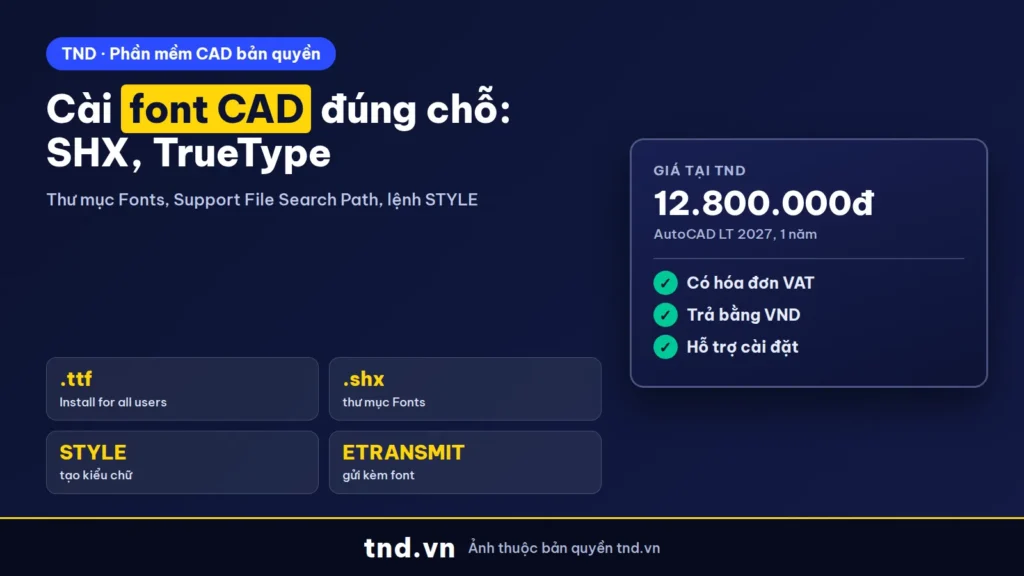
Trả lời nhanh: Font TrueType (.ttf) cài vào Windows bằng Install for all users, không chép vào thư mục AutoCAD. Font SHX chép vào C:\Program Files\Autodesk\AutoCAD 2027\Fonts hoặc thêm thư mục chứa font vào OPTIONS > Files > Support File Search Path. Khởi động lại AutoCAD rồi chọn font trong lệnh STYLE.
"Font CAD" và các cụm quanh nó được tìm khoảng 1.800 lần mỗi tháng: cài font xong không thấy, chữ tiếng Việt thành ký tự lạ, gửi bản vẽ đi bị đổi font. Bài này hướng dẫn cài đúng từng loại font, tạo kiểu chữ và chuẩn bị font tiếng Việt, theo tài liệu và bài hỗ trợ của Autodesk.
AutoCAD dùng những loại font nào
Theo bài hỗ trợ cài font của Autodesk, AutoCAD và AutoCAD LT dùng trực tiếp ba loại font. Mỗi loại cài một kiểu, nhầm chỗ là nguyên nhân phổ biến khiến font cài xong vẫn không hiện:
Vuốt ngang để xem đủ bảng.
| Loại font | Đuôi file | Cài vào đâu | Ghi chú |
|---|---|---|---|
| TrueType | .ttf | Cài vào Windows (Install for all users) | Không chép vào thư mục Fonts của AutoCAD |
| Shape biên dịch (SHX) | .shx | Thư mục Fonts của AutoCAD hoặc thư mục khai báo trong Support File Search Path | Font nét đơn đặc trưng của bản vẽ kỹ thuật, ví dụ simplex.shx |
| OpenType nét TrueType | .otf | Cài vào Windows (Install for all users) | OpenType nét PostScript không dùng trực tiếp được |
| PostScript, file shape nguồn | .pfb, .shp | Đổi sang SHX trước | Dùng lệnh COMPILE trong AutoCAD để biên dịch |
Cách phân biệt nhanh trong hộp thoại Text Style: tên font TrueType có biểu tượng chữ TT phía trước, font SHX hiện đúng tên file kèm đuôi .shx.
Cài font TrueType cho AutoCAD
Font TrueType (và OpenType nét TrueType) do Windows quản lý, AutoCAD đọc lại danh sách font của hệ điều hành:
- Tắt AutoCAD nếu đang mở.
- Chuột phải vào file
.ttf(hoặc.otf). - Chọn Install for all users (Cài đặt cho mọi người dùng). Máy công ty có thể cần quyền quản trị.
- Mở lại AutoCAD, gõ
STYLE, kiểm tra font đã có trong danh sách Font Name.
Vì sao phải chọn cho mọi người dùng: Autodesk hướng dẫn cài TrueType bằng tùy chọn Install for all users và lưu ý không chép file .ttf vào thư mục Fonts của AutoCAD. Cài kiểu "chỉ cho tôi" hoặc chép nhầm thư mục là hai lý do hay gặp khiến font không xuất hiện trong AutoCAD.
Cài font SHX: thư mục Fonts hoặc Support File Search Path
Cách 1, chép vào thư mục mặc định. Chép file .shx vào thư mục Fonts trong thư mục cài AutoCAD, dạng C:\Program Files\Autodesk\AutoCAD 2027\Fonts (AutoCAD LT là thư mục AutoCAD LT 2027 tương ứng). Khởi động lại AutoCAD.
Cách 2, khai báo thư mục riêng. Hợp với công ty để bộ font chung trên máy chủ, mọi máy dùng cùng một bộ:
- Gõ
OPTIONS(hoặcOP) ở dòng lệnh. - Chọn thẻ Files, mở nhánh Support File Search Path.
- Bấm Add, rồi Browse tới thư mục chứa font SHX.
- Bấm Apply, rồi OK.
Ngoài hai chỗ trên, AutoCAD còn đọc font nằm cùng thư mục với file DWG đang mở. Nhận bộ hồ sơ có kèm thư mục font thì để font cạnh file DWG là mở được ngay. Trên máy Mac, đường dẫn và cách thêm thư mục font khác Windows, xem hướng dẫn cài font cho AutoCAD for Mac.
Dùng font trong bản vẽ: tạo kiểu chữ bằng lệnh STYLE
Cài font mới là bước một. Chữ trong bản vẽ dùng font qua kiểu chữ (text style), tạo bằng lệnh STYLE (Autodesk Help: Text Style Dialog Box):
- Gõ
STYLE(lệnh tắtST), hộp thoại Text Style mở ra. - Bấm New, đặt tên dễ hiểu, ví dụ
CHU-GHICHU,CHU-TIEUDE. Tên dài tối đa 255 ký tự, dùng chữ, số, dấu $, _ và -. - Ở Font Name chọn font vừa cài.
- Ở Height để 0 nếu muốn nhập chiều cao mỗi lần gõ chữ, hoặc nhập số để cố định chiều cao.
- Chỉnh Width Factor (nhỏ hơn 1 chữ hẹp lại, lớn hơn 1 chữ giãn ra) và Oblique Angle (nghiêng từ -85 đến 85 độ) nếu tiêu chuẩn công ty yêu cầu.
- Bấm Set Current rồi Apply.
| Thiết lập | Tác dụng | Lưu ý từ tài liệu Autodesk |
|---|---|---|
| Height = 0 | Hỏi chiều cao mỗi lần dùng TEXT | MTEXT lấy chiều cao theo biến TEXTSIZE |
| Use Big Font | Dùng font chữ châu Á dạng Big Font | Chỉ file SHX mới làm Big Font được |
| Annotative | Chữ tự đổi cỡ theo tỉ lệ khung nhìn | Chiều cao nhập vào là chiều cao trên giấy in |
| Vertical | Chữ xếp dọc | Không dùng được với font TrueType |
Cùng chiều cao, font TrueType có thể hiển thị thấp hơn font SHX, nên đừng ngạc nhiên khi đổi font mà chữ trông nhỏ đi. Theo About Text Styles, mọi bản vẽ đều có kiểu STANDARD không xóa được; tạo xong bộ kiểu chữ chuẩn thì lưu bản vẽ thành file mẫu .dwt để bản vẽ mới nào cũng có sẵn.
Font tiếng Việt và tiêu chuẩn chữ TCVN 7284
Autodesk ghi rõ không phải font SHX hay TrueType nào cũng hỗ trợ ký tự Unicode. Với tiếng Việt có dấu, điều này quyết định chữ hiện đúng hay thành ký tự lạ:
- Chữ ghi chú tiếng Việt: chọn font TrueType có đủ ký tự tiếng Việt Unicode, gõ bằng bộ gõ Unicode. Kiểm tra bằng cách gõ thử đủ các dấu sắc, huyền, hỏi, ngã, nặng và các chữ ă, â, đ, ê, ô, ơ, ư trong khung Preview của Text Style.
- Font SHX nét đơn như simplex.shx: nhẹ, in nét đều, hợp ghi kích thước và số hiệu; muốn ghi tiếng Việt có dấu bằng SHX thì file SHX đó phải có đủ ký tự tiếng Việt.
- Bản vẽ cũ dùng font mã TCVN3 (bảng mã cũ trước Unicode): chữ chỉ hiện đúng khi máy có đúng font mã đó. Bản vẽ mới nên thống nhất dùng Unicode để gửi đi đâu cũng đọc được.
TCVN 7284 là bộ tiêu chuẩn quốc gia về chữ viết trên tài liệu kỹ thuật, tương đương ISO 3098; phần TCVN 7284-5:2005 dành cho chữ, số và dấu trong hệ thống CAD. Tiêu chuẩn quy định hình dạng, tỉ lệ chữ chứ không phải một file font cụ thể. Công ty nên chọn một bộ font đáp ứng yêu cầu hồ sơ, đặt vào thư mục font chung (Cách 2 ở trên) và lưu kiểu chữ trong file mẫu .dwt, thay vì mỗi người tải một file font khác nhau trên mạng.
Gửi bản vẽ kèm font để bên nhận không bị lỗi
Font không nằm trong file DWG. Gửi DWG dùng font riêng mà không kèm font thì máy bên nhận sẽ báo thiếu file SHX và thay bằng font khác. Autodesk khuyên dùng lệnh ETRANSMIT để đóng gói bản vẽ cùng font và các file liên quan (bài hỗ trợ Missing SHX files). Cần gửi bản chỉ để xem, in thì xuất PDF, xem cách chuyển file CAD DWG sang PDF.
Cài font rồi mà AutoCAD vẫn không nhận: kiểm tra 5 điểm
Vuốt ngang để xem đủ bảng.
| Hiện tượng | Kiểm tra | Cách xử lý |
|---|---|---|
| Font TrueType không có trong danh sách | Đã cài cho mọi người dùng chưa, đã mở lại AutoCAD chưa | Cài lại bằng Install for all users, khởi động lại AutoCAD |
| Font SHX đã chép nhưng không hiện | Có đúng thư mục Fonts của đúng phiên bản AutoCAD đang chạy không | Chép lại vào đúng thư mục, hoặc thêm thư mục vào Support File Search Path |
| Font có trong thư mục nhưng vẫn báo thiếu | Thư mục có đang ở chế độ chỉ đọc (Read-only) không | Bỏ Read-only trong Properties của thư mục, cấp quyền, mở lại AutoCAD |
| Font nằm đúng chỗ mà AutoCAD vẫn không đọc | File SHX có bị hỏng không | Lấy bản font khác thay vào |
| Chữ tiếng Việt thành ký tự lạ | Font có ký tự tiếng Việt Unicode không, bộ gõ có đúng Unicode không | Đổi font trong STYLE sang font Unicode có đủ dấu |
Các bước kiểm tra thư mục chỉ đọc và file SHX hỏng lấy từ bài hỗ trợ Missing SHX files của Autodesk. Lỗi thiếu font khi mở bản vẽ người khác gửi (hộp thoại chọn font thay thế) là chủ đề riêng, TND sẽ có bài hướng dẫn chi tiết.
Font trên AutoCAD LT và AutoCAD có gì khác
Cài font, tạo kiểu chữ, ghi chữ tiếng Việt làm giống nhau trên AutoCAD LT 2027 và AutoCAD 2027; đường dẫn thư mục Fonts chỉ khác tên phiên bản. Chọn bản nào phụ thuộc việc khác: cần 3D, LISP, bộ công cụ chuyên ngành thì lấy AutoCAD, chỉ vẽ 2D thì LT là đủ. Xem AutoCAD LT 2027 làm được gì và các lệnh cơ bản trong AutoCAD nếu mới bắt đầu.
| Bản | Giá tại TND | Hợp với |
|---|---|---|
| AutoCAD LT 2027 | 12.800.000đ/năm | Vẽ 2D, hồ sơ thi công, bản vẽ kiến trúc, nội thất |
| AutoCAD 2027 kèm bộ công cụ chuyên ngành | 41.900.000đ/năm | 2D và 3D, LISP, Architecture, Mechanical, Electrical |
Muốn thử trước: tải AutoCAD bản dùng thử chính hãng. Toàn bộ phần mềm CAD có hóa đơn VAT tại TND: phần mềm CAD bản quyền.
Câu hỏi thường gặp
Font SHX để ở đâu trong AutoCAD?
Chép vào thư mục Fonts trong thư mục cài AutoCAD, ví dụ C:\Program Files\Autodesk\AutoCAD 2027\Fonts, hoặc thêm thư mục chứa font vào Support File Search Path trong OPTIONS.
Có chép font .ttf vào thư mục Fonts của AutoCAD không?
Không. Autodesk hướng dẫn cài TrueType vào Windows bằng Install for all users và không chép file .ttf vào thư mục Fonts của AutoCAD.
Cài font xong phải làm gì để AutoCAD nhận?
Khởi động lại AutoCAD, gõ STYLE và kiểm tra font trong danh sách Font Name, rồi tạo kiểu chữ dùng font đó.
Vì sao chữ tiếng Việt trong AutoCAD bị lỗi dấu?
Thường do font không có ký tự tiếng Việt Unicode hoặc bản vẽ dùng font mã cũ mà máy không có. Đổi kiểu chữ sang font Unicode có đủ dấu.
Font PFB hay SHP dùng trong AutoCAD được không?
Không dùng trực tiếp được. Autodesk hướng dẫn đổi sang SHX bằng lệnh COMPILE.
Gửi bản vẽ cho người khác sao để không mất font?
Dùng lệnh ETRANSMIT để đóng gói bản vẽ kèm font, hoặc xuất PDF nếu bên nhận chỉ cần xem và in.
Nguồn tham khảo
- Autodesk Support: How to install a new or custom font for use in AutoCAD products
- Autodesk Support: One or more SHX files are missing when opening a drawing in AutoCAD
- Autodesk Help: Text Style Dialog Box (AutoCAD 2027)
- Autodesk Help: About Text Styles (AutoCAD 2027)
- Autodesk Help: About Text Style and Properties (AutoCAD 2027)
- Autodesk Support: How to install a font into AutoCAD for Mac


