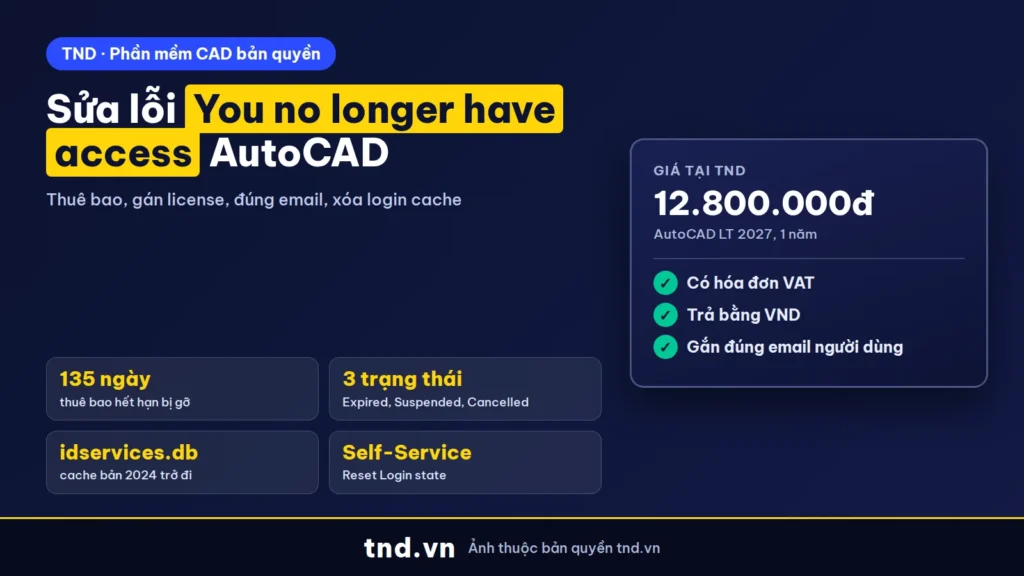
Trả lời nhanh: Lỗi này báo email đang đăng nhập không còn quyền dùng AutoCAD. Kiểm theo thứ tự: thuê bao còn hạn trong Autodesk Account, admin đã gán sản phẩm cho đúng email, đăng xuất Autodesk Access rồi đăng nhập lại, xóa login cache bằng Licensing and Sign-in Helper (Reset Login state), cuối cùng đặt lại kiểu license bằng Manage Licenses.
Mở AutoCAD buổi sáng và gặp thông báo không còn quyền truy cập là tình huống khiến cả phòng thiết kế ngừng việc. Phần lớn trường hợp không phải lỗi cài đặt mà do thuê bao, việc gán license hoặc nhầm email. Bài này đi theo đúng trình tự các trang hỗ trợ của Autodesk, dành cho người dùng thuê bao hợp lệ.
Thông báo "You no longer have access" nghĩa là gì
Câu báo này (và các biến thể như license không còn khả dụng, license sắp hết trong vài ngày) xuất hiện khi AutoCAD kiểm tra quyền dùng của tài khoản Autodesk đang đăng nhập và không thấy quyền hợp lệ. Từ bản 2020 trở đi, AutoCAD thuê bao cấp quyền theo người dùng: phần mềm cài trên máy chỉ chạy khi email đăng nhập có thuê bao còn hạn và đã được gán sản phẩm.
Gom lại từ các trang hỗ trợ của Autodesk (How to change or reset a license, Troubleshoot: product missing), có năm nhóm nguyên nhân chính:
| Nguyên nhân | Dấu hiệu | Ai xử lý |
|---|---|---|
| Thuê bao đã hết hạn hoặc bị tạm ngưng | Trong Autodesk Account, thuê bao ở trạng thái Expired, Suspended | Người mua gia hạn |
| Người dùng chưa được gán (hoặc bị gỡ) sản phẩm | Đăng nhập được nhưng không thấy AutoCAD trong Products and services | Primary, secondary hoặc SSO admin |
| Đăng nhập nhầm email | Mua bằng email công ty, AutoCAD lại đăng nhập email cá nhân hoặc email lúc dùng thử | Người dùng |
| Bộ nhớ đệm đăng nhập, license cũ trên máy | Đã gia hạn nhưng phần mềm vẫn báo sắp hết hạn | Người dùng tự xóa cache |
| Kiểu license cài đặt sai | Đổi từ dùng thử sang thuê bao, từ single-user sang network nhưng phần mềm chưa đổi | Người dùng đặt lại license |
Bước 1: kiểm tra thuê bao còn hạn trong Autodesk Account
Theo trang Can I access my Autodesk software after my subscription expires, thuê bao không gia hạn sẽ đi qua ba trạng thái:
| Trạng thái | Điều xảy ra |
|---|---|
| Expired | Thuê bao đã hết hạn; vẫn gia hạn hoặc thanh toán được trước khi sang Suspended. |
| Suspended | Không còn truy cập sản phẩm; vẫn gia hạn được để mở lại quyền dùng. |
| Cancelled | Không gia hạn, không kích hoạt lại được; muốn dùng tiếp phải mua thuê bao mới. Thuê bao hết hạn bị gỡ khỏi Autodesk Account sau 135 ngày. |
Mua qua đối tác: Autodesk ghi rõ các mốc trên áp dụng cho thuê bao mua trực tiếp từ Autodesk; thuê bao mua qua bên bán lại hay đối tác có thể khác, cần hỏi nơi đã bán cho bạn. Khách mua tại TND liên hệ TND để kiểm trạng thái và gia hạn trước ngày hết hạn.
Cách xem: đăng nhập manage.autodesk.com bằng email đã mua, mở Products and services, xem ngày hết hạn và trạng thái. Trong lúc chưa gia hạn, Autodesk cho biết bạn vẫn xem và chia sẻ dự án bằng Autodesk Viewers.
Bước 2: kiểm tra đã được gán sản phẩm và đúng email
Trong công ty, người mua thường là admin; nhân viên chỉ dùng được khi admin gán ghế cho email của họ. Trang Troubleshoot của Autodesk chia trách nhiệm như sau:
- Đăng nhập được nhưng không thấy sản phẩm: kiểm email đã dùng khi mua, khi dùng thử, khi nhận lời mời và khi công ty gán. Người dùng nhiều email Autodesk rất hay gặp lỗi này.
- Sản phẩm chưa được gán: người dùng báo admin; admin (primary, secondary hoặc SSO admin) vào User Management, gán theo người dùng, theo sản phẩm hoặc theo nhóm (Assign product access).
- Thuê bao nằm ở team khác: chỉ admin hoặc người mua đủ quyền mới chuyển thuê bao sang team đúng.
- Lời mời được chấp nhận bằng tài khoản khác: admin có thể phải gỡ rồi thêm lại người dùng.
Hướng dẫn chi tiết mời nhân viên, gán và thu hồi license: tài khoản Autodesk, gán license cho nhân viên.
Bước 3: đăng xuất, đăng nhập lại đúng người được gán
Với trường hợp đã gia hạn mà AutoCAD vẫn báo license sắp hết, Autodesk giải thích nguyên nhân là bộ nhớ đệm license trên máy còn giữ ngày hết hạn cũ, và cách xử lý là đăng xuất khỏi Autodesk Access, mở lại phần mềm, rồi đăng nhập bằng đúng người dùng được gán. Đăng xuất Autodesk Access sẽ đăng xuất khỏi mọi sản phẩm Autodesk trên máy, nên lưu bản vẽ trước.
Bước 4: xóa bộ nhớ đệm đăng nhập (login cache)
Nếu đăng xuất, đăng nhập lại vẫn lỗi, làm theo How to reset local login cache for Autodesk products. Từ bản 2024 trở đi, cache nằm trong file idservices.db; bản 2020 đến 2023 dùng file LoginState.xml.
Cách 1, dùng công cụ của Autodesk (mọi phiên bản):
- Tải Licensing and Sign-in Helper từ trang hỗ trợ Autodesk.
- Chạy
AdskLicensingSupportToolUI.exetrong thư mục AdskLicensingSupportToolUI. - Mở tab Self-Service, bấm Reset Login state. Thao tác này đặt lại trạng thái đăng nhập và cache license.
Cách 2, xóa tay trên Windows (AutoCAD 2024 trở đi):
- Đóng mọi ứng dụng Autodesk.
- Mở Task Manager, tab Details, kết thúc các tiến trình nếu có: AdSSO.exe, AdAppMgrSvc.exe, AutodeskDesktopApp.exe, AdskLicensingAgent.exe, ADPClientService.exe, AdskIdentityManager.exe, AccessCore.exe, AdskAccessUIHost.exe.
- Dán
%localappdata%\Autodesk\Identity Servicesvào thanh địa chỉ File Explorer, Enter. - Xóa file
idservices.db, mở lại AutoCAD và đăng nhập.
Bản 2023 trở về trước: thư mục là %localappdata%\Autodesk\Web Services, file cần xóa là LoginState.xml. Trên macOS bản 2024 trở đi, xóa idservices.db trong ~/Library/Application Support/Autodesk/Identity Services/.
Trường hợp AutoCAD báo license chỉ còn dùng được 2 đến 3 ngày, Autodesk cũng hướng dẫn xóa đúng file cache này rồi khởi động lại.
Bước 5: đặt lại kiểu license (Change License Type)
Autodesk liệt kê các tình huống cần đặt lại kiểu license: đổi từ dùng thử sang thuê bao bằng email khác, đăng nhập Autodesk Access bằng email khác email mua, đổi từ single-user sang network, hoặc thuê bao đã hết hạn.
| Tình huống | Cách làm (bản 2020 trở lên) |
|---|---|
| AutoCAD vẫn mở được | Bấm tam giác cạnh tên người dùng góc trên bên phải, chọn Manage Licenses, trong License Manager chọn Change License Type (hoặc Activate), màn hình Let's Get Started hiện ra thì chọn lại kiểu license. Bản dùng thử hết hạn thì bấm Already Have A License. |
| AutoCAD không mở được | Đăng xuất Autodesk Access, xóa login cache như bước 4, rồi dùng công cụ AdskLicensingInstHelper (dòng lệnh chạy quyền admin, lệnh change với product key và năm phiên bản) để xóa kiểu license, sau đó mở AutoCAD và chọn lại. |
Người dùng phổ thông nên dùng giao diện Licensing and Sign-in Helper thay vì gõ lệnh AdskLicensingInstHelper. Dòng lệnh cần đúng product key của sản phẩm theo danh sách Autodesk công bố; gõ sai có thể làm phần mềm khác trên máy mất kiểu license.
Các lỗi đăng nhập hay gặp và cách xử lý nhanh
Vuốt ngang để xem đủ bảng.
| Hiện tượng | Nguyên nhân thường gặp | Xử lý |
|---|---|---|
| Báo không còn quyền truy cập ngay khi mở | Thuê bao Suspended hoặc chưa gán | Kiểm Autodesk Account, nhờ admin gán, gia hạn |
| Đã gia hạn vẫn báo sắp hết hạn | Cache license giữ ngày cũ | Đăng xuất Autodesk Access, đăng nhập lại; xóa cache nếu cần |
| Đăng nhập được nhưng không có AutoCAD | Sai email hoặc thuê bao ở team khác | Đối chiếu email mua, email được mời |
| Hết dùng thử, mua xong vẫn bị khóa | Dùng thử và mua bằng hai email khác nhau | Change License Type, đăng nhập email đã mua |
| Đổi email Autodesk mà phần mềm vẫn hiện email cũ | Cache đăng nhập cũ | Reset Login state hoặc xóa file cache |
Bản AutoCAD không chính hãng thì các bước trên không áp dụng: license chỉ hợp lệ khi gắn với thuê bao thật trong Autodesk Account. Nếu bạn mất quyền dùng vì thuê bao đã Cancelled, theo Autodesk bạn phải mua thuê bao mới.
Gia hạn hoặc mua mới AutoCAD tại TND
Thuê bao đã Cancelled hoặc công ty cần thêm ghế cho nhân viên mới: chọn AutoCAD LT 2027 cho vẽ 2D hoặc AutoCAD 2027 kèm bộ công cụ chuyên ngành; khác biệt hai bản xem tại AutoCAD LT 2027 làm được gì. Toàn bộ sản phẩm Autodesk TND bán: Autodesk bản quyền; phần mềm CAD khác: phần mềm CAD bản quyền.
| Sản phẩm | Giá tại TND |
|---|---|
| AutoCAD LT 2027, 1 năm | 12.800.000đ |
| AutoCAD LT 2027, 3 năm | 32.060.000đ |
| AutoCAD 2027, 1 năm | 41.900.000đ |
| AutoCAD 2027, 3 năm | 123.140.000đ |
Khi mua, ghi rõ email Autodesk của người dùng để thuê bao gắn đúng tài khoản, tránh lỗi sai email ở bước 2.
Câu hỏi thường gặp
Vì sao AutoCAD báo You no longer have access dù tôi vẫn đăng nhập được?
Đăng nhập được chỉ chứng minh tài khoản tồn tại. Lỗi xảy ra khi email đó không có thuê bao còn hạn hoặc chưa được admin gán AutoCAD.
Thuê bao AutoCAD hết hạn bao lâu thì không gia hạn được nữa?
Theo Autodesk, thuê bao đi qua Expired, Suspended rồi Cancelled; đã Cancelled thì không gia hạn được và bị gỡ khỏi Autodesk Account sau 135 ngày kể từ ngày hết hạn. Mốc này áp dụng cho thuê bao mua trực tiếp từ Autodesk; mua qua đối tác thì hỏi nơi bán.
Đã gia hạn rồi mà AutoCAD vẫn báo license sắp hết, phải làm sao?
Bộ nhớ đệm license còn giữ ngày cũ. Đăng xuất khỏi Autodesk Access, mở lại AutoCAD và đăng nhập đúng người được gán; vẫn lỗi thì Reset Login state.
File idservices.db và LoginState.xml là gì, xóa có mất bản vẽ không?
Đó là file cache đăng nhập của Autodesk (idservices.db cho bản 2024 trở đi, LoginState.xml cho 2020 đến 2023). Xóa chỉ buộc đăng nhập lại, không đụng tới file DWG.
Mua bằng email khác email dùng thử thì có dùng được không?
Được, nhưng phải đặt lại kiểu license (Manage Licenses, Change License Type) và đăng nhập bằng email đã được gán thuê bao.
Nhân viên nghỉ việc, chuyển license sang người mới thế nào?
Admin vào User Management trong Autodesk Account, gỡ sản phẩm khỏi người cũ và gán cho người mới. Người mới đăng nhập AutoCAD bằng email của mình.
Nguồn tham khảo
- Autodesk Support: Can I access my Autodesk software after my subscription expires?
- Autodesk Support: How to change or reset a license for Autodesk products
- Autodesk Support: How to reset local login cache for Autodesk products
- Autodesk Support: Autodesk software shows license expiring warning on startup
- Autodesk Support: Temporary license available 2 to 3 days after launching AutoCAD
- Autodesk Account: Troubleshoot, product missing
- Autodesk Account: Assign product access