
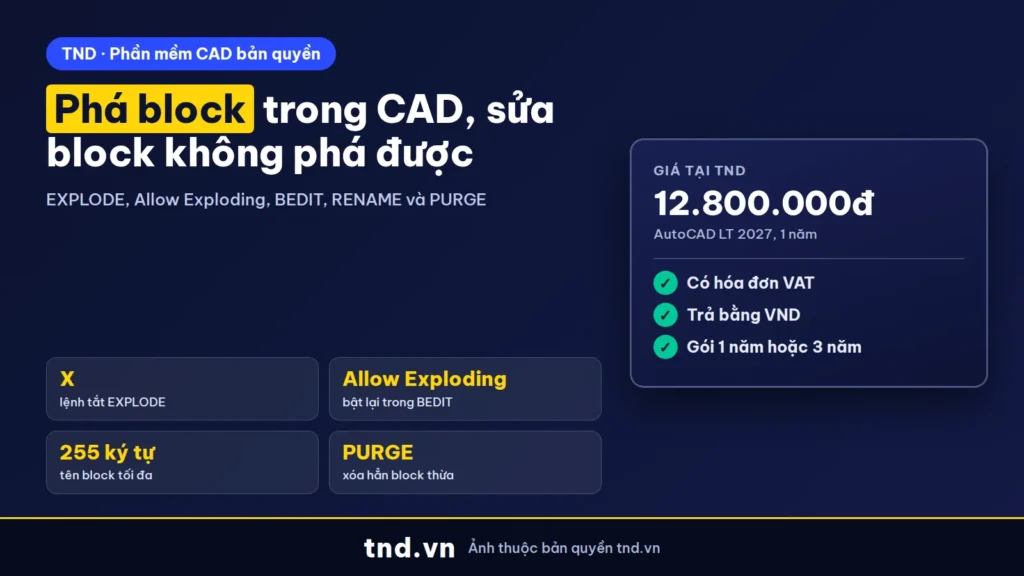
Trả lời nhanh: Gõ X (EXPLODE), chọn block, Enter. Block không phá được thường do khi tạo đã tắt Allow Exploding: gõ BEDIT, mở block, trong Properties đặt Allow Exploding = Yes, Save Block rồi phá lại. Xref và bản chèn MINSERT thì không phá được.
Block giúp bản vẽ gọn và sửa nhanh, nhưng cũng là nơi người mới hay vướng nhất: block không phá được, phá xong mất chữ khung tên, xóa rồi file vẫn nặng. Bài này gom các thao tác phá, sửa, đổi tên, xóa block theo đúng tài liệu Help của AutoCAD 2027.
Block trong AutoCAD: bản định nghĩa và bản chèn
Muốn phá, sửa hay xóa block cho đúng, cần phân biệt hai thứ mà tài liệu Autodesk luôn tách riêng:
- Block definition (bản định nghĩa): mẫu gốc lưu trong bản vẽ, tạo bằng lệnh
BLOCK(lệnh tắt B). Sửa bản định nghĩa thì mọi bản chèn của block đó cập nhật theo. - Block reference (bản chèn): từng lần block được đặt vào bản vẽ bằng
INSERT. Đổi vị trí, tỉ lệ, góc xoay của một bản chèn trong bảng Properties chỉ ảnh hưởng bản chèn đó, không đụng tới bản định nghĩa.
Theo Autodesk Help: About Modifying Block References, khi phá (explode) một bản chèn, bản chèn đó tách thành các đối tượng thành phần, còn bản định nghĩa vẫn nằm trong bản vẽ để chèn lại sau. Đây là lý do nhiều người phá hết block rồi mà file vẫn nặng: phải purge thì bản định nghĩa mới mất hẳn (xem phần xóa block bên dưới).
Cách phá block bằng lệnh EXPLODE
- Gõ
EXPLODE(lệnh tắtX) rồi Enter, hoặc bấm Home tab, panel Modify, nút Explode. - Chọn block cần phá, nhấn Enter.
- Block tách thành các nét, chữ, hatch... ban đầu. Nếu bên trong còn block lồng hoặc polyline, chọn và chạy EXPLODE thêm lần nữa.
Những điều trang EXPLODE (Command) và About Exploding Compound Objects ghi rõ, nên biết trước khi phá:
| Sau khi phá | Điều xảy ra |
|---|---|
| Block có thuộc tính (attribute) | Giá trị thuộc tính bị xóa, chỉ còn lại định nghĩa thuộc tính (tag). Khung tên phá ra sẽ mất chữ đã điền. |
| Màu, kiểu đường, nét in | Có thể thay đổi, nhất là nét đặt ByBlock. |
| Block lồng nhau | Mỗi lần EXPLODE chỉ bỏ một cấp nhóm; block hoặc polyline bên trong phải phá tiếp. |
| Block co giãn không đều X, Y, Z | Có thể ra đối tượng không như mong đợi; cung tròn có thể thành cung elip. |
| Bản định nghĩa block | Vẫn còn trong bản vẽ, chỉ bản chèn bị tách. |
Muốn phá và đổi luôn màu, layer, kiểu đường của các đối tượng sau khi phá, Autodesk gợi ý dùng lệnh XPLODE thay cho EXPLODE (EXPLODE (Command)).
Block không phá được: nguyên nhân và cách xử lý
Gõ X, chọn block mà không có gì xảy ra, dòng lệnh báo không phá được: thường do một trong các nguyên nhân sau, đều có trong tài liệu Autodesk.
Vuốt ngang để xem đủ bảng.
| Nguyên nhân | Cách nhận biết | Cách xử lý |
|---|---|---|
| Block tạo với Allow Exploding tắt | Block thường, chọn được, có trong danh sách BEDIT | Mở block bằng BEDIT, bật lại Allow Exploding = Yes (các bước bên dưới) |
| Block nằm trong xref hoặc là block phụ thuộc xref | Đối tượng thuộc file tham chiếu ngoài | Xref và block phụ thuộc của nó không phá được; phải sửa ở file gốc của xref |
| Block chèn bằng MINSERT | Bản chèn dạng mảng hàng cột | Bản MINSERT không phá được (MINSERT không có trên AutoCAD LT) |
| Block co giãn không đều chứa khối 3D, region | Tỉ lệ X, Y, Z khác nhau | Body, 3D Solid, Region trong block co giãn không đều không phá được |
Bật lại Allow Exploding theo hướng dẫn To Specify Whether a Block Reference Can Be Exploded:
- Mở bản định nghĩa block trong Block Editor: gõ
BEDIT, chọn tên block, OK (hoặc bấm đúp vào block). - Trong Block Editor, bảo đảm không chọn đối tượng nào.
- Trong bảng Properties (Ctrl+1), mục Block, bấm Allow Exploding và chọn Yes.
- Bấm Block Editor tab, panel Open/Save, Save Block, rồi Close Block Editor.
- Quay lại bản vẽ, gõ X và chọn block: lúc này đã phá được.
Lưu ý bản quyền: người vẽ cố ý tắt Allow Exploding thường để bảo vệ thư viện block, khung tên của công ty. Với file nhận từ đối tác, nên hỏi trước khi phá và sửa block của họ.
Sửa block mà không cần phá
Autodesk Help xếp Block Editor là cách dễ nhất để sửa block trong bản vẽ hiện tại: thay đổi lưu trong Block Editor thay thế bản định nghĩa cũ, và mọi bản chèn của block đó cập nhật ngay. Cách làm:
- Bấm Insert tab, panel Block Definition, Block Editor, chọn block trong hộp Edit Block Definition rồi OK. Nhanh hơn: bấm đúp vào một bản chèn của block (To Open a Block Definition for Editing).
- Sửa nét, thêm bớt đối tượng như vẽ bình thường.
- Save Block, Close Block Editor. Toàn bộ cửa, thiết bị, ký hiệu dùng block đó đổi cùng lúc.
Cách thứ hai Autodesk nêu: chèn và phá một bản chèn của block gốc, sửa các đối tượng thu được, rồi tạo block mới với đúng tên block cũ; AutoCAD hỏi có định nghĩa lại (redefine) không, đồng ý thì mọi bản chèn cập nhật.
Lưu ý khi block lấy từ file khác: block chèn từ bản vẽ khác không tự cập nhật khi file nguồn thay đổi (khác với xref). Muốn cập nhật phải chèn lại; chèn qua DesignCenter không ghi đè bản định nghĩa đã có, nên Autodesk khuyên dùng WBLOCK lưu block thành file riêng rồi chèn file đó để ghi đè bản cũ.
Đổi tên block bằng lệnh RENAME
Theo Rename Dialog Box, lệnh RENAME đổi tên các đối tượng có tên như layer, kiểu kích thước và block:
- Gõ
RENAME, Enter. - Ô Named Objects chọn Blocks; ô bên phải liệt kê các block trong bản vẽ.
- Chọn block cần đổi, gõ tên mới vào ô Rename To, bấm Rename To rồi OK.
Có thể dùng ký tự đại diện để đổi tên cả nhóm. Một số mục chuẩn không đổi tên được, ví dụ layer 0 và kiểu đường CONTINUOUS. Tên block dài tối đa 255 ký tự, gồm chữ, số, khoảng trắng và ký tự đặc biệt không bị hệ điều hành dùng riêng.
Xóa block khỏi bản vẽ cho sạch: PURGE
Xóa (ERASE) chỉ xóa bản chèn. Autodesk Help ghi rõ bản định nghĩa block vẫn ở lại trong bản vẽ dù mọi bản chèn đã xóa, muốn bỏ hẳn phải purge. Các bước theo To Remove a Block Definition:
- Xóa hết mọi bản chèn của block đó (gồm cả bản chèn trong layout và trong block khác).
- Gõ
PURGE. Hộp Purge hiện cây các đối tượng có tên purge được, mở nhánh Blocks. - Chọn block cần xóa, bấm Purge và xác nhận từng mục khi được hỏi.
- Block không nằm trong danh sách: bấm Find Non-Purgeable Items để xem lý do vì sao chưa purge được.
Tạo block đúng ngay từ đầu để sau này dễ sửa
Các tùy chọn trong hộp Block Definition (lệnh BLOCK) quyết định block sau này phá, co giãn được không:
| Tùy chọn | Ý nghĩa |
|---|---|
| Name | Tên block, tối đa 255 ký tự |
| Base Point | Điểm chèn; mặc định 0,0,0, nên chọn điểm có ý nghĩa như góc cửa, tâm thiết bị |
| Retain / Convert to Block / Delete | Giữ đối tượng gốc, đổi luôn thành bản chèn, hoặc xóa đối tượng gốc sau khi tạo block |
| Annotative | Block chú thích, tự đổi cỡ theo tỉ lệ chú thích |
| Scale Uniformly | Chặn co giãn không đều X, Y khác nhau |
| Allow Exploding | Cho phép hay không cho phép phá bản chèn |
| Block Unit | Đơn vị chèn, quyết định block tự đổi tỉ lệ khi chèn sang bản vẽ khác đơn vị |
| Open in Block Editor | Mở ngay Block Editor sau khi bấm OK |
Bảng tra nhanh lệnh làm việc với block
| Việc cần làm | Lệnh | Ghi chú |
|---|---|---|
| Tạo block | BLOCK (B) | Mở hộp Block Definition; -BLOCK cho bản dòng lệnh |
| Chèn block | INSERT (I) | Chèn block có sẵn hoặc file DWG làm block |
| Phá block | EXPLODE (X) | Mất giá trị thuộc tính, phá từng cấp |
| Phá và đổi thuộc tính | XPLODE | Đổi màu, layer, kiểu đường khi phá |
| Sửa block | BEDIT hoặc bấm đúp | Sửa một lần, mọi bản chèn cập nhật |
| Đổi tên block | RENAME | Named Objects chọn Blocks |
| Xóa hẳn bản định nghĩa | PURGE | Phải xóa hết bản chèn trước |
| Ghi block ra file riêng | WBLOCK | Dùng làm thư viện, ghi đè block cũ ở file khác |
Làm việc với block cần AutoCAD hay AutoCAD LT
Toàn bộ thao tác block 2D trong bài (BLOCK, INSERT, EXPLODE, BEDIT, RENAME, PURGE, WBLOCK) dùng được trên AutoCAD LT 2027. Các trường hợp tài liệu ghi riêng là không áp dụng cho LT: MINSERT và block chứa khối 3D. Nếu công việc cần tự động hóa đếm, thay block bằng LISP hay dựng 3D, chọn AutoCAD 2027 kèm bộ công cụ chuyên ngành; khác biệt hai bản xem ở AutoCAD LT 2027 làm được gì.
| Nhu cầu | Gợi ý | Giá tại TND |
|---|---|---|
| Vẽ và quản lý block 2D, hồ sơ thi công | AutoCAD LT 2027 | 12.800.000đ/năm |
| Thêm LISP, 3D, bộ công cụ Architecture, Mechanical, Electrical | AutoCAD 2027 | 41.900.000đ/năm |
Mới làm quen phần mềm, đọc thêm các lệnh cơ bản trong AutoCAD. Danh sách phần mềm CAD TND đang bán, có hóa đơn VAT: phần mềm CAD bản quyền.
Câu hỏi thường gặp
Lệnh phá block trong CAD là gì?
Lệnh EXPLODE, lệnh tắt X. Gõ X, chọn block, nhấn Enter. Muốn phá và đổi màu, layer luôn thì dùng XPLODE.
Vì sao block không phá được?
Thường do block được tạo với tùy chọn Allow Exploding tắt. Mở block bằng BEDIT, trong Properties chọn Allow Exploding = Yes, Save Block. Ngoài ra xref, block phụ thuộc xref và bản chèn MINSERT không phá được.
Phá block khung tên xong bị mất chữ, vì sao?
Khi phá block có thuộc tính, giá trị thuộc tính bị xóa và chỉ còn tag. Muốn sửa khung tên nên dùng BEDIT hoặc sửa giá trị thuộc tính thay vì phá.
Đã xóa block mà file vẫn nặng thì làm gì?
Xóa chỉ bỏ bản chèn, bản định nghĩa vẫn ở trong bản vẽ. Gõ PURGE, mở nhánh Blocks, purge block không dùng.
Đổi tên block trong AutoCAD thế nào?
Gõ RENAME, chọn Blocks ở Named Objects, chọn block, gõ tên mới vào Rename To rồi OK.
AutoCAD LT có sửa và phá block được không?
Có. BLOCK, INSERT, EXPLODE, BEDIT, RENAME, PURGE đều có trên AutoCAD LT; riêng MINSERT và block chứa khối 3D không áp dụng cho LT.
Nguồn tham khảo
- Autodesk Help AutoCAD 2027: EXPLODE (Command)
- Autodesk Help AutoCAD 2027: About Exploding Compound Objects
- Autodesk Help AutoCAD 2027: Block Definition Dialog Box
- Autodesk Help AutoCAD 2027: To Specify Whether a Block Reference Can Be Exploded
- Autodesk Help AutoCAD 2027: To Open a Block Definition for Editing (Block Editor)
- Autodesk Help AutoCAD 2027: About Modifying Block Definitions
- Autodesk Help AutoCAD 2027: About Modifying Block References
- Autodesk Help AutoCAD 2027: Rename Dialog Box
- Autodesk Help AutoCAD 2027: To Remove a Block Definition


