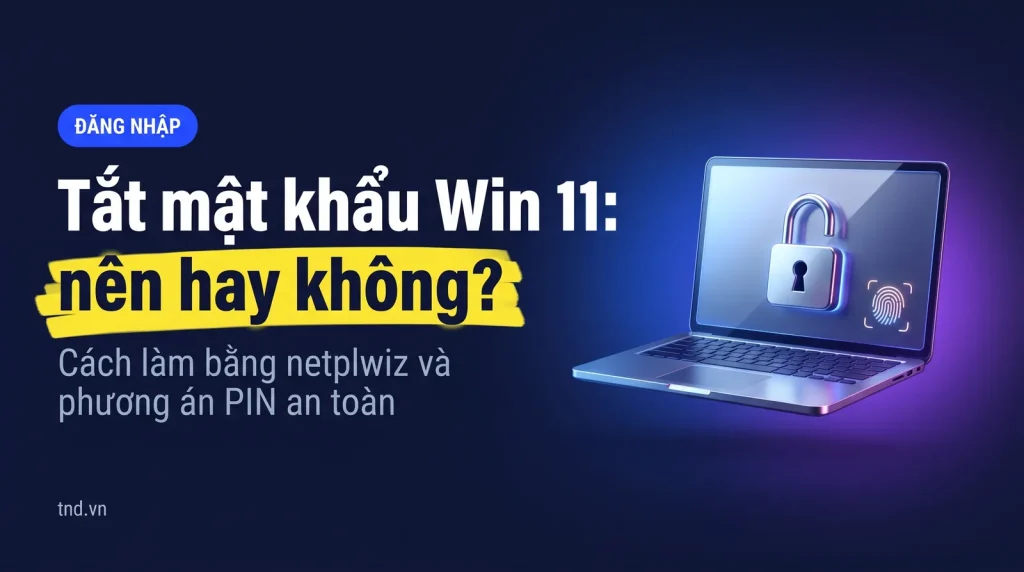
Trả lời nhanh: Tắt mục only allow Windows Hello sign-in for Microsoft accounts trong Settings > Accounts > Sign-in options, sau đó gõ netplwiz, bỏ chọn Users must enter a user name and password to use this computer và nhập mật khẩu hai lần. Máy sẽ tự đăng nhập. Với laptop công ty, không nên làm vậy; dùng mã PIN hoặc nhận diện khuôn mặt tiện gần bằng mà vẫn an toàn.
Tắt mật khẩu tiện cho máy để bàn ở nhà một người dùng, máy trình chiếu ở phòng họp, hay máy chạy một phần mềm cố định. Với laptop mang ra ngoài hay máy có dữ liệu công ty, bỏ mật khẩu là mở cửa cho bất kỳ ai cầm máy.
- Ô tùy chọn trong netplwiz bị ẩn khi đang bật chế độ chỉ cho Windows Hello.
- Tài khoản local có thể đặt mật khẩu trống; tài khoản Microsoft thì không.
- Không hỏi mật khẩu khi mở lại sau khi ngủ: Sign-in options, chọn Never.
- Mã PIN và Windows Hello nhanh gần bằng không mật khẩu.
- Máy có BitLocker vẫn được mã hóa khi tự đăng nhập, nhưng ai mở máy cũng vào được.
Cách làm với tài khoản Microsoft
- Settings > Accounts > Sign-in options. Tắt mục For improved security, only allow Windows Hello sign-in for Microsoft accounts on this device. Đây là lý do nhiều người mở netplwiz mà không thấy ô cần bỏ chọn.
- Bấm
Win + R, gõnetplwiz, Enter. - Chọn tài khoản, bỏ dấu ở ô Users must enter a user name and password to use this computer, bấm Apply.
- Nhập mật khẩu tài khoản Microsoft hai lần để xác nhận, OK.
- Khởi động lại để thử.
Muốn bật lại, vào netplwiz đánh dấu lại ô đó.
Cách làm với tài khoản local
Nếu máy dùng tài khoản cục bộ (không đăng nhập bằng email Microsoft), có thể đặt mật khẩu trống: Settings > Accounts > Sign-in options > Password > Change, nhập mật khẩu cũ, để trống các ô mật khẩu mới. Muốn cài máy mới dùng tài khoản local từ đầu, xem bài cài Windows 11 bằng tài khoản local.
Không hỏi mật khẩu khi mở máy sau khi ngủ
Sign-in options > mục If you've been away, when should Windows require you to sign in again? chọn Never. Thiết lập này độc lập với việc tự đăng nhập lúc khởi động.
Cân nhắc trước khi bỏ mật khẩu
| Loại máy | Nên làm | Lý do |
|---|---|---|
| Máy để bàn ở nhà, một người dùng | Có thể tự đăng nhập | Rủi ro thấp nếu không để ở nơi đông người |
| Máy trình chiếu, máy chạy một phần mềm cố định | Tự đăng nhập bằng tài khoản quyền thấp | Tiện vận hành, hạn chế thiệt hại nếu bị dùng sai |
| Laptop cá nhân mang ra ngoài | Dùng mã PIN hoặc vân tay | Mất máy là mất cả phiên đăng nhập |
| Máy công ty có email, tài liệu nội bộ | Không bỏ mật khẩu | Ai ngồi vào máy cũng đọc được email và tài liệu |
Về mã hóa: máy bật BitLocker vẫn được mã hóa khi tắt, nên tháo ổ ra đọc ở máy khác là không được. Nhưng khi máy tự đăng nhập, ai bật máy lên cũng vào thẳng Windows với toàn bộ dữ liệu đã mở khóa.
Phương án tiện mà vẫn an toàn
- Mã PIN: Sign-in options > PIN (Windows Hello). PIN chỉ dùng được trên đúng máy đó, lộ PIN không lộ mật khẩu tài khoản.
- Nhận diện khuôn mặt, vân tay nếu máy có camera hồng ngoại hoặc cảm biến vân tay.
- Dynamic lock: ghép điện thoại qua Bluetooth, máy tự khóa khi bạn mang điện thoại đi xa.
Câu hỏi thường gặp
Tại sao netplwiz không có ô bỏ yêu cầu mật khẩu
Vì đang bật chế độ chỉ cho Windows Hello đăng nhập với tài khoản Microsoft. Tắt mục đó trong Settings, Accounts, Sign-in options rồi mở lại netplwiz.
Tắt mật khẩu Win 11 có mất dữ liệu không
Không. Chỉ thay đổi cách đăng nhập, dữ liệu và tài khoản giữ nguyên. Bật lại bất cứ lúc nào trong netplwiz.
Tài khoản Microsoft có đặt mật khẩu trống được không
Không. Chỉ tài khoản local mới đặt được mật khẩu trống. Tài khoản Microsoft dùng netplwiz để tự đăng nhập.
Máy công ty có nên tự đăng nhập không mật khẩu
Không nên. Dùng mã PIN hoặc Windows Hello cho nhanh, vì ai ngồi vào máy tự đăng nhập cũng đọc được email và tài liệu công ty.