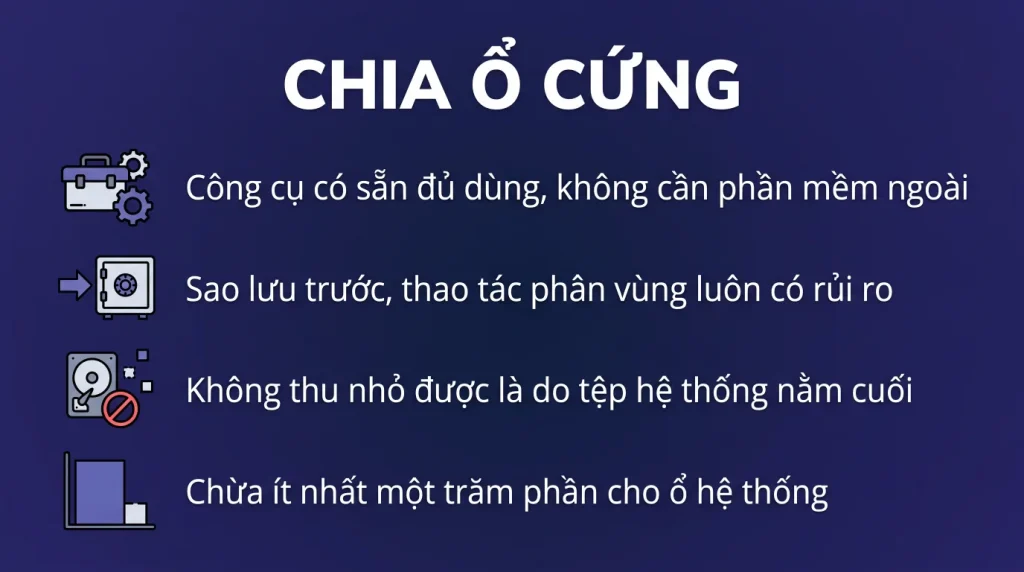
Trả lời nhanh: Dùng công cụ quản lý ổ đĩa có sẵn: chuột phải nút Bắt đầu, chọn quản lý đĩa, thu nhỏ phân vùng hiện có rồi tạo phân vùng mới từ phần trống. Sao lưu trước. Nếu không thu nhỏ được nhiều như mong muốn, nguyên nhân thường là các tệp hệ thống nằm ở cuối phân vùng.
Chia ổ để tách dữ liệu khỏi hệ thống là thói quen tốt. Bài này nói cách làm an toàn bằng công cụ có sẵn.
- Công cụ quản lý đĩa có sẵn đủ cho việc chia ổ thông thường.
- Luôn sao lưu trước, thao tác trên phân vùng có rủi ro.
- Không thu nhỏ được nhiều thường do tệp hệ thống ở cuối phân vùng.
- Tắt tạm ngủ đông và bộ nhớ ảo giúp thu nhỏ được nhiều hơn.
- Với ổ SSD, chia quá nhiều phân vùng không mang lại lợi ích gì.
Có nên chia ổ không
Câu hỏi này đáng đặt trước khi làm, vì lợi ích ngày nay khác thời trước.
Ba lý do chia ổ vẫn hợp lý:
- Tách dữ liệu khỏi hệ thống. Cài lại Windows chỉ xóa ổ hệ thống, dữ liệu ở ổ kia còn nguyên. Đây là lý do chính đáng nhất.
- Dễ sao lưu có chọn lọc, chỉ sao lưu ổ dữ liệu.
- Cài hai hệ điều hành song song.
Ba lý do không còn đúng nữa:
- Chống phân mảnh. Với ổ SSD thì phân mảnh không còn ý nghĩa.
- Tăng tốc. Chia phân vùng không làm ổ SSD nhanh hơn.
- An toàn hơn khi hỏng ổ. Ổ hỏng thì mọi phân vùng trên đó đều mất. Phân vùng không phải là bản sao lưu.
Một cách khác đạt cùng mục tiêu mà không cần chia: đổi vị trí các thư mục Tài liệu, Ảnh, Tải xuống sang một ổ vật lý khác nếu máy có hai ổ. Hoặc dùng đám mây, khi đó việc cài lại Windows không đe dọa dữ liệu nào.
Chuẩn bị trước khi chia
Năm việc, và việc đầu là bắt buộc.
- Sao lưu dữ liệu quan trọng. Thao tác trên phân vùng luôn có rủi ro, dù nhỏ. Mất điện giữa chừng là tình huống thật.
- Dọn ổ để có nhiều chỗ trống. Bạn chỉ thu nhỏ được tới mức chỗ trống cho phép.
- Chống phân mảnh nếu là ổ cứng cơ. Với ổ SSD thì không cần và cũng không nên.
- Kiểm sức khỏe ổ đĩa. Đừng thao tác phân vùng trên ổ đang có dấu hiệu hỏng.
- Cắm nguồn nếu là laptop.
Về mã hóa ổ đĩa: nếu máy đang bật mã hóa, tạm dừng bảo vệ trước khi thao tác phân vùng, rồi bật lại sau. Không làm vậy thì máy có thể đòi khóa khôi phục ở lần khởi động sau.
Chia bằng công cụ có sẵn
Sáu bước.
- Chuột phải nút Bắt đầu, chọn quản lý đĩa.
- Chuột phải phân vùng muốn thu nhỏ, thường là ổ C, chọn thu nhỏ.
- Chờ hệ thống tính toán mức thu nhỏ tối đa. Bước này mất một lúc.
- Nhập dung lượng muốn tách ra, tính bằng megabyte. Đừng lấy hết mức tối đa, chừa lại chỗ trống cho ổ hệ thống.
- Bấm thu nhỏ. Sau đó bạn thấy một vùng chưa phân bổ.
- Chuột phải vùng đó, chọn tạo phân vùng mới, đi qua các bước, chọn định dạng NTFS và đặt ký tự ổ.
Nguyên tắc về dung lượng ổ hệ thống: để lại ít nhất 100GB cho ổ C nếu bạn cài nhiều phần mềm. Windows cộng phần mềm cộng tệp tạm cộng chỗ cho cập nhật tính năng cần nhiều hơn người ta tưởng.
Ổ C quá nhỏ là nguyên nhân của rất nhiều rắc rối về sau, và mở rộng lại thì khó hơn thu nhỏ nhiều.
Khi không thu nhỏ được như ý
Đây là vấn đề phổ biến nhất: ổ C còn trống 300GB nhưng công cụ chỉ cho thu nhỏ 50GB.
Nguyên nhân: có các tệp hệ thống không di chuyển được nằm ở cuối phân vùng. Windows không thu nhỏ vượt qua vị trí của chúng.
Bốn cách xử lý, làm theo thứ tự:
- Tắt tạm chế độ ngủ đông. Tệp ngủ đông rất lớn và nằm cố định. Tắt bằng lệnh trong cửa sổ lệnh quản trị, thu nhỏ xong thì bật lại.
- Tắt tạm bộ nhớ ảo, khởi động lại, thu nhỏ, rồi bật lại.
- Tắt tạm bảo vệ hệ thống để xóa các điểm khôi phục cũ, chúng cũng chiếm chỗ cố định.
- Dùng công cụ phân vùng của bên thứ ba nếu ba cách trên chưa đủ. Chúng di chuyển được tệp hệ thống, nhưng rủi ro cao hơn nên phải sao lưu trước.
Ba cách đầu là công cụ của Windows và an toàn. Thường chỉ cần hai cách đầu là thu nhỏ được gần hết chỗ trống.
Gộp lại và các thao tác khác
Gộp hai phân vùng: chỉ gộp được khi chúng nằm liền kề nhau trên ổ. Xóa phân vùng bên phải để nó thành vùng chưa phân bổ, rồi mở rộng phân vùng bên trái vào đó.
Xóa phân vùng là mất toàn bộ dữ liệu trong đó, nên chép hết ra chỗ khác trước.
Nếu hai phân vùng không liền kề, công cụ có sẵn không gộp được. Cần công cụ bên thứ ba, hoặc chép dữ liệu ra rồi sắp xếp lại từ đầu.
Đổi ký tự ổ: làm được trong cùng công cụ. Nhưng cẩn thận với phân vùng đang có phần mềm cài trên đó, vì đổi ký tự làm phần mềm không tìm thấy đường dẫn cũ.
Bốn phân vùng bạn thấy mà không nên đụng vào: phân vùng khởi động, phân vùng hệ thống, phân vùng phục hồi, và phân vùng dành riêng của nhà sản xuất máy. Chúng nhỏ, không hiện ký tự ổ, và xóa đi là máy không khởi động được hoặc mất chức năng phục hồi.
Có nên chia ổ không, bảng cân nhắc thật
| Trường hợp | Nên chia không | Lý do |
|---|---|---|
| Máy có một ổ SSD, dùng cá nhân | Thường không cần | Cài lại Windows ngày nay giữ được dữ liệu; chia ổ chỉ chia nhỏ chỗ trống |
| Máy dùng chung, muốn tách dữ liệu công việc | Có | Dễ sao lưu riêng phần dữ liệu |
| Muốn cài song song hai hệ điều hành | Có | Bắt buộc phải có phân vùng riêng |
| Máy có hai ổ vật lý | Không cần chia thêm | Đã tách sẵn, dùng ổ thứ hai cho dữ liệu |
| Ổ còn dưới 25% trống | Không nên | Chia lúc này làm cả hai phân vùng đều chật |
Chuẩn bị và thao tác
:: Xem cau truc o dia hien tai
diskpart
list disk
list volume
exit

:: Neu o dang duoc ma hoa, PHAI tam dung ma hoa truoc khi chia
manage-bde -status C:
manage-bde -pause C:

:: Kiem loi o dia truoc khi chia, tranh hong giua chung
chkdsk C: /scan
- Chép dữ liệu quan trọng ra ổ ngoài trước. Chia ổ thường an toàn, nhưng mất điện giữa chừng thì không.
- Nếu ổ đang được mã hóa, lưu khóa khôi phục ở nơi khác trước khi làm bất cứ việc gì. Xem bài về mã hóa ổ đĩa.
- Đóng hết ứng dụng và tắt chế độ ngủ đông để giải phóng tệp lớn nằm giữa ổ.
Ổ còn trống nhiều mà chỉ thu nhỏ được ít
Đây là tình huống phổ biến nhất: ổ còn trống 300 GB nhưng công cụ chỉ cho thu nhỏ 40 GB. Nguyên nhân là có tệp hệ thống không di chuyển được nằm ở gần cuối ổ. Cách xử theo thứ tự:
- Tắt tệp ngủ đông, tắt tạm chức năng khôi phục hệ thống, và giảm kích thước tệp bộ nhớ ảo.
- Khởi động lại, dọn tệp tạm, rồi thử thu nhỏ lại.
- Nếu vẫn không được, dùng công cụ chia ổ có khả năng dồn tệp hệ thống, nhưng phải có bản sao dữ liệu trước.
- Bật lại các chức năng đã tắt sau khi xong.
Câu hỏi thường gặp
Chia ổ có làm mất dữ liệu không
Thao tác thu nhỏ và tạo phân vùng mới thì không mất dữ liệu đang có. Nhưng vẫn phải sao lưu trước vì mọi thao tác trên phân vùng đều có rủi ro, nhất là khi mất điện giữa chừng.
Vì sao ổ còn nhiều chỗ trống mà không thu nhỏ được
Do các tệp hệ thống không di chuyển được nằm ở cuối phân vùng. Tắt tạm ngủ đông và bộ nhớ ảo thường giải quyết được phần lớn trường hợp.
Ổ SSD có nên chia nhiều phân vùng không
Không cần nhiều. Hai phân vùng là đủ nếu bạn muốn tách dữ liệu khỏi hệ thống. Chia nhiều hơn không mang lại lợi ích gì về tốc độ và chỉ làm quản lý dung lượng khó hơn.
Nên chừa bao nhiêu cho ổ C
Ít nhất 100GB nếu bạn cài nhiều phần mềm. Ổ C quá nhỏ gây rất nhiều rắc rối về sau, và mở rộng lại khó hơn thu nhỏ nhiều.