Trả lời nhanh: Ba cách: đồng bộ qua đám mây, chép qua ổ cứng ngoài, hoặc nối trực tiếp hai máy trong mạng. Thứ hay bị sót nhất không phải tệp tài liệu mà là mật khẩu trình duyệt, chữ ký email, mẫu tài liệu, và cấu hình phần mềm nghiệp vụ.
Chép thư mục Tài liệu sang là chưa đủ. Bài này liệt kê những thứ hay bị sót và cách chuyển từng loại.
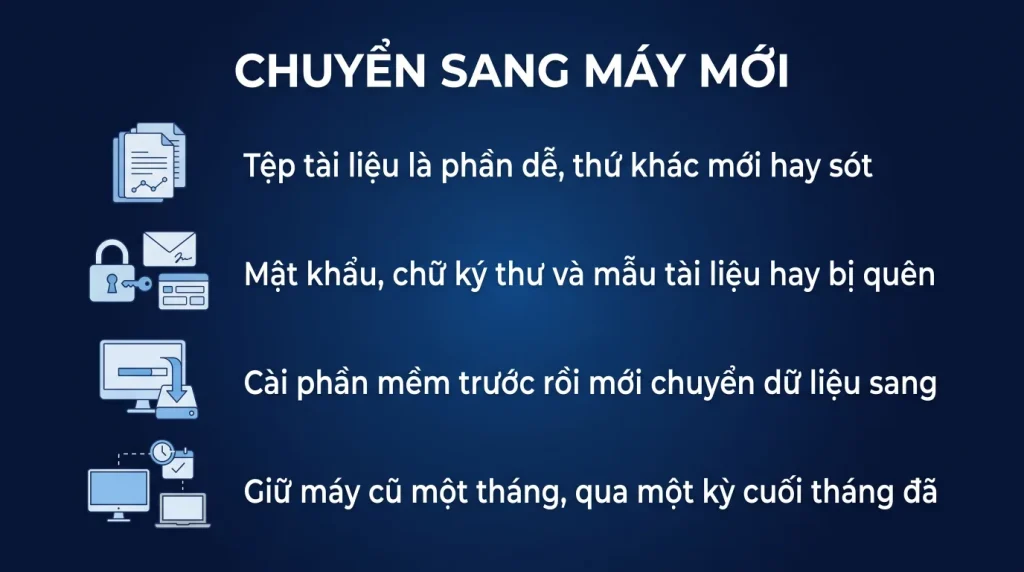
- Tệp tài liệu là phần dễ nhất, thứ khác mới hay bị sót.
- Mật khẩu trình duyệt, chữ ký thư và mẫu tài liệu hay bị quên.
- Đừng xóa máy cũ ngay, giữ ít nhất một tháng.
- Đám mây là cách gọn nhất nếu dữ liệu không quá lớn.
- Phần mềm nghiệp vụ cần cấu hình lại, không chép được.
Liệt kê trước khi chuyển
Đây là bước quyết định. Ai cũng nhớ chép thư mục Tài liệu, ít ai nhớ hết phần còn lại.
Nhóm một, tệp và thư mục. Tài liệu, Ảnh, Tải xuống, Màn hình nền, Video, Nhạc. Và các thư mục bạn tự tạo ở ổ khác.
Nhóm hai, thứ nằm trong ứng dụng. Đây là nhóm hay bị sót:
- Dấu trang và mật khẩu đã lưu trong trình duyệt.
- Chữ ký email và các mẫu thư.
- Mẫu tài liệu và mẫu bảng tính bạn tự tạo.
- Bộ gõ tiếng Việt và các từ đã học.
- Cấu hình phần mềm nghiệp vụ, chẳng hạn kết nối tới máy chủ dữ liệu.
- Tệp dữ liệu Outlook nếu bạn dùng cấu hình cũ lưu thư trên máy.
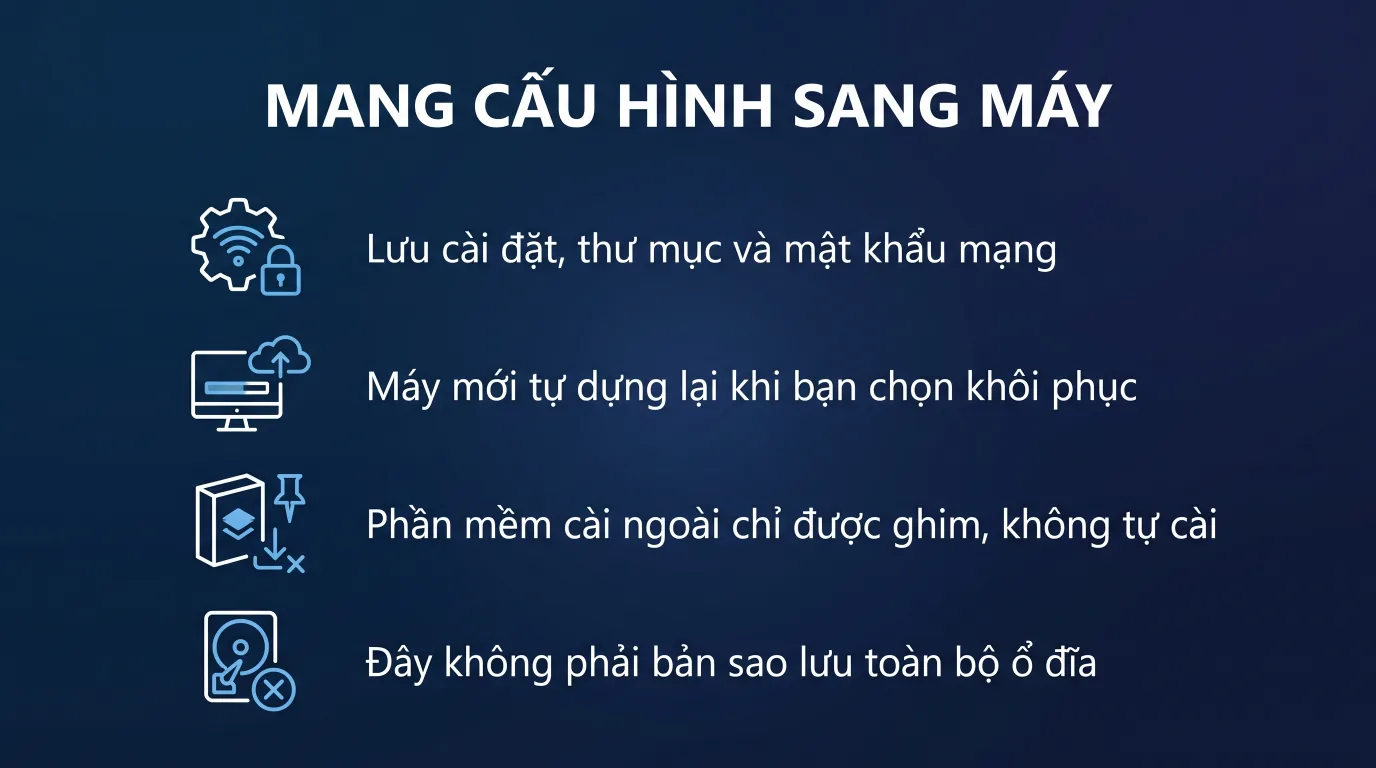
Nhóm ba, thứ không chép được mà phải làm lại. Phần mềm phải cài lại, chữ ký số phải cài lại driver và có thể phải xin cấp lại, và các phần mềm khóa theo máy phải liên hệ nhà cung cấp.
Viết danh sách này ra giấy trước khi bắt đầu. Mất mười phút và tránh được việc phát hiện thiếu sau khi máy cũ đã bị xóa.
Ba cách chuyển
Cách một, qua đám mây. Đăng nhập cùng tài khoản trên hai máy, để OneDrive hoặc dịch vụ tương tự đồng bộ.
Ưu: gọn nhất, không cần dây, và bạn có luôn bản sao lưu. Nhược: cần dung lượng đám mây đủ và mạng đủ nhanh.
Hợp khi: dữ liệu dưới vài chục gigabyte và bạn đã dùng dịch vụ đám mây.
Cách hai, qua ổ cứng ngoài. Chép sang ổ, cắm sang máy mới, chép vào.
Ưu: nhanh với dữ liệu lớn, không phụ thuộc mạng. Nhược: phải có ổ đủ dung lượng, và mất hai lần chép.
Hợp khi: dữ liệu hàng trăm gigabyte, hoặc mạng chậm.
Cách ba, nối trực tiếp hai máy trong mạng nội bộ. Chia sẻ thư mục trên máy cũ, chép sang máy mới qua mạng.
Ưu: chỉ một lần chép, không cần ổ ngoài. Nhược: cần cả hai máy cùng mạng và cần cấu hình chia sẻ.
Với dữ liệu rất lớn: nếu máy cũ dùng ổ SSD tháo rời được, cách nhanh nhất là tháo ổ đó ra và cắm vào máy mới qua hộp đựng ổ cứng. Tốc độ cao hơn hẳn mọi cách chép.
Chuyển từng nhóm
Tệp và thư mục: chép theo ba cách ở trên. Nhớ cả các thư mục ở ổ D và ổ khác, không chỉ ổ hệ thống.
Trình duyệt: đăng nhập cùng tài khoản trên máy mới là dấu trang, mật khẩu và tiện ích mở rộng tự về. Đây là cách gọn nhất. Nếu không dùng tài khoản, mỗi trình duyệt đều có chức năng xuất dấu trang ra tệp.
Email: nếu dùng Microsoft 365 hoặc dịch vụ thư trên đám mây thì chỉ cần thêm tài khoản vào Outlook trên máy mới, thư tự về. Nếu dùng cấu hình cũ lưu thư trên máy thì phải chép tệp dữ liệu Outlook sang và nhập vào.
Chữ ký thư và mẫu tài liệu: chúng nằm trong thư mục dữ liệu ứng dụng của người dùng, một thư mục ẩn. Bật hiện thư mục ẩn để tìm, hoặc dễ hơn là tạo lại trên máy mới.
Bộ gõ tiếng Việt: cài lại và xuất nhập bảng gõ tắt nếu bạn có.
Phần mềm nghiệp vụ: cài lại rồi cấu hình lại kết nối. Chép thư mục cài đặt sang thường không chạy được.
Thứ tự làm
Sáu bước, và bước cuối là bước bị bỏ qua nhiều nhất.
- Thiết lập máy mới xong trước: cập nhật Windows, kích hoạt bản quyền, tạo tài khoản.
- Cài phần mềm trên máy mới trước khi chuyển dữ liệu, để có thứ mở tệp.
- Chuyển tệp và thư mục.
- Chuyển cấu hình: trình duyệt, email, chữ ký, mẫu.
- Kiểm từng thứ trong danh sách bạn đã viết, mở thử vài tệp mỗi loại.
- Dùng máy mới ít nhất một tháng trước khi xóa máy cũ.
Bước sáu quan trọng vì: luôn có thứ bạn chỉ nhận ra là thiếu khi cần dùng tới nó, và nhiều thứ chỉ dùng vào cuối tháng hoặc cuối quý.
Khi xóa máy cũ thật sự: nếu ổ đã mã hóa thì xóa khóa là đủ. Nếu chưa mã hóa và máy sẽ chuyển cho người khác, dùng chức năng đặt lại của Windows và chọn tùy chọn xóa sạch dữ liệu, không chỉ xóa nhanh.
Với doanh nghiệp
Bốn việc khi đổi máy cho nhân viên.
- Chuẩn hóa nơi lưu dữ liệu. Nếu nhân viên lưu mọi thứ trên OneDrive hoặc trên ổ mạng chung, việc đổi máy chỉ còn là cài phần mềm. Đây là khoản đầu tư có lãi lớn nhất.
- Có danh sách kiểm chuẩn cho việc bàn giao máy, để không ai quên mục nào.
- Giữ máy cũ ít nhất một tháng trước khi xóa hoặc thanh lý.
- Xóa dữ liệu đúng cách trước khi thanh lý, và ghi lại việc đó. Với máy chứa dữ liệu khách hàng, đây là yêu cầu về bảo vệ dữ liệu cá nhân chứ không chỉ là thói quen tốt.
Điểm thứ nhất đáng nhấn: ở công ty mà mọi người lưu tệp trên máy mình, mỗi lần đổi máy là nửa ngày công và luôn sót thứ gì đó. Ở công ty mà dữ liệu nằm trên đám mây hoặc ổ mạng, đổi máy là việc của một tiếng.
Danh sách thứ hay bị sót, in ra tích từng dòng
| Nhóm | Cụ thể | Cách chuyển |
|---|---|---|
| Tệp | Tài liệu, Ảnh, Màn hình nền, Tải xuống, các thư mục tự tạo ở ổ khác | Đám mây hoặc ổ ngoài |
| Trình duyệt | Dấu trang, mật khẩu đã lưu, phần mở rộng, hồ sơ đăng nhập | Bật đồng bộ trình duyệt, hoặc xuất tệp dấu trang và mật khẩu |
| Thư | Chữ ký, mẫu thư, quy tắc lọc, danh bạ, tệp dữ liệu thư cục bộ | Sao lưu tệp dữ liệu trong thư mục Documents, thư mục Outlook Files |
| Office | Mẫu tài liệu, từ điển tự tạo, mục tự động sửa lỗi | Chép thư mục Templates trong hồ sơ người dùng |
| Phần mềm nghiệp vụ | Cấu hình kết nối cơ sở dữ liệu, tệp giấy phép, chứng thư số | Cài lại và cấu hình lại, không chép được |
| Hệ thống | Máy in đã cài, ổ đĩa mạng, kết nối WiFi đã lưu, phông chữ tự cài | Cài lại; riêng phông chữ chép được từ thư mục Fonts |
Ba nhóm giữa là chỗ hay bị sót nhất, và người dùng thường chỉ phát hiện sau vài ngày khi cần tới.
Lệnh chuyển nhanh cho nhóm kỹ thuật
# Xuat danh sach phan mem da cai tren may cu
winget export -o D:\danh-sach-phan-mem.json
# Tren may moi
winget import -i D:\danh-sach-phan-mem.json

# Chep ho so nguoi dung (chay tu tai khoan quan tri, may cu tat het ung dung)
robocopy C:\Users\TenCu D:\SaoLuu\TenCu /E /COPY:DAT /R:1 /W:1 /XJ /TEE /LOG:D:\chep.log

# Danh sach may in
Get-Printer | Select Name,DriverName,PortName | Export-Csv D:\may-in.csv -NoTypeInformation

# Ket noi WiFi da luu
netsh wlan export profile key=clear folder=D:\wifi
Tham số bỏ qua điểm nối trong lệnh chép là bắt buộc, không có nó lệnh sẽ chạy vòng lặp vô tận ở các thư mục liên kết trong hồ sơ người dùng.
Thứ tự làm và mốc thời gian
- Trước ngày chuyển: liệt kê theo bảng trên, sao lưu tệp dữ liệu thư, xuất danh sách phần mềm, ghi lại các tài khoản đang đăng nhập.
- Ngày chuyển: chép dữ liệu, cài phần mềm theo danh sách, cấu hình thư và phần mềm nghiệp vụ, cài máy in.
- Ngày đầu dùng máy mới: làm việc bình thường và ghi lại mọi thứ còn thiếu, lấy nốt từ máy cũ.
- Giữ máy cũ ít nhất một tháng trước khi xóa. Đây là quy tắc đơn giản mà cứu rất nhiều tình huống.
- Trước khi thanh lý máy cũ: xóa an toàn ổ đĩa và gỡ tài khoản khỏi máy, nhất là với máy có mã hóa ổ đĩa.
Với máy công ty: gỡ máy cũ khỏi hệ thống quản lý thiết bị, thu hồi giấy phép phần mềm gắn máy, và cập nhật sổ tài sản ngay lúc bàn giao.
Câu hỏi thường gặp
Chép cả ổ C sang máy mới được không
Không nên. Ổ C chứa hệ điều hành và phần mềm đã cài, chép sang máy khác không chạy được. Chỉ chép dữ liệu của bạn và cài lại phần mềm.
Mật khẩu đã lưu trong trình duyệt chuyển thế nào
Đăng nhập cùng tài khoản trình duyệt trên máy mới là tự về. Nếu không dùng tài khoản, mỗi trình duyệt có chức năng xuất mật khẩu ra tệp, nhưng tệp đó không mã hóa nên phải xóa ngay sau khi nhập xong.
Bao lâu thì xóa được máy cũ
Ít nhất một tháng sau khi dùng máy mới, và nên qua một kỳ cuối tháng. Nhiều thứ chỉ dùng định kỳ và bạn chỉ phát hiện thiếu vào lúc đó.
Phần mềm bản quyền có chuyển sang máy mới được không
Tùy loại giấy phép. Bản mua theo hình thức bán lẻ thường chuyển máy được. Bản gắn với máy khi xuất xưởng thì không. Kiểm loại giấy phép bạn có trước khi thanh lý máy cũ.