Việc chuyển key Windows 11 sang máy mới phụ thuộc vào loại key: key OEM gắn cứng với máy ban đầu nên không chuyển được sang máy khác, còn key Retail (bản lẻ) được phép gỡ khỏi máy cũ và kích hoạt lại trên máy mới. Nếu bạn đang dùng bản quyền số liên kết với tài khoản Microsoft, quy trình còn đơn giản hơn nhờ công cụ khắc phục kích hoạt. Bài viết này giải thích rõ từng loại key, hướng dẫn cách gỡ và kích hoạt lại đúng chuẩn để bạn không mất bản quyền khi đổi thiết bị.
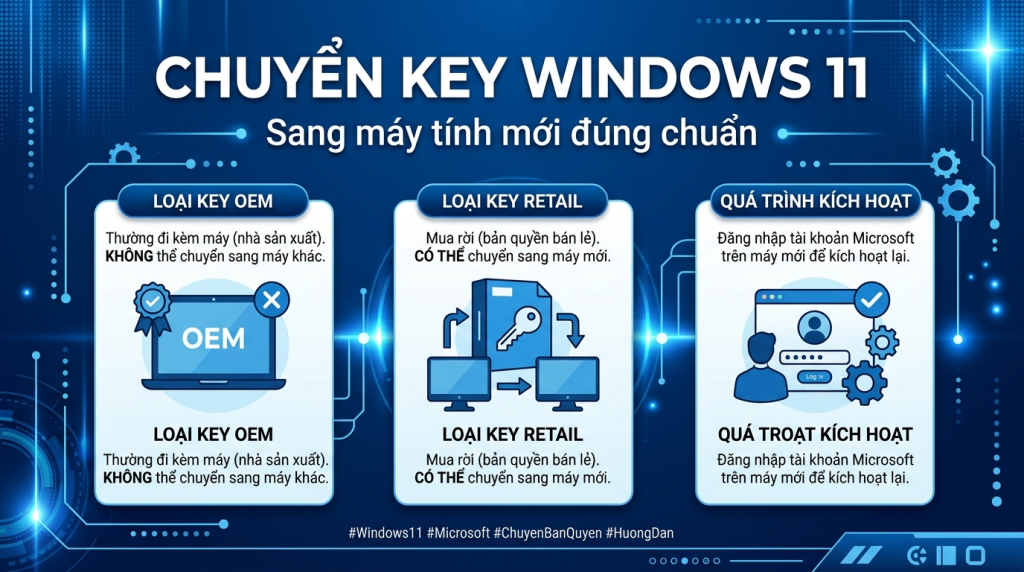
- Key OEM gắn cứng máy đầu tiên nên không chuyển sang máy khác được.
- Key Retail (bản lẻ) được phép gỡ khỏi máy cũ và kích hoạt lại trên máy mới.
- Bản quyền số liên kết tài khoản Microsoft chuyển dễ hơn nhờ công cụ khắc phục kích hoạt.
- Cần key Windows 11 chính hãng, TND là đối tác Microsoft, xuất hóa đơn VAT.
Trước tiên, xác định bạn đang dùng loại key nào
Đây là bước quyết định. Có ba dạng phổ biến:
- Key OEM: thường đi kèm máy tính lắp sẵn hoặc mua rời để gắn cho một máy. Loại này ràng buộc với bo mạch chủ của máy đầu tiên được kích hoạt, theo điều khoản là không chuyển sang máy khác.
- Key Retail (bản lẻ): mua riêng dưới dạng hộp hoặc bản số gửi qua mail. Loại này được phép chuyển: bạn gỡ khỏi máy cũ rồi kích hoạt lại trên máy mới.
- Bản quyền số liên kết tài khoản: bản quyền đã gắn vào tài khoản Microsoft, dễ khôi phục nhất khi thay máy hoặc thay linh kiện.
Cách kiểm tra loại key: mở Command Prompt với quyền quản trị, gõ lệnh slmgr /dli, hệ thống sẽ hiển thị thông tin mô tả kênh bản quyền là OEM hay Retail.
Cách chuyển key Retail sang máy mới
Nếu bạn đang dùng key Retail, làm theo các bước sau để chuyển an toàn:
- Trên máy cũ: mở Command Prompt quyền quản trị, gõ lệnh slmgr /upk để gỡ khóa sản phẩm khỏi máy. Sau đó gõ slmgr /cpky để xóa khóa khỏi registry cho sạch. Lúc này máy cũ trở về trạng thái chưa kích hoạt.
- Trên máy mới: vào Settings, System, Activation, chọn thay đổi khóa sản phẩm và nhập lại chuỗi key Retail của bạn. Máy sẽ kích hoạt qua internet.
- Nếu kích hoạt qua mạng báo lỗi vì key đã dùng ở máy khác, bạn chọn kích hoạt qua điện thoại theo hướng dẫn hiện trên màn hình, hệ thống tự động của Microsoft sẽ xử lý.
Cách khôi phục bản quyền số qua tài khoản Microsoft
Nếu bản quyền của bạn là digital license đã liên kết tài khoản Microsoft, việc chuyển sang máy mới (hoặc kích hoạt lại sau khi thay bo mạch chủ) rất nhẹ nhàng. Bạn đăng nhập Windows trên máy mới bằng đúng tài khoản Microsoft đó, vào Activation và chạy trình khắc phục kích hoạt (Troubleshoot). Công cụ sẽ liệt kê các thiết bị gắn với tài khoản, bạn chọn đúng máy và bấm kích hoạt. Đây là lý do nên liên kết bản quyền với tài khoản ngay từ khi mua.
So sánh khả năng chuyển máy theo loại key
| Loại key | Chuyển sang máy mới | Cách thực hiện | Giá tham khảo |
|---|---|---|---|
| OEM | Không (gắn máy đầu tiên) | Mua key mới cho máy mới | 3.290.000đ (Home) hoặc 4.040.000đ (Pro) |
| Retail bản số | Có | Gỡ máy cũ, nhập lại máy mới | Khoảng 4.790.000đ |
| Digital license liên kết tài khoản | Có | Đăng nhập tài khoản, khắc phục kích hoạt | Theo gói đã mua |
Nếu bạn đang dùng key OEM và muốn lên máy mới, cách hợp lệ là mua một key Windows 11 Pro OEM cho máy mới, hoặc chọn bản Windows 11 Pro Retail để lần sau còn mang đi được. Với người dùng phổ thông không cần tính năng chuyên sâu, bản Windows 11 Home là đủ.
Lưu ý để không mất bản quyền
Đừng bán hay cho máy cũ mà chưa gỡ key Retail ra, vì key đã dùng trên hai máy cùng lúc sẽ bị hệ thống từ chối. Cũng nên lưu lại chuỗi key và thông tin tài khoản Microsoft ở nơi an toàn. Nếu bạn thấy quy trình phức tạp, đội kỹ thuật của TND có thể hỗ trợ bạn gỡ và kích hoạt lại đúng chuẩn.
TND là đối tác Microsoft chính thức
TND là đối tác Microsoft chính thức (Microsoft Partner), cung cấp license Microsoft chính hãng, kích hoạt trực tiếp vào tài khoản Microsoft chính chủ của bạn. Mọi đơn hàng đều xuất hóa đơn VAT hợp lệ, có đội kỹ thuật hỗ trợ cài đặt và gia hạn. Đây là điểm khác biệt quan trọng so với key trôi nổi bán trên mạng: bạn mua đúng nguồn chính hãng, không lo tài khoản bị khóa hay mất quyền sử dụng giữa chừng.
Cần tư vấn hoặc báo giá chính hãng?
Nhắn tin cho TND để được tư vấn gói phù hợp nhất và nhận báo giá. Giá đã gồm hóa đơn VAT, kích hoạt chính chủ, hỗ trợ cài đặt và gia hạn cho trọn vòng đời gói.
Xem Windows 11 Pro RetailXem Windows 11 Pro OEMNhắn tin MessengerCâu hỏi thường gặp
Key Windows 11 OEM có chuyển sang máy mới được không?
Không. Key OEM gắn với bo mạch chủ của máy được kích hoạt đầu tiên và theo điều khoản không chuyển sang máy khác. Nếu lên máy mới, bạn cần mua key mới hoặc chọn bản Retail để lần sau còn chuyển được.
Làm sao biết tôi đang dùng key OEM hay Retail?
Mở Command Prompt quyền quản trị và gõ lệnh slmgr /dli. Hệ thống sẽ hiển thị kênh bản quyền là OEM hay Retail trong phần mô tả.
Cách gỡ key Windows khỏi máy cũ để chuyển đi?
Trên máy cũ, mở Command Prompt quyền quản trị, gõ slmgr /upk để gỡ khóa rồi slmgr /cpky để xóa khỏi registry. Sau đó nhập lại key trên máy mới qua Settings, Activation.
Kích hoạt lại báo lỗi key đã dùng thì làm sao?
Bạn chọn kích hoạt qua điện thoại theo hướng dẫn trên màn hình. Hệ thống tự động của Microsoft sẽ xác nhận và kích hoạt, thường áp dụng khi bạn đã gỡ key khỏi máy cũ hợp lệ.
Bản quyền số liên kết tài khoản có dễ chuyển máy không?
Rất dễ. Bạn đăng nhập máy mới bằng đúng tài khoản Microsoft đã liên kết, vào Activation và chạy trình khắc phục kích hoạt, chọn đúng thiết bị rồi kích hoạt lại.
Bài viết liên quan
- Windows 11 Pro Retail chuyển máy được
- Windows 11 Pro OEM cho máy mới
- Windows 11 Home cho người dùng phổ thông