Trả lời nhanh: Kiểm theo thứ tự: đang đăng nhập bằng đúng tài khoản chưa, tài khoản đó có được gán giấy phép không, đã vượt số máy cho phép chưa, và cuối cùng mới tới việc sửa chữa ứng dụng. Nguyên nhân số một là đăng nhập nhầm tài khoản.
Ứng dụng báo chưa kích hoạt trong khi bạn chắc chắn đã mua là tình huống rất hay gặp. Bài này đi từ nguyên nhân phổ biến nhất xuống, để bạn không mất thời gian với các cách sửa phức tạp không cần thiết.
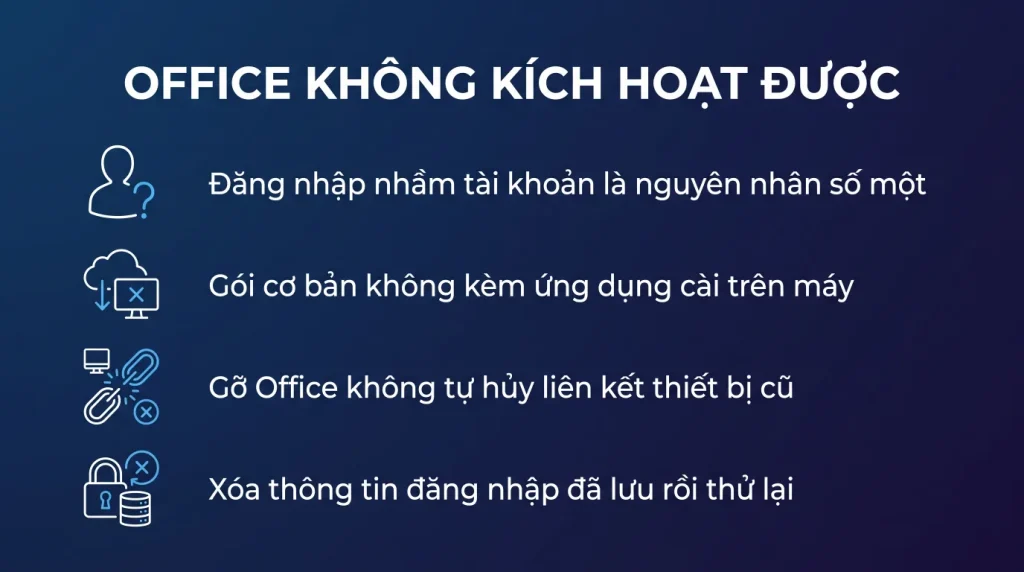
- Đăng nhập nhầm tài khoản là nguyên nhân số một.
- Kiểm tài khoản đó có được gán giấy phép trong trang quản trị.
- Vượt số máy cho phép thì phải hủy liên kết một máy cũ.
- Xóa thông tin đăng nhập đã lưu giải quyết nhiều ca khó.
- Máy sai giờ hoặc chặn mạng cũng gây lỗi kích hoạt.
Bước một, đúng tài khoản chưa
Đây là nguyên nhân của phần lớn ca và kiểm mất ba mươi giây.
Mở một ứng dụng Office, vào menu tệp, chọn tài khoản. Ở đó hiện tên tài khoản đang đăng nhập và tên gói.
Ba tình huống:
- Hiện một tài khoản khác với tài khoản bạn đã mua giấy phép. Đăng xuất rồi đăng nhập lại bằng đúng tài khoản. Xong.
- Hiện đúng tài khoản nhưng không hiện tên gói. Tài khoản đó chưa được gán giấy phép, sang bước hai.
- Không hiện tài khoản nào. Chưa đăng nhập, hãy đăng nhập.
Một biến thể hay gặp: tài khoản cá nhân và tài khoản do công ty cấp có thể cùng một địa chỉ email. Khi đăng nhập, hệ thống hỏi bạn muốn dùng loại nào, và chọn nhầm là vào được nhưng không có giấy phép. Với địa chỉ do công ty cấp, hãy chọn vế tài khoản cơ quan hoặc trường học.
Bước hai, tài khoản có giấy phép không
Với gói cá nhân: vào trang tài khoản Microsoft, mục dịch vụ và gói đăng ký. Ở đó ghi rõ gói của bạn còn hạn tới ngày nào. Nếu không thấy gói nào, giấy phép không nằm ở tài khoản này.
Với gói doanh nghiệp: nhờ người quản trị kiểm trong trang quản trị Microsoft 365. Họ mở tài khoản của bạn và xem thẻ giấy phép và ứng dụng.
Bốn điều người quản trị cần kiểm:
- Tài khoản đã được gán giấy phép chưa.
- Giấy phép đó có bao gồm ứng dụng cài trên máy không. Gói Business Basic chỉ có bản chạy trên trình duyệt, không có ứng dụng cài trên máy. Đây là nguyên nhân rất hay gặp và người dùng thường không biết.
- Trong phần dịch vụ con, mục ứng dụng máy tính có bị tắt không.
- Đã đặt vị trí sử dụng cho tài khoản chưa.
Điểm thứ hai đáng nhấn: nếu công ty mua gói Basic để tiết kiệm, nhân viên sẽ không cài được Word và Excel trên máy. Đó là đặc điểm của gói chứ không phải lỗi.
Bước ba, số máy và số phiên
Mỗi gói cho phép cài trên một số thiết bị nhất định. Vượt quá thì máy mới không kích hoạt được, hoặc máy cũ bị đẩy ra.
Cách xử với gói cá nhân: vào trang tài khoản Microsoft, mục dịch vụ và gói đăng ký, xem danh sách thiết bị đã cài. Hủy liên kết các máy không còn dùng.
Điểm cần biết: gỡ Office khỏi máy không tự hủy liên kết thiết bị đó. Người dùng đổi máy vài lần rồi hết chỗ mà không hiểu vì sao. Danh sách này cần dọn thủ công.
Với gói doanh nghiệp, mỗi người dùng cũng có giới hạn số thiết bị. Người quản trị xem và xử lý được trong trang quản trị.
Với gói Family, nhớ rằng giới hạn tính cho từng thành viên chứ không phải cho cả gói. Nếu một thành viên hết chỗ, các thành viên khác không bị ảnh hưởng.
Bước bốn, sửa ở phía máy
Nếu ba bước trên đều đúng mà vẫn lỗi, vấn đề nằm ở máy. Bốn cách, làm từ nhẹ tới nặng.
Một, xóa thông tin đăng nhập đã lưu. Mở trình quản lý thông tin xác thực của Windows, xóa các mục liên quan tới Office và Microsoft, rồi khởi động lại máy và đăng nhập lại. Cách này giải quyết nhiều ca khó, nhất là máy từng dùng cho tài khoản khác.
Hai, kiểm ngày giờ và múi giờ của máy. Lệch nhiều làm hỏng cơ chế xác thực. Đây là nguyên nhân hiếm nhưng rất khó đoán, và nó hay xảy ra với máy vừa thay pin bo mạch.
Ba, chạy chức năng sửa chữa Office. Trong phần ứng dụng đã cài, chọn Office rồi chọn sửa đổi và sửa chữa. Bắt đầu bằng sửa chữa nhanh, không được thì dùng sửa chữa trực tuyến.
Bốn, kiểm mạng có chặn không. Một số cấu hình tường lửa hoặc phần mềm chặn quảng cáo chặn các địa chỉ mà Office cần liên hệ để kích hoạt. Thử trên một mạng khác, chẳng hạn phát mạng từ điện thoại, để xác nhận.
Khi nào cần gỡ và cài lại
Đây là biện pháp cuối và chỉ nên làm khi bốn cách trên đã thử.
Ba trường hợp cài lại là hợp lý:
- Máy từng cài nhiều phiên bản Office chồng nhau.
- Đổi giữa bản 32 bit và 64 bit.
- Sửa chữa trực tuyến đã chạy mà vẫn lỗi.
Cách làm: dùng công cụ hỗ trợ gỡ của Microsoft để gỡ sạch, khởi động lại máy, rồi tải bộ cài từ trang tài khoản và cài lại.
Trước khi gỡ, kiểm hai thứ: dữ liệu trong OneDrive đã đồng bộ xong chưa, và bạn có nhớ mật khẩu tài khoản Microsoft không. Không nhớ mật khẩu thì cài lại xong cũng không đăng nhập được.
Nếu sau khi cài lại vẫn lỗi, gần như chắc chắn vấn đề nằm ở phía giấy phép chứ không phải ở máy. Quay lại bước hai và kiểm kỹ với người quản trị hoặc với nơi bán giấy phép.
Chẩn đoán theo thông báo lỗi
| Thông báo | Nguyên nhân thường gặp | Việc cần làm |
|---|---|---|
| Sản phẩm không có giấy phép | Tài khoản đăng nhập không phải tài khoản có giấy phép | Kiểm tài khoản đang đăng nhập trong Office |
| Đã đạt số lượt cài đặt tối đa | Đã cài trên nhiều máy hơn mức cho phép | Gỡ khỏi máy cũ trong trang tài khoản |
| Chúng tôi không thể xác minh đăng ký của bạn | Máy không ra được internet, hoặc bị chặn bởi tường lửa | Kiểm mạng, kiểm proxy của công ty |
| Tài khoản của bạn không cho phép chỉnh sửa | Giấy phép đã bị gỡ hoặc hết hạn | Kiểm trong trang quản trị xem người đó còn giấy phép không |
| Đăng nhập vòng lặp, nhập xong lại hỏi lại | Thông tin đăng nhập cũ còn lưu trên máy | Xóa thông tin đăng nhập đã lưu |
Bộ lệnh sửa từ phía máy
:: 1. Xem trang thai giay phep hien tai
cd "%ProgramFiles%\Microsoft Office\Office16"
cscript ospp.vbs /dstatus

:: 2. Xoa thong tin dang nhap cu con luu, buoc hay bi bo qua nhat
cmdkey /list
:: roi xoa tung muc lien quan: cmdkey /delete:TEN_MUC

:: 3. Xoa cache danh tinh cua Office
rd /s /q "%LOCALAPPDATA%\Microsoft\Office\16.0\Licensing"

:: 4. Chay sua chua truc tuyen (buoc nay tai lai file, can mang)
"%ProgramFiles%\Common Files\Microsoft Shared\ClickToRun\OfficeClickToRun.exe" ^
  scenario=Repair platform=x64 culture=en-us RepairType=FullRepair

:: 5. Kiem lai
cscript ospp.vbs /dstatus
Kiểm từ phía quản trị viên
- Trang quản trị, mục người dùng đang hoạt động: tìm người đó, xem có giấy phép nào đang gán không.
- Mục thanh toán, sản phẩm của bạn: kiểm gói còn hiệu lực, và còn ghế trống hay không.
- Nếu vừa đổi gói, giấy phép cũ bị gỡ và giấy phép mới cần thời gian áp dụng. Đợi rồi thử lại trước khi gỡ cài đặt.
- Kiểm nhật ký đăng nhập xem tài khoản có bị chặn bởi chính sách truy cập có điều kiện không, đây là nguyên nhân ít ai nghĩ tới.
Chỉ gỡ và cài lại khi đã chạy hết bốn bước ở trên. Gỡ cài lại là việc tốn thời gian nhất và thường không giải quyết được nguyên nhân nếu vấn đề nằm ở phía giấy phép.
Câu hỏi thường gặp
Ứng dụng báo sắp hết hạn dù mới mua thì sao
Thường là đang đăng nhập bằng tài khoản khác với tài khoản đã gán giấy phép. Kiểm trong phần tài khoản của ứng dụng. Cũng có thể giấy phép mới mua chưa gán cho tài khoản đó.
Mua giấy phép rồi mà không thấy trong tài khoản
Kiểm xem có đăng nhập đúng tài khoản đã dùng lúc mua không. Với gói doanh nghiệp, giấy phép nằm ở tổ chức và cần người quản trị gán cho từng người, mua xong không tự có.
Office trên máy Mac cũng lỗi tương tự à
Có, các nguyên nhân về tài khoản và giấy phép giống nhau. Khác ở phần sửa chữa: trên macOS không có chức năng sửa chữa như Windows, cách xử là gỡ và cài lại, hoặc dùng công cụ xóa thông tin đăng nhập đã lưu.
Có cần key sản phẩm không
Với gói thuê bao thì không. Giấy phép gắn với tài khoản, bạn chỉ cần đăng nhập. Nếu ai đó yêu cầu bạn nhập một dãy key để kích hoạt Microsoft 365, hãy cẩn thận vì đó thường là dấu hiệu của nguồn không chính thức.