
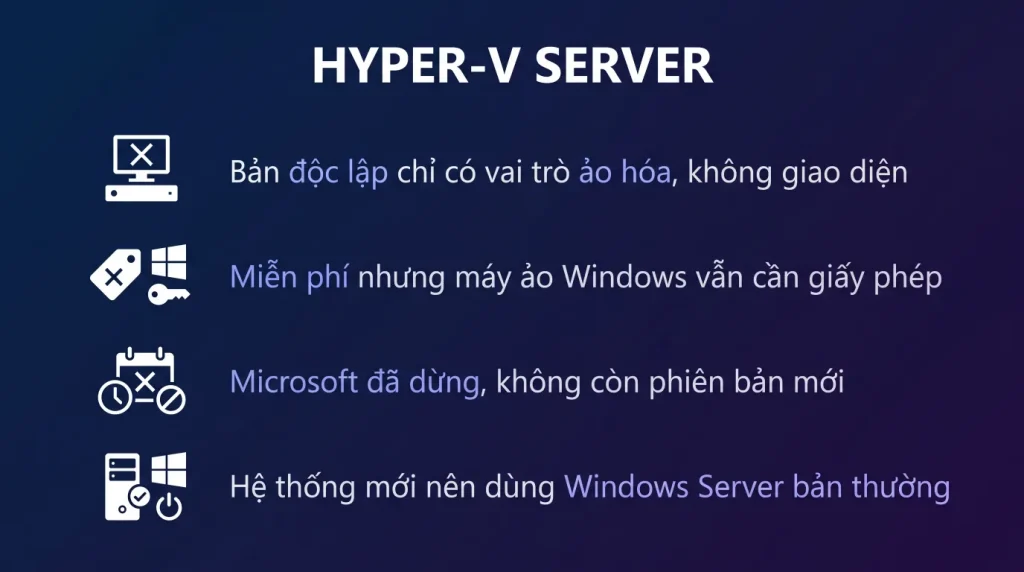
Trả lời nhanh: Đây là một bản độc lập miễn phí chỉ chứa vai trò ảo hóa, không có giao diện đồ họa và không cần giấy phép cho bản thân nó. Microsoft đã dừng phát triển dòng sản phẩm này, nên với hệ thống mới bạn nên dùng vai trò ảo hóa trong Windows Server bản thường, hoặc chọn một nền tảng khác.
Nhiều doanh nghiệp Việt Nam từng dùng bản miễn phí này để có một máy chủ ảo hóa không tốn tiền giấy phép nền tảng. Bài này nói rõ nó là gì, tình hình hiện nay, và bạn nên đi hướng nào nếu đang chạy nó.
Nó là gì
Đây là một bản hệ điều hành độc lập, cài lên máy trần, chỉ chứa đúng vai trò ảo hóa và những gì cần để chạy nó.
Ba đặc điểm:
- Không có giao diện đồ họa. Đăng nhập vào chỉ thấy một màn hình cấu hình dạng danh sách chọn và một cửa sổ dòng lệnh.
- Miễn phí. Bản thân nó không cần giấy phép.
- Chỉ làm một việc. Không cài thêm vai trò nào khác được, và điều đó là cố ý.
Điểm hấp dẫn với doanh nghiệp nhỏ: bạn có một máy chủ ảo hóa mà không tốn tiền cho phần mềm nền tảng, trong khi vẫn nằm trong hệ sinh thái công cụ quen thuộc của Microsoft.
Điểm cần hiểu rõ ngay: miễn phí ở đây chỉ nói về bản thân lớp ảo hóa. Mỗi máy ảo Windows chạy trên đó vẫn cần giấy phép Windows đầy đủ theo quy tắc thông thường.
Quản trị nó thế nào
Vì không có giao diện đồ họa, mọi việc làm từ xa. Ba đường.
Công cụ quản lý máy ảo cài trên máy khác. Cài bộ công cụ quản trị từ xa lên một máy Windows, rồi kết nối tới máy chủ. Đây là cách quen thuộc nhất.
Công cụ quản trị chạy trên trình duyệt. Cài trên một máy quản trị riêng, thêm máy chủ vào, quản lý qua web. Cách tiện nhất hiện nay.
Dòng lệnh từ xa. Mạnh nhất cho tự động hóa và cho các cấu hình không có trong giao diện.
Việc kết nối từ xa tới một máy chủ không tham gia miền cần vài bước cấu hình về cơ chế quản trị từ xa của Windows, và đây là chỗ nhiều người vấp khi mới dựng. Nếu máy chủ tham gia miền thì đơn giản hơn nhiều.
Tình hình hiện nay
Cần nói thẳng: Microsoft đã dừng dòng sản phẩm độc lập này. Phiên bản cuối cùng vẫn được hỗ trợ trong thời hạn đã công bố, nhưng không có phiên bản mới.
Lý do từ phía Microsoft là muốn hướng khách hàng sang hai lựa chọn: vai trò ảo hóa trong Windows Server bản thường, hoặc các sản phẩm hạ tầng đám mây lai của họ.
Điều này nghĩa là gì với bạn:
- Nếu đang chạy nó: hệ thống vẫn hoạt động và vẫn nhận bản vá cho tới hết thời hạn hỗ trợ. Nhưng nên lên kế hoạch chuyển đổi, đừng chờ tới lúc hết hạn.
- Nếu định dựng mới: đừng chọn nó. Chọn một trong các hướng ở phần dưới.
Vì chính sách sản phẩm và thời hạn hỗ trợ thay đổi theo thời gian, hãy kiểm tra thông tin hiện hành trên trang chính thức trước khi lên kế hoạch.
Ba lựa chọn thay thế
Vai trò ảo hóa trong Windows Server bản thường. Cài Windows Server ở chế độ không có giao diện đồ họa, bật vai trò ảo hóa. Kết quả gần giống bản độc lập cũ: gọn, ít bản vá, quản trị từ xa. Khác biệt là bạn phải mua giấy phép Windows Server cho máy chủ đó.
Nhưng có một điểm quan trọng: nếu bạn định chạy máy ảo Windows trên đó thì đằng nào cũng phải mua giấy phép Windows Server tính theo lõi vật lý. Trong trường hợp đó, việc bản thân lớp ảo hóa có miễn phí hay không gần như không đổi tổng chi phí.
Nền tảng ảo hóa mã nguồn mở. Miễn phí, đầy đủ tính năng cụm và sao lưu. Đổi lại đội cần quen Linux và bạn ra khỏi hệ sinh thái công cụ Microsoft.
Nền tảng ảo hóa thương mại. Nếu doanh nghiệp cần hệ sinh thái phần mềm rộng và hợp đồng hỗ trợ ràng buộc.
Nếu đang chạy nó và cần chuyển
Bốn bước, không gấp nhưng đừng để tới hạn cuối.
- Kiểm tra thời hạn hỗ trợ của phiên bản bạn đang chạy, để biết mình còn bao nhiêu thời gian.
- Tính lại giấy phép. Nếu chuyển sang Windows Server bản thường, tính số lõi vật lý và số máy ảo Windows để ra số bộ giấy phép cần mua. Nếu chuyển sang nền tảng mã nguồn mở, giấy phép Windows Server cho máy ảo vẫn giữ nguyên.
- Chuyển máy ảo. Sang Windows Server bản thường thì rất mượt vì cùng định dạng và cùng nền tảng, gần như chỉ là nhập lại máy ảo. Sang nền tảng khác thì cần chuyển đổi định dạng đĩa và xử lý trình điều khiển bên trong máy khách.
- Kiểm thử và cắt chuyển theo đợt nhỏ, giữ hệ thống cũ thêm một thời gian để quay lui nếu cần.
Nếu hệ thống của bạn chủ yếu là máy ảo Windows, hướng chuyển sang Windows Server bản thường ít rủi ro nhất vì mọi thứ giữ nguyên, chỉ đổi phần nền.
Nếu đang chạy nó, cần làm gì
| Việc | Mức ưu tiên | Ghi chú |
|---|---|---|
| Kiểm tra bản sao lưu máy ảo có khôi phục được không | Ngay tuần này | Việc quan trọng nhất, làm trước mọi tính toán khác |
| Ghi lại cấu hình từng máy ảo ra tài liệu | Trong tháng | Số nhân, bộ nhớ, ổ đĩa, địa chỉ mạng, dịch vụ đang chạy |
| Kiểm tình trạng hỗ trợ và bản vá bảo mật | Trong tháng | Nền không còn nhận bản vá là rủi ro thật, không phải lý thuyết |
| Lập kế hoạch chuyển sang nền khác | Trong quý | Chuyển có kế hoạch luôn rẻ hơn chuyển lúc phần cứng đã hỏng |
Ba hướng thay thế và điểm mạnh từng hướng
- Ảo hóa tích hợp trong hệ điều hành máy chủ có bản quyền. Quen thuộc nhất nếu đội bạn đã dùng hệ điều hành đó, nhưng phải tính tiền giấy phép máy chủ.
- Nền ảo hóa mã nguồn mở có giao diện web. Đầy đủ tính năng, có sao lưu tích hợp, cộng đồng lớn. Đổi lại cần biết Linux khi xử lý sự cố.
- Chuyển lên máy chủ thuê tại nhà cung cấp trong nước. Bỏ hẳn phần vận hành phần cứng, phù hợp khi đội bạn không có người chuyên trách hạ tầng.
Chuyển máy ảo sang nền khác, các bước
# 1. Ghi lai cau hinh tung may ao TRUOC khi cham vao gi# So nhan, bo nho, dung luong dia, dia chi mang, dich vu # 2. Cai truoc trinh dieu khien cua nen MOI vao may ao,# khi no van con chay tot o nen cu.# Bo qua buoc nay la nguyen nhan pho bien nhat khien# may ao chuyen xong khong khoi dong duoc. # 3. Tat may ao, xuat o dia ra dinh dang trung gian # 4. Chuyen doi va nap vao nen moi, tao lai cau hinh may ao # 5. Bat len o mang CACH LY truoc, kiem tra day du:# khoi dong duoc khong, mang chay khong, dich vu chay khong,# phan mem co doi kich hoat lai khong # 6. Chi khi moi thu dung moi cat chuyen sang mang that # 7. GIU nen cu nguyen ven it nhat mot tuan.# Do la duong quay lui, va no khong ton them gi. # Chuyen tung may mot, bat dau tu may it quan trong nhat.Câu hỏi thường gặp
Nó khác gì vai trò ảo hóa trong Windows Server
Về lõi ảo hóa thì giống nhau, cùng công nghệ. Khác ở chỗ bản độc lập chỉ có mỗi vai trò đó và miễn phí, còn bản trong Windows Server thì là một phần của hệ điều hành đầy đủ và cần giấy phép.
Máy ảo trên đó có cần giấy phép không
Có. Bản thân lớp ảo hóa miễn phí nhưng mỗi máy ảo Windows chạy trên nó cần giấy phép Windows đầy đủ. Đây là điểm hay bị hiểu nhầm và dẫn tới dùng thiếu giấy phép mà không biết.
Chuyển máy ảo sang Windows Server bản thường có khó không
Không, vì cùng nền tảng và cùng định dạng đĩa. Thường chỉ là chép tệp máy ảo sang rồi nhập lại. Đây là lý do đây là hướng chuyển ít rủi ro nhất cho ai đang chạy bản độc lập.
Có lựa chọn miễn phí nào tương đương không
Các nền tảng ảo hóa mã nguồn mở là lựa chọn miễn phí đầy đủ tính năng nhất hiện nay, gồm cả cụm và sao lưu. Đổi lại bạn ra khỏi hệ sinh thái Microsoft và đội cần quen với Linux.