

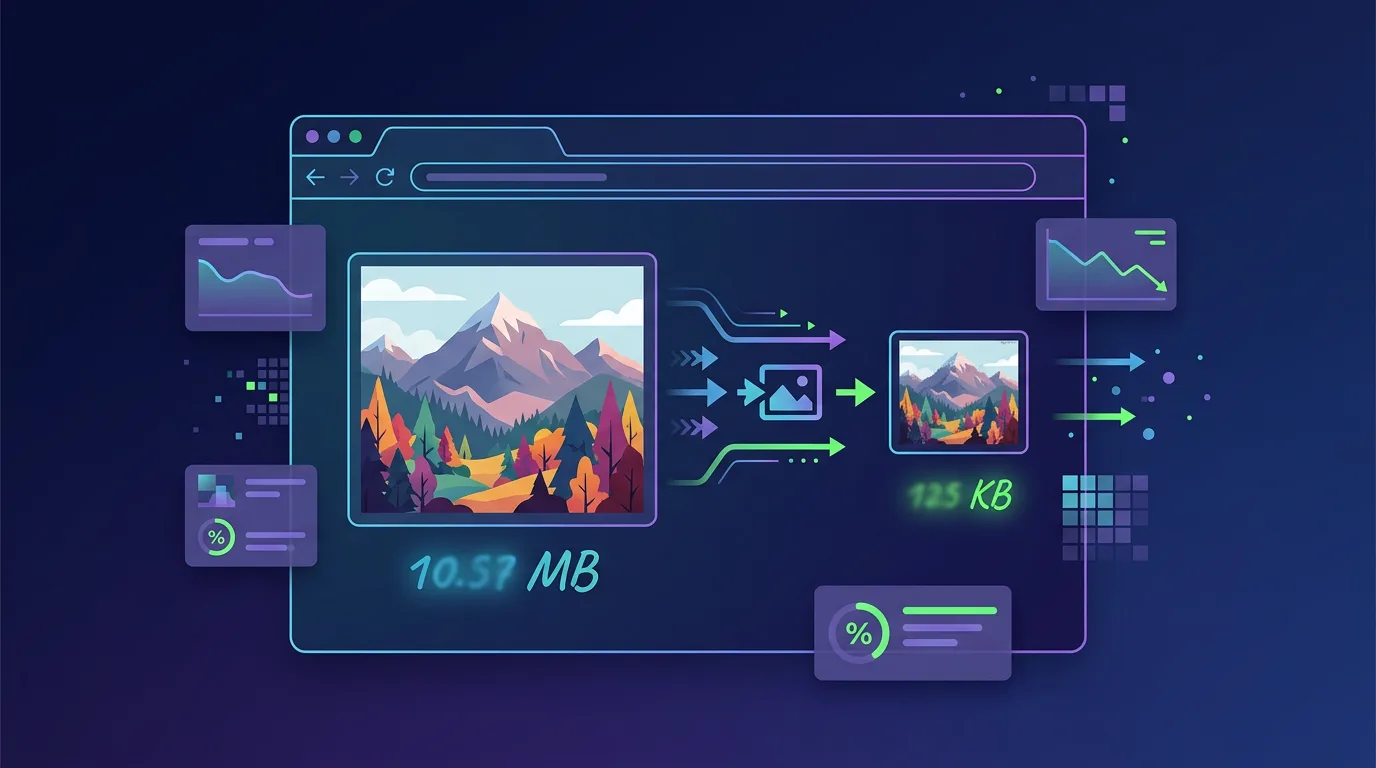
Ảnh chụp từ smartphone, máy ảnh thường có dung lượng lớn (5-20MB/ảnh), dễ gây quá tải khi upload lên mạng xã hội, website, hoặc gửi email. Công cụ nén ảnh online miễn phí có thể giảm dung lượng file 50-80% mà vẫn giữ chất lượng hình ảnh tốt.
Tại sao cần nén ảnh?
- Tiết kiệm băng thông: Ảnh nén giảm 50-80% dung lượng, tiết kiệm dung lượng mạng khi upload/download
- Tải ảnh nhanh hơn: Website hoặc app load ảnh nhanh hơn, tăng trải nghiệm người dùng
- Lưu trữ hiệu quả: Giảm dung lượng lưu trữ trên điện thoại, cloud, ổ cứng
- Gửi email dễ: Email giới hạn attachment, ảnh nén có thể gửi qua email
- SEO tốt hơn: Google ưa trang web load nhanh, ảnh nén giúp website tăng tốc độ
- Tương thích di động: Ảnh nhỏ gọn tải nhanh trên di động (3G/4G)
Công cụ nén ảnh online miễn phí
TinyPNG - Nén PNG/JPEG/WebP thông minh
TinyPNG (tinypng.com) là công cụ nén ảnh nổi tiếng thế giới. Tải ảnh lên, TinyPNG tự động nén để giảm 20-50% dung lượng mà vẫn giữ chất lượng cao. Hỗ trợ PNG, JPEG, WebP. Miễn phí: 20 file/tháng, file tối đa 5MB. Giao diện đơn giản, kết quả nén rất tốt. Có API cho lập trình viên.
Squoosh - Nén trong trình duyệt (không upload server)
Squoosh (squoosh.app) là công cụ của Google, nén ảnh 100% trong trình duyệt - file không bao giờ upload lên server, an toàn tuyệt đối. Hỗ trợ: JPEG, PNG, WebP, AVIF, MozJPEG. Cho phép chỉnh độ nén chi tiết (quality slider). Miễn phí, vô hạn file. Tuy nhiên, giao diện chuyên biệt hơn cho người dùng chuyên nghiệp.
Compressor.io - Nén lossless vs lossy
Compressor.io (compressor.io) cho phép chọn nén lossless (không mất chất lượng) hoặc lossy (mất một chút chất lượng để giảm dung lượng hơn). Hỗ trợ JPEG, PNG, GIF, SVG, WebP. Miễn phí, vô hạn file, file tối đa 10MB. Kết quả nén tốt, giao diện rõ ràng.
Optimizilla - So sánh ảnh gốc vs ảnh nén
Optimizilla (optimizilla.com) cho phép so sánh ảnh gốc và ảnh sau nén trực tiếp trên màn hình. Bạn có thể chỉnh độ nén (quality slider 0-100) và xem kết quả ngay lập tức. Miễn phí, vô hạn file. Thích hợp để kiểm soát chất lượng nén.
ILoveIMG - Batch nén, chuyển đổi định dạng
ILoveIMG (iloveimg.com) chuyên biệt vào batch processing (nén nhiều ảnh cùng lúc). Tải 30-40 ảnh lên, chọn độ nén, nén tất cả cùng một lúc. Miễn phí 15 lần/ngày. Hỗ trợ JPEG, PNG, GIF. Cũng có tính năng đổi kích thước, xoay, crop ảnh.
ImageOptim (macOS) / FileOptimizer (Windows) - Phần mềm desktop
ImageOptim (imageoptim.com - macOS) và FileOptimizer (freeware, Windows) là phần mềm nén ảnh cục bộ. Kéo thả ảnh vào, software tự động nén bằng các công cụ chuyên biệt. Hoàn toàn miễn phí, không giới hạn file, không cần upload. Tốc độ nhanh, nén tốt hơn công cụ online.
| Công cụ | Giới hạn miễn phí | Tốc độ nén | Chất lượng | Ưu điểm |
|---|---|---|---|---|
| TinyPNG | 20/tháng, 5MB | 10-15 giây | Rất tốt | Phổ biến, nén thông minh |
| Squoosh | Vô hạn | 5-10 giây | Tốt | An toàn (offline), WebP/AVIF |
| Compressor.io | Vô hạn, 10MB | 5-10 giây | Tốt | Chọn lossy/lossless |
| Optimizilla | Vô hạn | 3-5 giây | Kiểm soát tốt | So sánh before/after |
| ILoveIMG | 15/ngày | 10-20 giây (batch) | Tốt | Batch processing, đa công cụ |
Lossless vs Lossy - Nên chọn cái nào?
Lossless (không mất dữ liệu): Giảm 20-30% dung lượng, chất lượng 100% như gốc. Thích hợp: logo, ảnh design, ảnh cần chất lượng cao. Dùng: PNG lossless, FLAC (âm thanh).
Lossy (mất dữ liệu): Giảm 50-80% dung lượng, mất một chút chất lượng (khó nhận thấy). Thích hợp: ảnh chụp, ảnh web, thumbnail. Dùng: JPEG (Q75-85), WebP (Q80).
Định dạng ảnh tốt nhất cho web
- JPEG (Q80): Tương thích tốt, dung lượng nhỏ, phổ biến nhất
- WebP: Dung lượng nhỏ hơn JPEG 25-35%, tương thích tốt (trừ Safari cũ)
- AVIF: Nhỏ hơn WebP 30-50%, nhưng tương thích chưa phổ biến (<80% trình duyệt)
- PNG: Chỉ dùng cho ảnh cần background trong suốt (PNG lossless tương thích tốt)
Mẹo nén ảnh từ smartphone
iPhone: Mở Ảnh > chọn ảnh > Chỉnh sửa > tỉnh lệnh gửi bằng iCloud (tự động nén). Hoặc dùng app Compress (iOS).
Android: Dùng app "Compress Image" (vào Play Store, miễn phí). Hoặc tải ảnh lên Google Photos (Google Photos tự động nén về H.265 để tiết kiệm dung lượng).
Batch nén hàng trăm ảnh
Nếu cần nén nhiều ảnh cùng lúc:
- ImageOptim (macOS): Kéo thả thư mục ảnh vào, nén tất cả
- ILoveIMG: Upload tối đa 50 ảnh, nén cùng lúc
- ImageMagick (CLI): Dùng lệnh convert -quality 80 *.jpg compressed_*.jpg (cần biết terminal)
Cần Microsoft Office bản quyền?
TND là nhà cung cấp phần mềm bản quyền chính hãng tại Việt Nam, xuất hoá đơn VAT đầy đủ, tư vấn chọn đúng license.
Xem Office bản quyềnCâu hỏi thường gặp
Nén ảnh có làm mất chất lượng không?
Tùy vào nén lossless vs lossy. Lossless: không mất chất lượng, giảm 20-30% dung lượng. Lossy: mất chất lượng (mắt thường không nhận thấy với Q80+), giảm 50-80% dung lượng. Phần lớn ảnh web dùng lossy vì tradeoff chất lượng/dung lượng tốt hơn.
Công cụ nào nén tốt nhất?
TinyPNG hoặc Squoosh cho kết quả nén tốt nhất (giảm 50-60% dung lượng). ImageOptim (macOS) cũng rất tốt. Tuy nhiên, khác biệt giữa các công cụ thường chỉ 5-10% dung lượng cuối cùng.
Có thể nén ảnh lớn hơn 10MB không?
Hầu hết công cụ online giới hạn 10-50MB/file. Nếu ảnh lớn hơn, dùng phần mềm desktop (ImageOptim, FileOptimizer) hoặc resize ảnh nhỏ trước khi nén (dùng Photoshop hoặc công cụ resize online).
Nên chuyển sang WebP hay giữ JPEG?
WebP nhỏ hơn JPEG 25-35% nhưng tương thích chưa 100% (Safari cũ, một số thiết bị cũ không hỗ trợ). Nếu website modern (không support IE), dùng WebP. Nếu cần tương thích tối đa, giữ JPEG nhưng nén Q80.








