

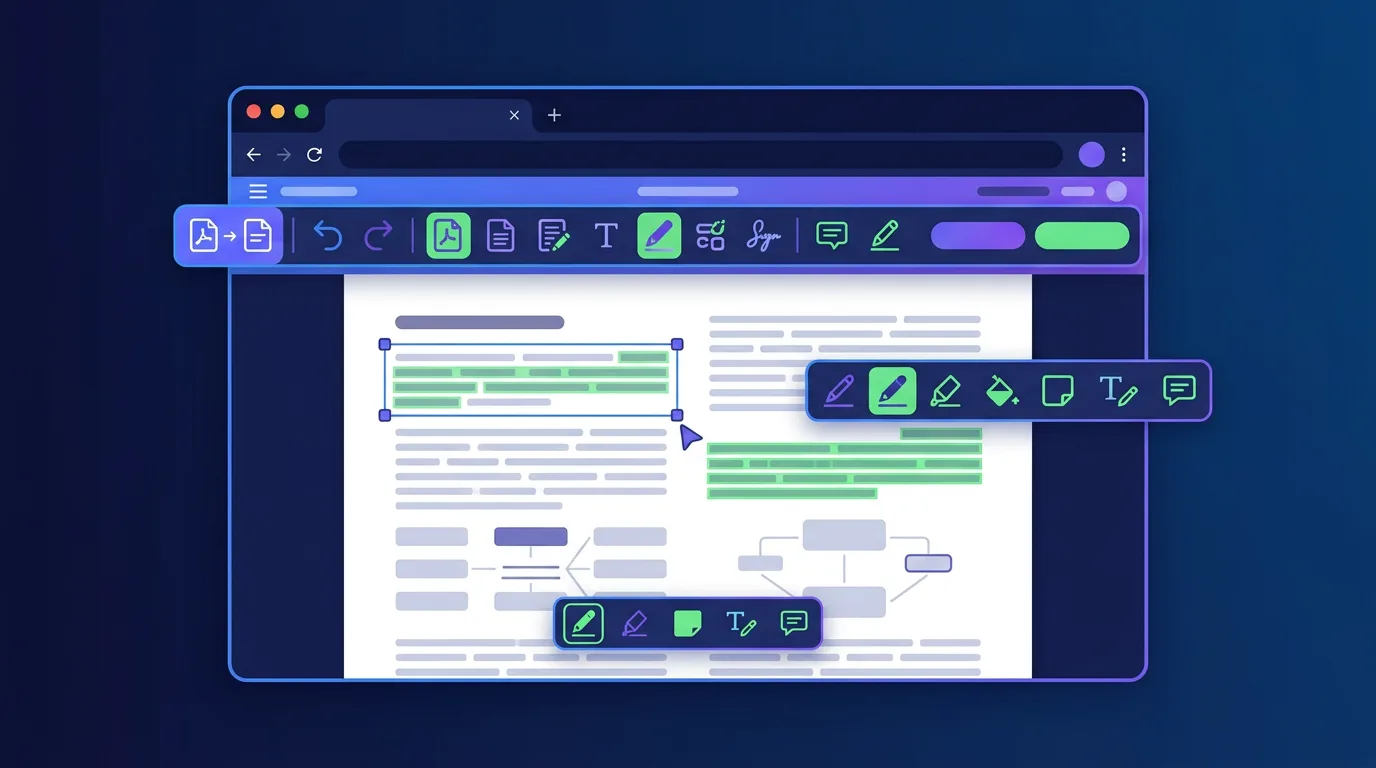
Chỉnh sửa file PDF không nhất thiết phải cài đặt phần mềm phức tạp. Với các công cụ chỉnh sửa PDF online miễn phí như Smallpdf, iLovePDF, Canva, bạn có thể thực hiện mọi tác vụ chỉnh sửa ngay trên trình duyệt. Bài viết này giới thiệu các công cụ tốt nhất và cách sử dụng hiệu quả.
Tại sao chọn công cụ chỉnh sửa PDF online?
Thay vì cài đặt phần mềm đắt tiền hoặc phức tạp, công cụ online mang lại nhiều lợi ích:
- Không cần cài đặt, khởi động ngay từ trình duyệt
- Sử dụng từ máy tính, tablet, điện thoại bất kỳ
- Tự động lưu dữ liệu, không lo mất file
- Có thể truy cập từ bất cứ đâu
- Thường miễn phí hoặc có giá rất rẻ
Các công cụ chỉnh sửa PDF online miễn phí hàng đầu
1. Smallpdf - Toàn năng, nhanh chóng
Smallpdf là một trong những nền tảng xử lý PDF phổ biến nhất, với hơn 100 triệu người dùng.
- Chỉnh sửa: Thêm text, hình ảnh, đánh dấu, vẽ chú thích
- Chuyển đổi: PDF sang Word, Excel, PowerPoint và ngược lại
- Nén: Giảm kích thước file PDF mà không mất chất lượng
- Tách/Ghép: Tách PDF, ghép nhiều PDF thành một
- Xoay/Cắt: Xoay, cắt, xóa trang
- OCR: Chuyển PDF scan thành văn bản có thể chỉnh sửa
- Ký số: Ký điện tử trên PDF
Truy cập: smallpdf.com/vi
2. iLovePDF - Dễ dùng, ổn định
iLovePDF là công cụ online được yêu thích với giao diện sạch sẽ và tốc độ xử lý nhanh.
- Chỉnh sửa: Thêm text, hình ảnh, đánh dấu
- Ghép PDF: Trộn nhiều PDF và định dạng khác
- Chia PDF: Tách các trang hoặc phạm vi cụ thể
- Nén: Giảm kích thước mà giữ chất lượng
- Chuyển đổi: PDF sang Excel, Word, PowerPoint, Hình ảnh
- Watermark: Thêm hình mờ bảo vệ tài liệu
- Ký: Ký điện tử trực tuyến
Truy cập: ilovepdf.com/vi
3. Canva - Chỉnh sửa PDF chuyên nghiệp
Nếu bạn sử dụng Canva, công cụ chỉnh sửa PDF tích hợp rất mạnh mẽ và dễ dùng.
- Chỉnh sửa toàn diện: Thay đổi text, hình ảnh, liên kết, nền
- Xóa nền: Xóa hoặc thay đổi nền của hình ảnh
- Hình mờ: Thêm watermark bảo vệ PDF
- Cắt trang: Trích xuất các trang cụ thể
- Nén: Giảm kích thước file
- Thiết kế: Dùng template Canva để thiết kế lại PDF
Truy cập: canva.com/pdf-editor/
4. PDF24 Tools - Đơn giản, an toàn
PDF24 là bộ công cụ PDF miễn phí, không yêu cầu đăng ký tài khoản.
- Chỉnh sửa PDF đơn giản
- Xoay, cắt, xóa trang
- Chuyển đổi định dạng
- Nén PDF
- Không lưu trữ file trên server
Truy cập: pdf24.com
5. Sejda - Quản lý PDF trực tuyến
Sejda cung cấp các công cụ PDF toàn diện với phiên bản miễn phí và pro.
- Chỉnh sửa, ký, nén PDF
- Chuyển đổi định dạng
- Tách/ghép PDF
- Chuyển PDF sang Excel, Word tự động
- Lập lịch xử lý hàng loạt (batch processing)
Truy cập: sejda.com
So sánh các công cụ chỉnh sửa PDF
| Công cụ | Chỉnh sửa | Chuyển đổi | OCR | Ký số | Giá |
|---|---|---|---|---|---|
| Smallpdf | ✓ | ✓ | ✓ | ✓ | Miễn phí / Pro |
| iLovePDF | ✓ | ✓ | ✓ | ✓ | Miễn phí / Pro |
| Canva | ✓ | - | - | - | Miễn phí / Pro |
| PDF24 | ✓ | ✓ | - | - | Miễn phí |
| Sejda | ✓ | ✓ | ✓ | ✓ | Miễn phí / Pro |
Hướng dẫn chỉnh sửa PDF online
Cách 1: Thêm text vào PDF
- Truy cập Smallpdf hoặc iLovePDF
- Chọn "Edit PDF" (Chỉnh sửa PDF)
- Tải file PDF lên
- Nhấn nút "Add text" (Thêm text)
- Nhấp vào vị trí muốn thêm text
- Gõ nội dung, chỉnh sửa font, kích thước, màu
- Lưu và tải file chỉnh sửa xuống
Cách 2: Thêm hình ảnh vào PDF
- Mở công cụ chỉnh sửa PDF
- Tải PDF lên
- Chọn "Add image" hoặc biểu tượng hình ảnh
- Chọn hình ảnh từ máy tính hoặc cloud
- Căn chỉnh vị trí, kích thước theo ý muốn
- Lưu file
Cách 3: Ký điện tử trên PDF
- Truy cập công cụ ký (Smallpdf, iLovePDF, Sejda)
- Tải PDF lên
- Chọn "Sign" (Ký)
- Vẽ chữ ký hoặc tải ảnh chữ ký
- Đặt vào vị trí cần ký
- Lưu file đã ký
Cách 4: Chuyển PDF sang Word/Excel
- Truy cập iLovePDF hoặc Smallpdf
- Chọn "PDF to Word" hoặc "PDF to Excel"
- Tải file PDF lên
- Nhấn "Convert" (Chuyển đổi)
- Tải file Word/Excel chuyển đổi xuống
Lưu ý: Khi tải PDF lên công cụ online, đảm bảo file không chứa thông tin nhạy cảm quá mức. Chọn những công cụ uy tín có chính sách bảo mật rõ ràng.
Mẹo sử dụng công cụ chỉnh sửa PDF hiệu quả
- Chọn công cụ phù hợp: Nếu chỉ cần chỉnh sửa đơn giản, dùng Canva. Nếu cần tính năng toàn diện, dùng Smallpdf hoặc iLovePDF
- Tối ưu hóa tối ưu: Nén PDF trước khi chia sẻ để giảm dung lượng
- Sao lưu dự phòng: Giữ bản gốc, chỉ chỉnh sửa bản sao
- Kiểm tra lại: Luôn xem trước trước khi tải xuống
- Xóa file cũ: Xóa file tạm trên công cụ sau khi tải xuống
Khi nào nên sử dụng từng công cụ?
- Smallpdf: Cần OCR, ký số, xử lý hàng loạt
- iLovePDF: Cần chuyển đổi nhanh, giao diện dễ dùng
- Canva: Muốn thiết kế lại PDF với template chuyên nghiệp
- PDF24: Cần công cụ đơn giản, không lưu dữ liệu server
- Sejda: Cần xử lý hàng loạt (batch), tự động hóa
Cần Microsoft Office bản quyền?
TND là nhà cung cấp phần mềm bản quyền chính hãng tại Việt Nam, xuất hoá đơn VAT đầy đủ, tư vấn chọn đúng license.
Xem Office bản quyềnCâu hỏi thường gặp
1. Các công cụ chỉnh sửa PDF online có an toàn không?
Các công cụ uy tín như Smallpdf, iLovePDF đều sử dụng mã hóa SSL. File của bạn được xử lý trên server an toàn. Tuy nhiên, tránh tải file chứa thông tin cực kỳ nhạy cảm.
2. File PDF bị khóa có thể chỉnh sửa được không?
Nếu PDF bị khóa mở (open password), bạn cần nhập mật khẩu. Nếu bị khóa chỉnh sửa (edit password), công cụ có thể gỡ bảo vệ và cho phép chỉnh sửa.
3. Có giới hạn kích thước file không?
Hầu hết công cụ miễn phí giới hạn file dưới 50MB hoặc 100MB. Nếu file lớn hơn, nâng cấp tài khoản hoặc nén file trước.
4. Có thể chỉnh sửa PDF trên điện thoại không?
Có, tất cả công cụ online đều tương thích di động. Mở trong trình duyệt điện thoại là có thể chỉnh sửa.








