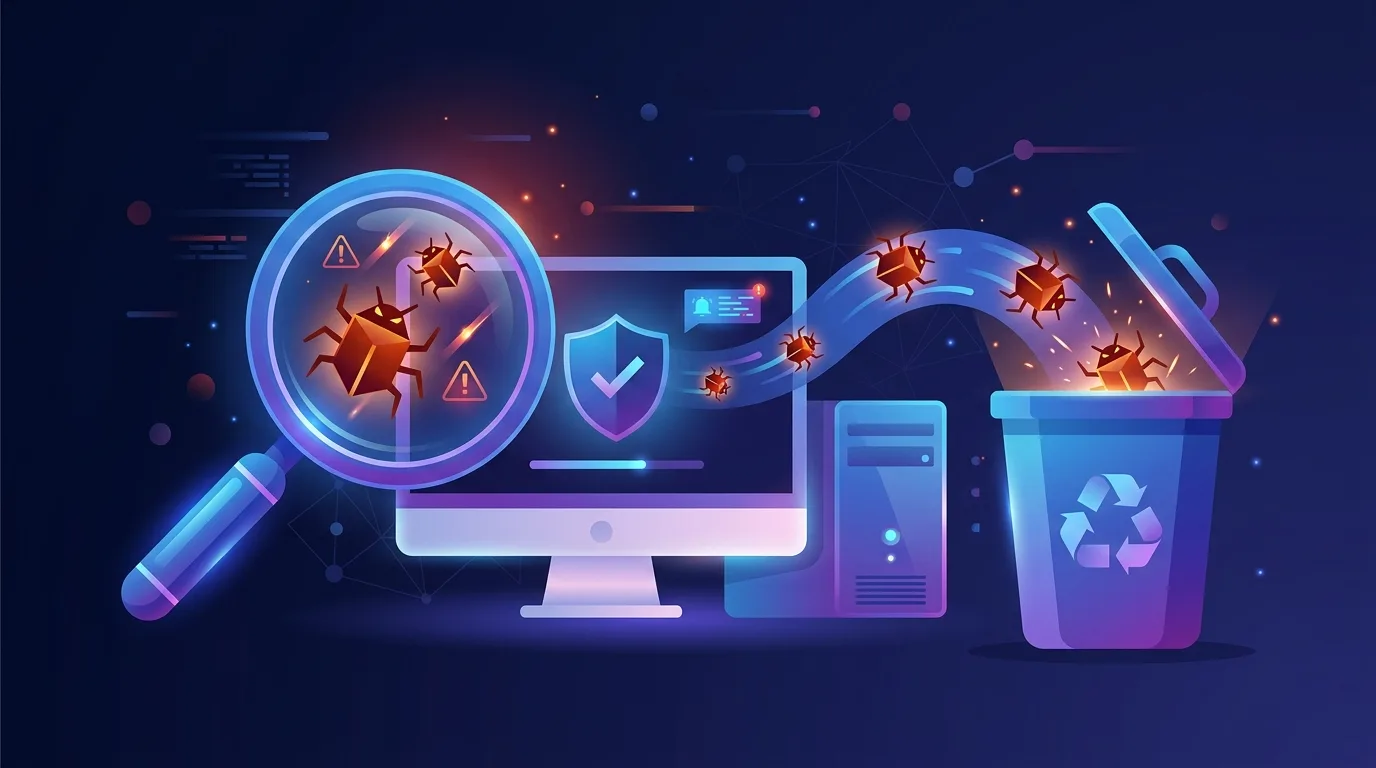
Cách quét và diệt malware miễn phí là điều cần thiết khi bạn nghi ngờ máy tính bị nhiễm. Malware có thể làm chậm hệ thống, đánh cắp thông tin cá nhân, hoặc thậm chí khóa dữ liệu của bạn. May mắn thay, có những công cụ miễn phí và quy trình rõ ràng để phát hiện và loại bỏ malware. Bài viết này hướng dẫn các bước từng bước để quét và diệt malware.
Dấu hiệu máy tính nhiễm malware
Trước khi quét, hãy biết những dấu hiệu cảnh báo:
- Máy tính chạy chậm, thường xuyên đơ
- Trình duyệt mở các tab quảng cáo đột ngột
- Không thể truy cập các trang web bình thường
- Xuất hiện các ứng dụng lạ hoặc thanh công cụ
- Antivirus tắt hoặc không cập nhật được
- Hệ thống khởi động chậm hoặc liên tục khởi động lại
Bước 1 - Khởi động ở chế độ An toàn
Trước khi quét, hãy khởi động Windows ở chế độ An toàn. Điều này sẽ tắt các chương trình bên thứ ba và chỉ tải các tệp tin cốt lõi của Windows, giúp quét dễ dàng hơn.
- Bật máy tính hoặc khởi động lại
- Nhấn F8 (hoặc Space trên Windows 11) liên tục khi khởi động
- Chọn "Safe Mode with Networking" (hoặc chỉ "Safe Mode")
- Đăng nhập vào tài khoản Windows
Bước 2 - Cập nhật Antivirus
Đảm bảo Windows Defender hoặc phần mềm antivirus của bạn được cập nhật. Điều này rất quan trọng vì cơ sở dữ liệu đe dọa phải chứa tất cả các malware gần đây.
- Mở Windows Defender (Security & Maintenance)
- Nhấp "Virus & threat protection"
- Nhấp "Manage settings" và chắc chắn bảo vệ real-time bật
- Nhấp "Check for updates" hoặc để Windows Update tự động cập nhật
Bước 3 - Chạy quét đầy đủ với Windows Defender
Windows Defender có ba loại quét: Quick scan, Full scan, và Custom scan. Full scan sẽ quét tất cả các tệp tin trên hệ thống.
- Mở Windows Defender
- Chọn "Virus & threat protection"
- Nhấp "Quick scan" hoặc "Scan options"
- Chọn "Full scan" rồi nhấp "Scan now"
- Chờ quá trình hoàn tất (có thể mất 30 phút đến vài giờ)
- Nếu phát hiện mối đe dọa, Windows Defender sẽ tự động loại bỏ
Bước 4 - Sử dụng công cụ chuyên biệt như Malwarebytes
Nếu Windows Defender không tìm ra vấn đề, hãy sử dụng Malwarebytes (phiên bản miễn phí), một công cụ chuyên biệt để phát hiện các loại malware khó hơn.
- Tải Malwarebytes từ malwarebytes.com
- Cài đặt nó (vẫn ở chế độ An toàn nếu có thể)
- Mở Malwarebytes và nhấp "Scan Now"
- Chọn "Threat Scan"
- Chờ quét hoàn tất
- Xem danh sách các mối đe dọa phát hiện
- Nhấp "Remove Selected" để xóa
Bước 5 - Dọn dẹp tệp tin tạm thời và khôi phục
Sau khi diệt malware, hãy dọn dẹp tệp tin tạm thời và kiểm tra cài đặt hệ thống.
- Xóa tệp tin tạm thời: Nhấp tổ hợp Windows + R, gõ "temp", xóa nội dung
- Chạy Disk Cleanup: Nhấn Windows + R, gõ "cleanmgr"
- Kiểm tra trang chủ trình duyệt - malware thường thay đổi trang chủ
- Kiểm tra các ứng dụng cài đặt lạ trong Control Panel
- Xóa các phần mềm không cần thiết
Sử dụng Microsoft Defender Offline (Trường hợp nghiêm trọng)
Nếu malware vô hiệu hóa Windows Defender hoặc bạn không thể khởi động Windows bình thường, hãy sử dụng Defender Offline. Công cụ này chạy từ môi trường khởi động trước khi Windows tải, cho phép quét rootkit.
- Mở Windows Defender
- Nhấp "Virus & threat protection"
- Nhấp "Scan options"
- Chọn "Microsoft Defender Offline scan"
- Nhấp "Scan now"
- Hệ thống sẽ khởi động lại và quét
Cần Microsoft Office bản quyền?
TND là nhà cung cấp phần mềm bản quyền chính hãng tại Việt Nam, xuất hoá đơn VAT đầy đủ, tư vấn chọn đúng license.
Xem Office bản quyềnCâu hỏi thường gặp
Quét malware mất bao lâu?
Quét đầy đủ Windows Defender thường mất 30 phút đến 2 giờ tùy thuộc vào tốc độ ổ cứng và số lượng tệp tin. Malwarebytes thường nhanh hơn, từ 5-20 phút.
Có thể khôi phục tệp tin bị xóa bởi malware không?
Nếu malware xóa tệp tin, bạn có thể cố gắng khôi phục từ bản sao lưu hoặc sử dụng công cụ khôi phục tệp tin như Recuva. Tuy nhiên, Malwarebytes có tính năng "restore" để khôi phục tệp tin được cách ly.
Nên chạy quét bao lâu một lần?
Chạy quét hàng tuần nếu bạn duyệt web thường xuyên. Nếu bạn cẩn thận với các đường dẫn và tệp tin tải xuống, hàng tháng cũng đủ.
Có ở chế độ An toàn và quét có nguy hiểm không?
Không, ở chế độ An toàn là cách an toàn nhất để quét vì nó tắt các chương trình độc hại khỏi chạy. Windows Defender và Malwarebytes cũng được thiết kế để an toàn.