

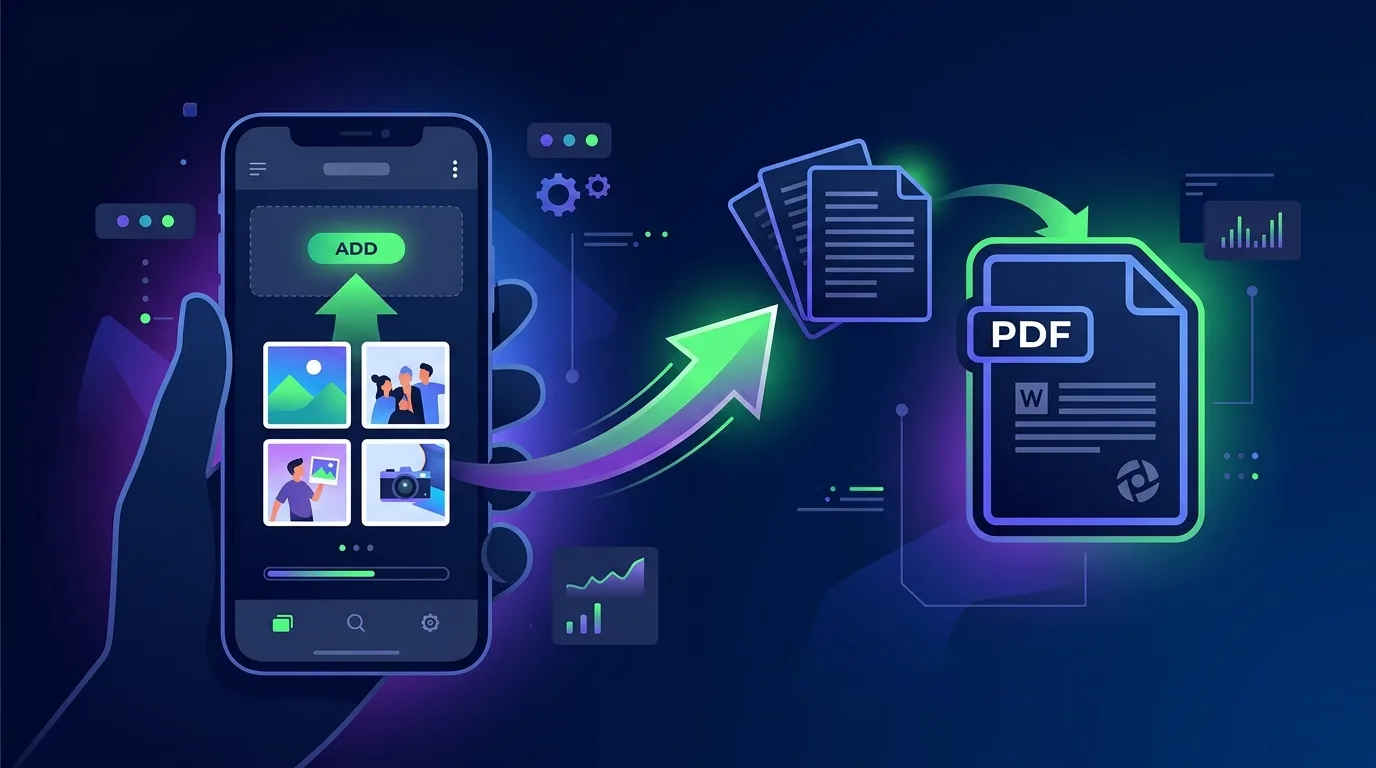
Chuyển ảnh sang pdf điện thoại là kỹ năng hữu ích khi bạn cần lưu trữ các ảnh quét, ảnh chụp giấy tờ dưới dạng PDF chuyên nghiệp. Thay vì giữ nhiều file ảnh lẻ, chuyển sang PDF giúp gộp, nén, và chia sẻ dễ dàng hơn.
Tại sao nên chuyển ảnh sang PDF
- Gộp nhiều ảnh: Kết hợp nhiều ảnh thành 1 file PDF duy nhất
- Nén dung lượng: PDF có thể nén được, chiếm dung lượng ít hơn so với ảnh gốc
- Bảo vệ nội dung: PDF có thể thêm bảo mật, chỉnh sửa quyền truy cập
- In ấn chuyên nghiệp: PDF giữ định dạng khi in, ảnh có thể bị vênh hoặc thay đổi
- Chia sẻ dễ dàng: Hầu hết các thiết bị đều mở được PDF, không cần phần mềm đặc biệt
- Lưu trữ lâu dài: PDF là định dạng chuẩn, sẽ tồn tại lâu hơn định dạng ảnh khác
Các ứng dụng chuyển ảnh sang PDF miễn phí tốt nhất
Có rất nhiều ứng dụng miễn phí có thể giúp bạn chuyển đổi:
- Google Drive: Tải ảnh lên Google Drive, chuyển sang PDF chỉ trong vài click
- Adobe Acrobat Reader: Từ ứng dụng này, bạn có thể tạo PDF từ ảnh hoặc quét tài liệu
- Microsoft Office Lens: Quét ảnh và xuất trực tiếp dưới dạng PDF
- ImageToPDF: Ứng dụng chuyên dụng, chỉ làm một việc nhưng làm rất tốt
- PDF Merge & Split: Cho phép gộp, tách PDF, chuyển ảnh sang PDF
- Camscanner: Ứng dụng quét, có thể xuất PDF từ ảnh quét
Hướng dẫn chuyển ảnh sang PDF từng bước
Phương pháp 1: Sử dụng Google Drive
- Mở Google Drive trên điện thoại
- Chọn nút "+" để tạo tài liệu mới
- Chọn "Tải lên" và chọn ảnh cần chuyển
- Mở ảnh đã tải lên
- Vào menu (ba dấu chấm) chọn "Tải xuống" hoặc "Xuất sang"
- Chọn định dạng PDF
- Lưu file PDF về điện thoại
Phương pháp 2: Sử dụng Adobe Acrobat Reader
- Mở Adobe Acrobat Reader
- Chọn nút "+" để tạo tài liệu mới
- Chọn "Từ ảnh"
- Chọn ảnh từ thư viện điện thoại
- Điều chỉnh nếu cần: cắt cạnh, xoay, sửa độ sáng
- Chọn "Tạo PDF"
- Đặt tên file và lưu
Phương pháp 3: Sử dụng ứng dụng chuyên dụng
- Tải ứng dụng ImageToPDF hoặc PDF Merge & Split
- Mở ứng dụng, chọn "Thêm ảnh"
- Chọn một hoặc nhiều ảnh từ thư viện
- Sắp xếp thứ tự các ảnh nếu cần (nếu gộp nhiều ảnh)
- Điều chỉnh kích thước trang, hướng trang
- Chọn "Tạo PDF" hoặc "Xuất PDF"
- Lưu file hoặc chia sẻ trực tiếp
Mẹo: Khi chuyển nhiều ảnh sang PDF, hãy xắp xếp chúng đúng thứ tự trước. Hầu hết ứng dụng sẽ giữ thứ tự như bạn chọn.
So sánh các ứng dụng chuyển ảnh sang PDF
| Ứng dụng | Chi phí | Gộp nhiều ảnh | Nén PDF | Bảo mật |
|---|---|---|---|---|
| Google Drive | Miễn phí | Có | Có | Có (Google Security) |
| Adobe Acrobat Reader | Miễn phí / Trả phí | Có | Có | Có |
| Microsoft Lens | Miễn phí | Có | Có | Có |
| ImageToPDF | Miễn phí | Có | Cơ bản | Không |
| PDF Merge & Split | Miễn phí / Trả phí | Có | Có | Cơ bản |
| Camscanner | Miễn phí / Trả phí | Có | Có | Có |
Mẹo tối ưu chất lượng PDF từ ảnh
- Chọn ảnh chất lượng cao: Ảnh càng rõ nét, PDF càng sắc nét. Nên chụp ảnh trong điều kiện sáng tốt
- Cắt cạnh sạch: Hầu hết ứng dụng tự động cắt cạnh, nhưng hãy kiểm tra để đảm bảo nội dung chính không bị mất
- Điều chỉnh độ sáng: Nếu ảnh quá tối hoặc quá sáng, hãy điều chỉnh trước khi xuất PDF
- Nén hợp lý: Nén quá mạnh sẽ làm mất chất lượng. Chọn mức nén vừa phải
- Chọn định dạng trang:**A4 là tiêu chuẩn, phù hợp với hầu hết giấy tờ
- Kiểm tra thứ tự trang: Trước khi lưu, xem trước để đảm bảo thứ tự đúng
Cần Microsoft Office bản quyền?
TND là nhà cung cấp phần mềm bản quyền chính hãng tại Việt Nam, xuất hoá đơn VAT đầy đủ, tư vấn chọn đúng license.
Xem Office bản quyềnCâu hỏi thường gặp
Chuyển ảnh sang PDF có mất chất lượng không?
Nếu bạn không nén hoặc nén nhẹ, chất lượng sẽ được giữ gần như nguyên bản. Tuy nhiên, nếu nén quá mạnh để tiết kiệm dung lượng, sẽ có sự mất mát chất lượng nhất định.
Có thể gộp nhiều ảnh thành 1 PDF không?
Có, hầu hết các ứng dụng đều hỗ trợ tính năng này. Bạn chỉ cần chọn nhiều ảnh cùng lúc hoặc thêm từng ảnh lần lượt, ứng dụng sẽ gộp thành 1 file PDF duy nhất.
PDF từ ảnh có thể chỉnh sửa được không?
PDF từ ảnh không thể chỉnh sửa nội dung trực tiếp vì nó là ảnh được nhúng trong PDF. Nếu bạn cần chỉnh sửa, phải chuyển sang Word hoặc các định dạng khác trước, hoặc sử dụng OCR để nhận dạng chữ.
Nên lưu PDF ở đâu để an toàn nhất?
Nên lưu vào cloud (Google Drive, OneDrive, Dropbox) để đồng bộ trên nhiều thiết bị và tránh mất dữ liệu nếu điện thoại bị mất hoặc hư hỏng. Đồng thời giữ bản sao cục bộ trên điện thoại.








