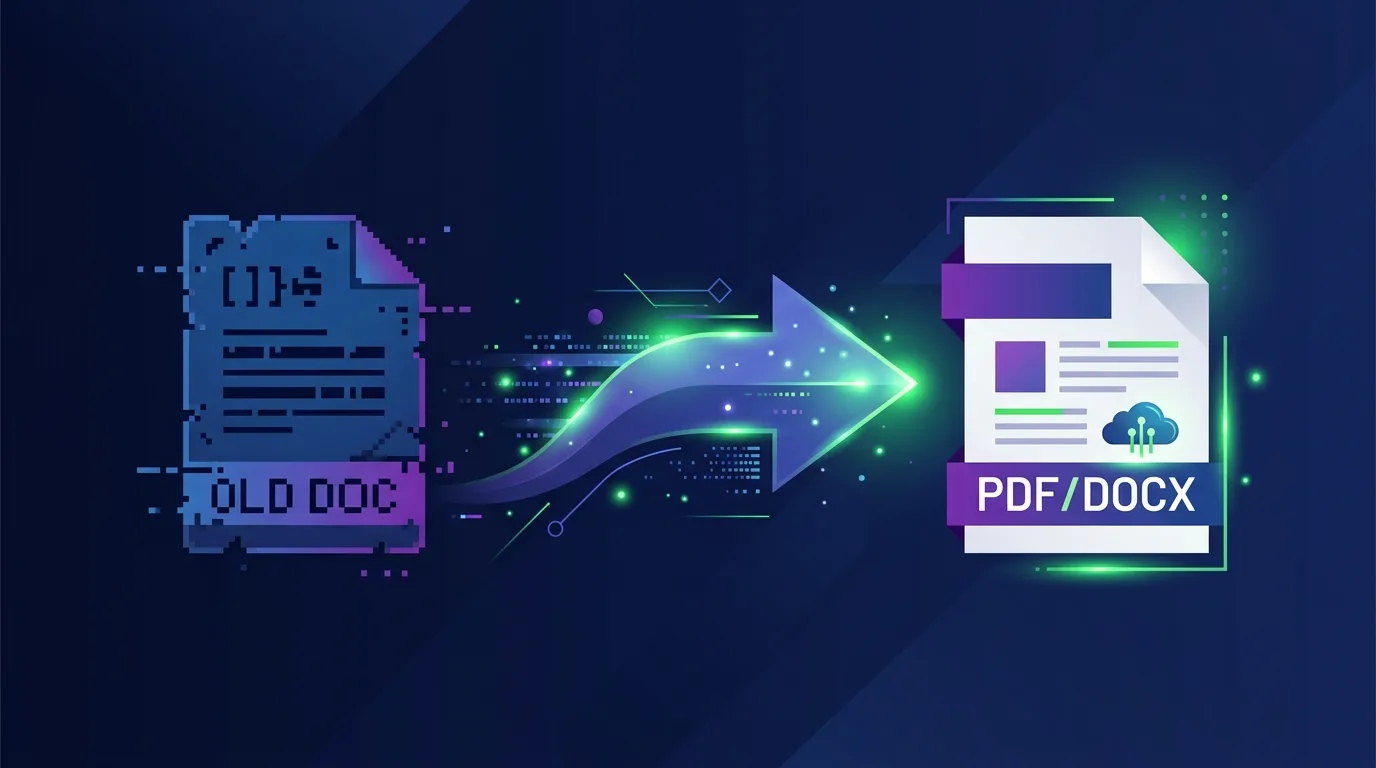
Bạn đang giữ một mớ file Word cũ đuôi .doc và muốn chuyển sang .docx? Đây là định dạng mới hơn, nhẹ hơn và được các phần mềm văn phòng hiện nay hỗ trợ tốt hơn hẳn. Tin vui là việc chuyển đổi rất nhanh, có nhiều cách làm và phần lớn đều miễn phí.
Vì sao nên chuyển từ .doc sang .docx
File .doc là định dạng của Word 97-2003, còn .docx xuất hiện từ Word 2007 và trở thành chuẩn cho tới nay. Bốn lý do đáng đổi:
- An toàn hơn: .docx là tập tin nén chứa dữ liệu dạng XML, còn .doc là định dạng nhị phân cũ vốn là mục tiêu quen thuộc của mã độc chèn trong tài liệu.
- Nhẹ hơn: cùng một nội dung, file .docx thường nhỏ hơn đáng kể vì được nén sẵn.
- Tương thích rộng: Word, Google Docs, WPS Office, OnlyOffice và LibreOffice đều mở .docx mượt mà, trong khi .doc ngày càng bị hỗ trợ hạn chế.
- Ít lỗi hiển thị: khi gửi file cho người khác, .docx giữ bố cục và phông chữ ổn định hơn so với định dạng cũ.
Chuyển .doc sang .docx bằng Microsoft Word
Nếu máy đã có Word thì đây là cách chuẩn nhất, giữ được nhiều định dạng nhất:
- Mở file .doc bằng Microsoft Word
- Bấm File trên thanh menu
- Chọn Save As
- Chọn thư mục lưu, hoặc để nguyên thư mục hiện tại
- Mở danh sách Save as type ngay dưới ô tên file
- Chọn Word Document (*.docx)
- Bấm Save
Xong. Word tạo ra một file .docx mới và giữ nguyên file .doc gốc, nên bạn không sợ mất bản cũ.
Mẹo: Word đôi khi mở file cũ ở chế độ tương thích và hiện nút Convert ngay trong mục File. Bấm nút đó cũng cho kết quả tương tự, nhưng nó ghi đè lên file hiện tại, nên hãy sao lưu trước nếu tài liệu quan trọng.
Chuyển bằng phần mềm miễn phí
WPS Office
- Mở file .doc bằng WPS Writer
- Bấm File rồi chọn Save As
- Chọn định dạng Microsoft Word Files (*.docx)
- Bấm Save
OnlyOffice
- Mở file .doc trong OnlyOffice Document Editor
- Bấm File rồi chọn Save as
- Chọn DOCX trong danh sách định dạng
- Bấm Save
Google Docs
- Tải file .doc lên Google Drive
- Bấm chuột phải vào file, chọn Mở bằng rồi chọn Google Tài liệu
- Trong tài liệu vừa mở, vào Tệp rồi Tải xuống và chọn Microsoft Word (.docx)
Cách này tiện khi bạn đang ở máy lạ không cài phần mềm gì, nhưng bố cục phức tạp có thể bị xê dịch đôi chút vì tài liệu đi qua một lần chuyển đổi của Google.
Dùng công cụ chuyển đổi trực tuyến
Không muốn cài gì thì có thể dùng các dịch vụ web như CloudConvert, Online-Convert hay Zamzar. Cách làm gần giống nhau:
- Mở trang web của công cụ
- Bấm nút tải lên và chọn file .doc
- Bấm nút chuyển đổi
- Chờ khoảng 10 tới 30 giây
- Tải file .docx về máy
Cảnh báo: khi dùng công cụ online, file của bạn được tải lên máy chủ của bên thứ ba. Với hợp đồng, bảng lương, hồ sơ nhân sự hay bất cứ tài liệu nào có dữ liệu cá nhân, hãy chuyển đổi ngoại tuyến bằng Word, WPS hoặc OnlyOffice.
Nội dung có được giữ nguyên không
Phần lớn là có. Bảng dưới đây tóm tắt những gì chuyển sang trọn vẹn và những gì cần lưu ý:
| Thành phần | Sau khi chuyển | Ghi chú |
|---|---|---|
| Văn bản và định dạng cơ bản | Giữ nguyên | Phông chữ, cỡ chữ, màu, canh lề |
| Danh sách, tiêu đề, kiểu định dạng | Giữ nguyên | Style và heading chuyển trọn vẹn |
| Bảng biểu, hình ảnh, biểu đồ | Giữ nguyên | Nên mở kiểm tra lại một lượt |
| Macro VBA | Bị loại bỏ | .docx không chứa macro, phải lưu dạng .docm nếu cần giữ |
| Trường biểu mẫu kiểu cũ | Có thể đổi cách hiển thị | Kiểm tra lại nếu tài liệu là mẫu đơn |
Chuyển hàng loạt nhiều file cùng lúc
- Word có sẵn: mở lần lượt và lưu lại vẫn là cách chắc chắn nhất khi số file dưới hai chục.
- Công cụ online theo lô: phần lớn dịch vụ cho tải nhiều file một lượt rồi trả về một tệp nén, hợp với tài liệu không nhạy cảm.
- Script tự động: biết chút lập trình thì dùng LibreOffice ở chế độ dòng lệnh, một câu lệnh chuyển được cả thư mục mà không cần mở giao diện.
Cần Microsoft Office bản quyền?
TND là nhà cung cấp phần mềm bản quyền chính hãng tại Việt Nam, xuất hóa đơn VAT đầy đủ, tư vấn chọn đúng license theo nhu cầu.
Xem Office bản quyềnCâu hỏi thường gặp
Chuyển .doc sang .docx có mất dữ liệu không?
Nội dung văn bản, bảng biểu và hình ảnh được giữ nguyên. Thứ duy nhất mất đi là macro VBA, vì định dạng .docx không chứa macro. Nếu tài liệu có macro cần giữ, hãy lưu ở dạng .docm thay vì .docx.
Nên dùng công cụ online hay phần mềm cài sẵn?
Phần mềm cài trên máy an toàn hơn vì file không rời khỏi máy bạn, và nên là lựa chọn mặc định với tài liệu công việc. Công cụ online chỉ tiện khi file không chứa thông tin nhạy cảm và bạn đang ở máy không cài sẵn phần mềm văn phòng.
File .doc và .docx dùng lẫn nhau được không?
Được, các phần mềm văn phòng hiện nay đều mở được cả hai. Nhưng .docx mới là chuẩn hiện hành, nên khi gửi tài liệu cho đối tác thì .docx an toàn hơn về mặt hiển thị.
Chuyển xong có nên xóa file .doc cũ không?
Hãy giữ bản cũ thêm một hai tuần và mở file mới kiểm tra kỹ trước. Khi đã chắc chắn nội dung, bố cục và bảng biểu đều đúng thì xóa bản cũ hoàn toàn yên tâm.