

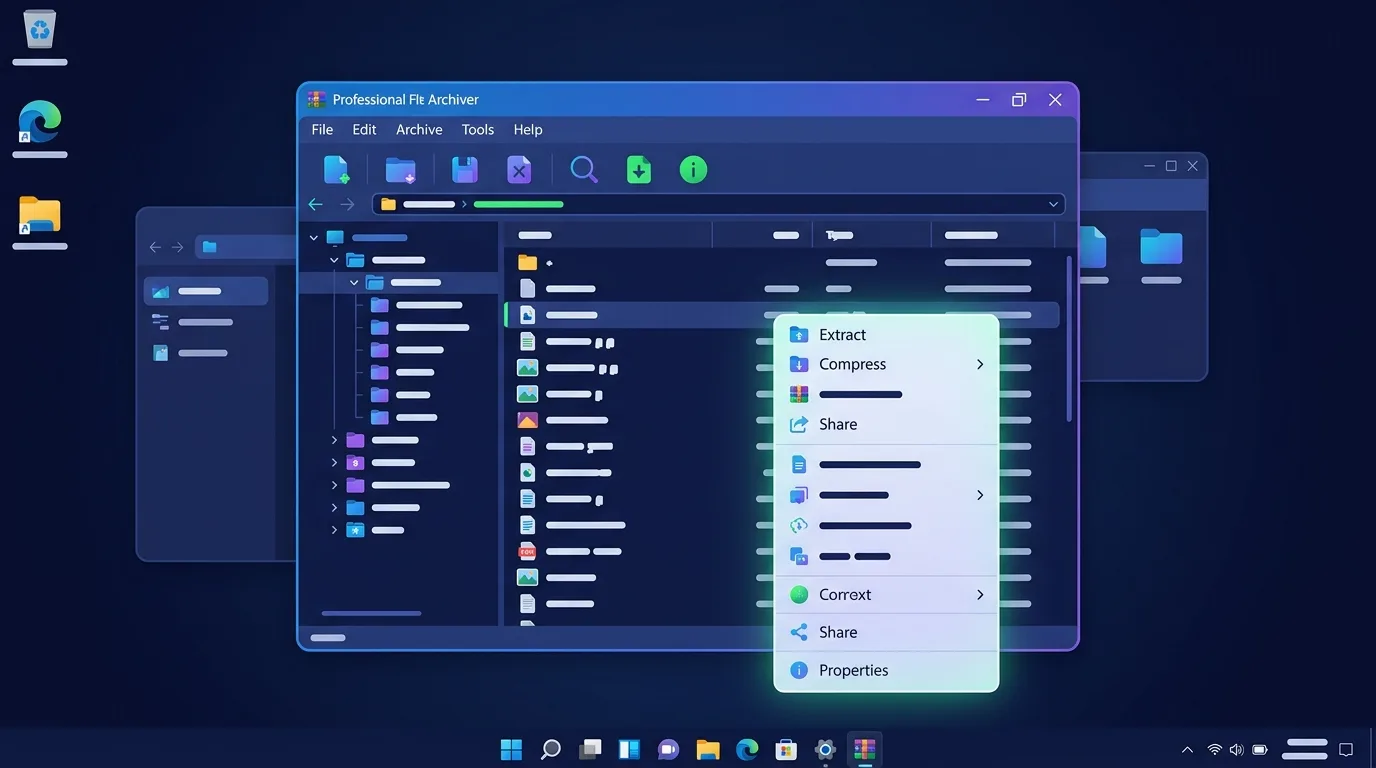
NanaZip là gì? NanaZip là phiên bản hiện đại của 7-Zip được phát triển bởi cộng đồng, tối ưu hóa cho Windows 11. Đây là một phần mềm nén miễn phí, mã nguồn mở, thay thế hoàn hảo cho WinRAR với hiệu suất cao hơn.
NanaZip là gì và có gì nổi bật
NanaZip kế thừa sức mạnh của 7-Zip nhưng được cải tiến đáng kể:
- Dựa trên 7-Zip: Nền tảng vững chắc, thuật toán nén LZMA2 hiệu quả
- Tối ưu cho Windows 11: Giao diện Fluent Design, tích hợp sâu với hệ thống
- Miễn phí và mã nguồn mở: Không quảng cáo, không cgiới hạn tính năng
- Tốc độ nhanh: Dùng API gốc Windows, performance cao hơn 7-Zip cũ
- Hỗ trợ rộng: 7z, zip, rar, tar, gz, bz2, xz, iso, wim, cab, lzh, lha
Tính năng chính của NanaZip
NanaZip cung cấp tất cả tính năng nén/giải nén chuyên nghiệp mà bạn cần:
- Mã hóa AES-256: Bảo vệ dữ liệu nhạy cảm bằng mã hóa mạnh
- Nén nhiều định dạng: Tạo file .7z nén tốt nhất, hay .zip tương thích
- Giải nén nhanh: Hỗ trợ các định dạng lưu trữ phổ biến
- Test tính toàn vẹn: Kiểm tra file nén có bị hỏng không
- Tùy chỉnh nén: Chọn độ nén từ nhanh nhất tới tối đa
- Batch processing: Nén hàng loạt file một lúc
So sánh NanaZip với các phần mềm nén khác
| Tool | Giá | Định dạng hỗ trợ | Mã hóa | Windows 11 |
|---|---|---|---|---|
| NanaZip | Miễn phí | 7z, zip, rar, tar, gz (12+) | AES-256 | Tối ưu |
| 7-Zip | Miễn phí | 7z, zip, rar, tar, gz (12+) | AES-256 | Cơ bản |
| WinRAR | $29 | rar, zip, 7z, tar, iso (30+) | AES-256 | Có |
| PeaZip | Miễn phí | 7z, zip, rar, tar, gz (12+) | AES-256 | Có |
Cách cài đặt NanaZip
Có hai cách cài NanaZip:
- Microsoft Store (khuyến nghị): Tìm "NanaZip", nhấn Cài đặt. Tự động cập nhật.
- GitHub Release: Tải .msixbundle từ github.com/M2Team/NanaZip, double-click để cài.
Sau khi cài, NanaZip tự động tích hợp vào Context Menu (chuột phải). Không cần cấu hình thêm.
Cách sử dụng NanaZip cơ bản
Nén file/folder: Click chuột phải, "NanaZip" - "Nén tới". Chọn định dạng (.7z hoặc .zip), mật khẩu (tuỳ chọn), nhấn OK.
Giải nén: Click chuột phải file nén, "NanaZip" - "Giải nén tại đây" hoặc "Giải nén tới folder".
Xem nội dung: Nhấp đôi file nén để xem các file bên trong mà không giải nén.
Cần Microsoft Office bản quyền?
TND là nhà cung cấp phần mềm bản quyền chính hãng tại Việt Nam, xuất hoá đơn VAT đầy đủ, tư vấn chọn đúng license.
Xem Office bản quyềnCâu hỏi thường gặp
NanaZip có tiền tố được không?
Không. NanaZip hoàn toàn miễn phí, mã nguồn mở. Bạn có thể sử dụng vô hạn mà không cần license hay kích hoạt.
NanaZip có hoạt động trên Windows 10 không?
NanaZip được tối ưu cho Windows 11 nhưng cũng chạy được trên Windows 10. Tuy nhiên, giao diện Fluent Design sẽ không được tối ưu. Khuyến nghị dùng NanaZip trên Windows 11.
NanaZip hay 7-Zip nhanh hơn?
NanaZip nhanh hơn 7-Zip do tích hợp API gốc Windows 11, giảm chi phí chuyển ngữ cảnh. Khác biệt nhất cảm nhận khi nén file lớn.








