

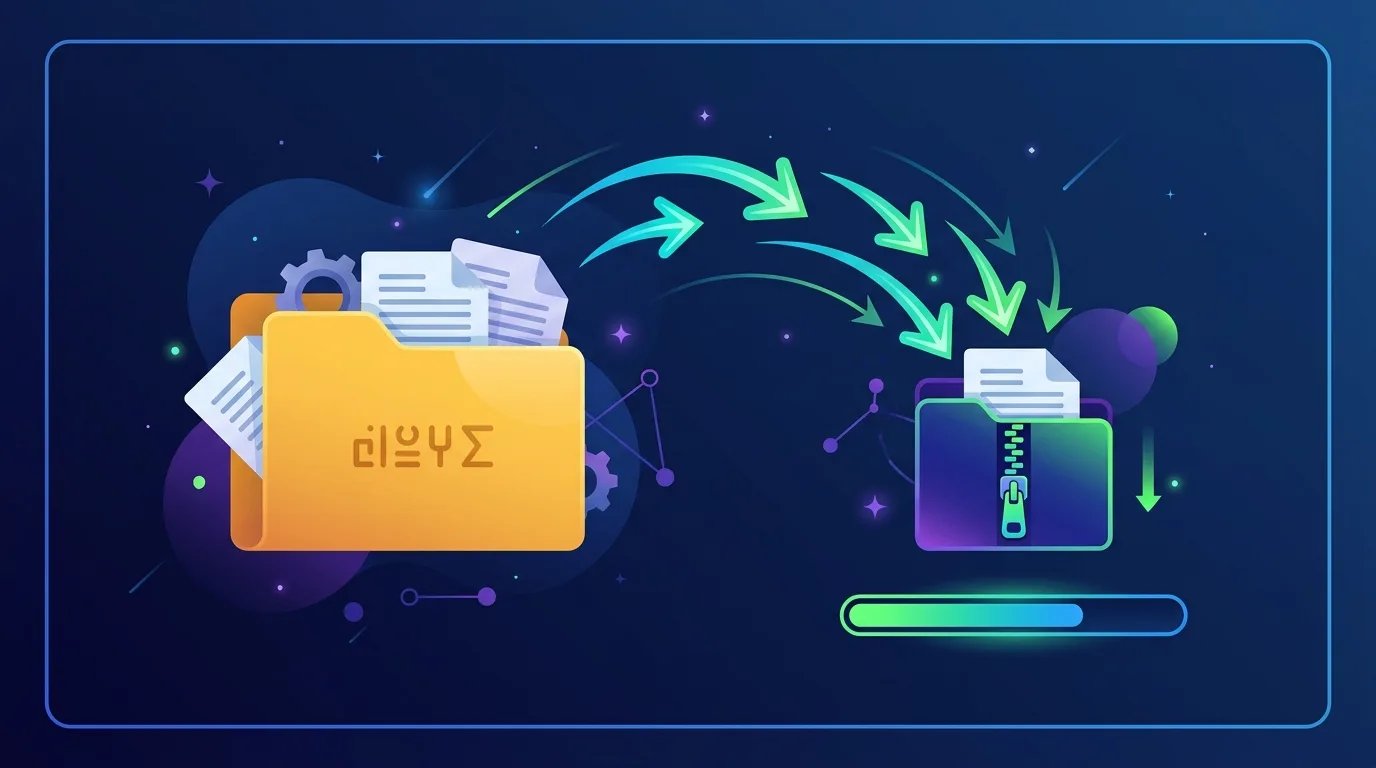
Cách nén file giảm dung lượng hiệu quả nhất là dùng 7-Zip với định dạng 7z. So với ZIP hay RAR, 7Z có tỷ lệ nén cao hơn 10-20%, giúp bạn tiết kiệm dung lượng ổ cứng đáng kể. Chỉ cần chọn file, nhấp phải chuột, chọn "Add to archive", rồi thiết lập tham số nén là xong.
Tại sao cần nén file?
Nén file giảm dung lượng có nhiều lợi ích:
- Tiết kiệm dung lượng: Nén 1GB xuống còn 500MB hoặc nhỏ hơn
- Tăng tốc độ tải: File nhỏ tải xuống nhanh hơn trên mạng
- Bảo vệ dữ liệu: Mã hóa file bằng mật khẩu AES-256
- Sao lưu hiệu quả: Sao lưu nhiều file thành một archive duy nhất
- Chia sẻ dễ dàng: Gửi file qua email hay đám mây nhanh hơn
Nén file bằng 7-Zip - Hướng dẫn từng bước
Bước 1: Chuẩn bị
Trước tiên, hãy chắc chắn 7-Zip đã được cài đặt trên máy tính. Nếu chưa, tải từ 7-zip.org và cài đặt.
Bước 2: Chọn file hoặc thư mục cần nén
- Mở Windows Explorer (File Manager)
- Tìm file hoặc thư mục bạn muốn nén
- Bạn có thể chọn một file duy nhất hoặc nhiều file cùng lúc bằng Ctrl+Click
- Có thể chọn cả một thư mục để nén toàn bộ
Bước 3: Tạo archive
- Nhấp chuột phải vào file/thư mục vừa chọn
- Chọn "7-Zip" > "Add to archive..."
- Cửa sổ "7-Zip" sẽ mở ra
Cấu hình nén tối ưu
Chọn định dạng nén
Cửa sổ "Add to archive" sẽ cho bạn tùy chọn định dạng. Chọn "7z" để nén tốt nhất:
- 7z: Nén cao nhất (10-20% tốt hơn ZIP), nhưng chậm hơn
- ZIP: Tương thích tốt, nén trung bình, tốc độ nhanh
- GZIP, BZIP2: Dùng cho Linux/Mac, không thường dùng trên Windows
Tùy chọn mức nén
Trong cửa sổ "Add to archive", tìm mục "Compression level" hoặc "Dictionary size":
- Store (0): Không nén, chỉ bỏ vào archive
- Fastest (1): Nén nhanh nhưng không hiệu quả
- Fast (3): Cân bằng tốc độ và kích thước
- Normal (5): Mặc định, nén tốt và tốc độ chấp nhận được
- Maximum (7): Nén tốt nhất, nhưng rất chậm (khuyên dùng)
- Ultra (9): Nén tuyệt vời nhất, cực kỳ chậm (khuyên dùng cho file lớn)
Đặt mật khẩu (tùy chọn)
Để bảo vệ archive bằng mật khẩu:
- Trong cửa sổ "Add to archive", tìm mục "Encryption"
- Nhập mật khẩu trong ô "Enter password"
- Nhập lại mật khẩu trong ô "Reenter password"
- Chọn "7z" format (ZIP hỗ trợ mật khẩu nhưng weak hơn)
- Nhấn "OK" để tạo archive có mật khẩu
So sánh tỷ lệ nén các định dạng
| Định dạng | Tỷ lệ nén | Tốc độ nén | Tương thích | Khuyên dùng cho |
|---|---|---|---|---|
| 7z (Maximum) | Cao nhất (80-95%) | Chậm | Chỉ 7-Zip | Lưu trữ dài hạn, tiết kiệm dung lượng |
| ZIP (Normal) | Trung bình (50-70%) | Nhanh | Mọi nơi | Chia sẻ qua email, tương thích |
| RAR (Normal) | Cao (60-80%) | Trung bình | WinRAR, 7-Zip | Chia sẻ file qua mạng |
| GZIP | Trung bình (50-70%) | Nhanh | Linux/Mac/Windows | Lập trình viên, source code |
Ví dụ thực tế: Nén thư mục tài liệu
Giả sử bạn có thư mục "Documents" chứa 500MB file Word, Excel, PDF. Bạn muốn nén xuống để backup:
- Nhấp phải vào thư mục "Documents"
- Chọn "7-Zip" > "Add to archive..."
- Đặt tên file: "Documents_backup_2026"
- Chọn định dạng: "7z"
- Chọn mức nén: "Maximum" hoặc "Ultra"
- Nhấp "OK" để bắt đầu nén
- Chờ từ 2-10 phút (tuỳ mức nén và tốc độ máy)
- File "Documents_backup_2026.7z" sẽ được tạo, kích thước khoảng 100-150MB
Kết quả: 500MB nén xuống 100-150MB, tiết kiệm 70-80% dung lượng!
Mẹo nén file hiệu quả
Loại bỏ file không cần thiết trước khi nén
Trước khi nén, xóa các file tạm, log, cache không cần thiết. Điều này sẽ giảm kích thước archive đáng kể.
Nén các định dạng nén lại (nested compression)
Không nên nén file ảnh JPG, video MP4, hay file nén RAR/ZIP lần thứ hai. Chúng đã được nén rồi, nén lại sẽ không giảm thêm mà chỉ lãng phí thời gian.
Sử dụng dictionary size lớn hơn
Nếu máy bạn có RAM đủ (>8GB), tăng "Dictionary size" lên 32MB hoặc 64MB sẽ nén tốt hơn.
Chia thành nhiều archive nhỏ
Nếu file quá lớn (>2GB), bạn có thể chia thành nhiều archive 500MB-1GB. Để làm việc này, chọn mục "Volume" trong "Add to archive" và đặt kích thước mỗi phần.
Cần phần mềm bản quyền chính hãng?
Nếu vẫn cần Microsoft Office bản quyền (đầy đủ tính năng, hoá đơn VAT), hoặc các phần mềm utility khác, TND là nhà cung cấp phần mềm bản quyền chính hãng tại Việt Nam.
Xem Office bản quyềnCâu hỏi thường gặp
Nén file Ultra mất bao lâu?
Tùy thuộc vào kích thước file. File 100MB có thể mất 2-5 phút. File 1GB có thể mất 20-60 phút. File 10GB có thể mất vài tiếng.
Tôi có thể dùng ZIP thay vì 7Z không?
Có, nhưng kích thước file sẽ lớn hơn. ZIP nén tốt 50-70%, trong khi 7Z nén tốt 80-95%. Nếu quan tâm tiết kiệm dung lượng, dùng 7Z là tốt nhất.
Nén file có làm mất dữ liệu không?
Không. 7-Zip sử dụng nén không mất dữ liệu (lossless). Khi bạn giải nén, file sẽ được khôi phục 100% giống hệt bản gốc.
Tôi có thể nén file đang sử dụng không?
Không khuyên. Nên đóng tất cả ứng dụng đang mở file trước khi nén. Nếu file đang được sử dụng, quá trình nén có thể bị lỗi hoặc không hoàn tất.








