

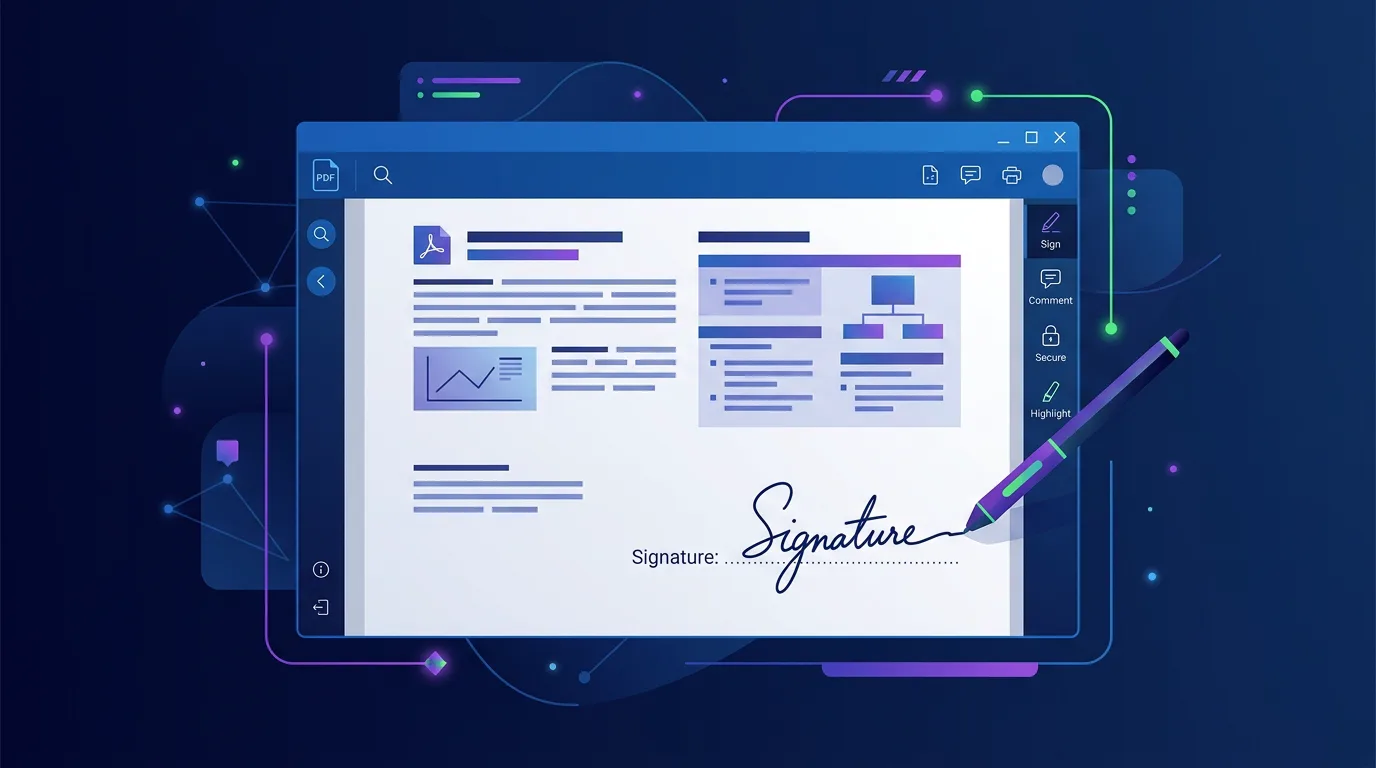
Cách ký tên vào file PDF không bao giờ khó đến vậy. Với sự phát triển của công nghệ, bạn có thể ký tên hoặc chèn chữ ký số vào tài liệu PDF chỉ trong vài bước mà không cần phần mềm đắt tiền. Bài viết này sẽ hướng dẫn các cách ký tên vào file PDF hiệu quả nhất, từ dùng Foxit Reader miễn phí cho đến các công cụ trực tuyến tiện lợi.
1. Ký tên PDF bằng Foxit Reader (Cách dễ nhất)
Foxit Reader là trình đọc PDF miễn phí được nhiều người dùng tin tưởng. Nó có tính năng chèn chữ ký, bút lông, và chú thích rất tốt.
Bước 1: Tải và cài đặt Foxit Reader
- Truy cập trang tải Foxit Reader chính thức
- Chọn phiên bản cho Windows, Mac, hoặc Linux
- Cài đặt ứng dụng như bình thường
Bước 2: Mở tệp PDF và chèn chữ ký
- Mở Foxit Reader, vào File > Open, chọn PDF của bạn
- Nhấn tab Tools > Fill & Sign > Sign
- Chọn Create Signature nếu lần đầu ký
- Vẽ chữ ký bằng chuột hoặc trackpad, hoặc nhập text để tạo chữ ký
- Nhấn Save để lưu chữ ký vào thư viện
- Kéo chữ ký vào vị trí ký trên PDF
Bước 3: Lưu tệp đã ký
- Nhấn File > Save hoặc Ctrl+S
- Chọn vị trí lưu và hoàn tất
2. Ký tên PDF bằng PDF24 (Công cụ trực tuyến)
Nếu không muốn cài đặt phần mềm, PDF24 là công cụ trực tuyến miễn phí giúp ký tên PDF chỉ trong trình duyệt.
- Truy cập PDF24 Tools
- Chọn công cụ Ký PDF
- Tải lên file PDF của bạn hoặc kéo thả vào giao diện
- Vẽ chữ ký trực tiếp trên canvas hoặc tải hình ảnh chữ ký
- Điều chỉnh vị trí và kích thước chữ ký
- Nhấn Tải về để lưu file đã ký
3. Dùng Stirling-PDF hoặc iLovePDF để ký tên
Các công cụ khác cũng hỗ trợ ký tên PDF:
- Stirling-PDF: Mã nguồn mở, tự host được, hỗ trợ ký tên và bút chú thích
- iLovePDF: Dễ dùng, cho phép ký tên bằng chuột hoặc bàn phím cảm ứng
- Smallpdf: Có bản miễn phí, hỗ trợ ký tên và chèn văn bản
4. Ký PDF bằng Adobe Acrobat (Bản quyền)
Nếu cần tính năng ký tên nâng cao với chứng chỉ số hoặc thẩm định pháp lý, Adobe Acrobat Reader (bản DC trả phí) cung cấp:
- Ký tên với chứng chỉ kỹ thuật số an toàn
- Theo dõi lịch sử ký tên
- Tương thích cao với các hệ thống pháp lý
Tuy nhiên, đối với hầu hết người dùng bình thường, Foxit Reader miễn phí hoặc các công cụ trực tuyến đã đủ.
Cần Microsoft Office bản quyền?
TND là nhà cung cấp phần mềm bản quyền chính hãng tại Việt Nam, xuất hoá đơn VAT đầy đủ, tư vấn chọn đúng license.
Xem Office bản quyềnCâu hỏi thường gặp
Tôi có thể ký tên PDF mà không cần phần mềm không?
Có. Bạn có thể dùng các công cụ trực tuyến như PDF24, iLovePDF, hoặc Smallpdf. Chỉ cần upload file lên, vẽ chữ ký, và tải về. Không cần cài đặt gì cả.
Chữ ký điện tử trong PDF có hợp pháp không?
Ở Việt Nam, chữ ký điện tử được công nhận theo Luật Giao dịch điện tử. Tuy nhiên, chữ ký bình thường (không có chứng chỉ số) chỉ dùng cho mục đích hành chính nội bộ. Nếu cần chữ ký pháp lý, hãy dùng chữ ký kỹ thuật số có chứng chỉ.
Cách nào an toàn nhất để ký PDF?
Dùng Foxit Reader (phần mềm đáng tin cậy) hoặc PDF24/iLovePDF từ các trang web chính thức. Tránh các trang web không rõ nguồn gốc, vì chúng có thể lưu trữ dữ liệu của bạn.
Tôi có thể ký nhiều trang PDF không?
Có. Với Foxit Reader, bạn lưu chữ ký vào thư viện, rồi sử dụng lại cho các trang khác. Với các công cụ trực tuyến, bạn xử lý từng file một, nhưng quy trình rất nhanh.








