

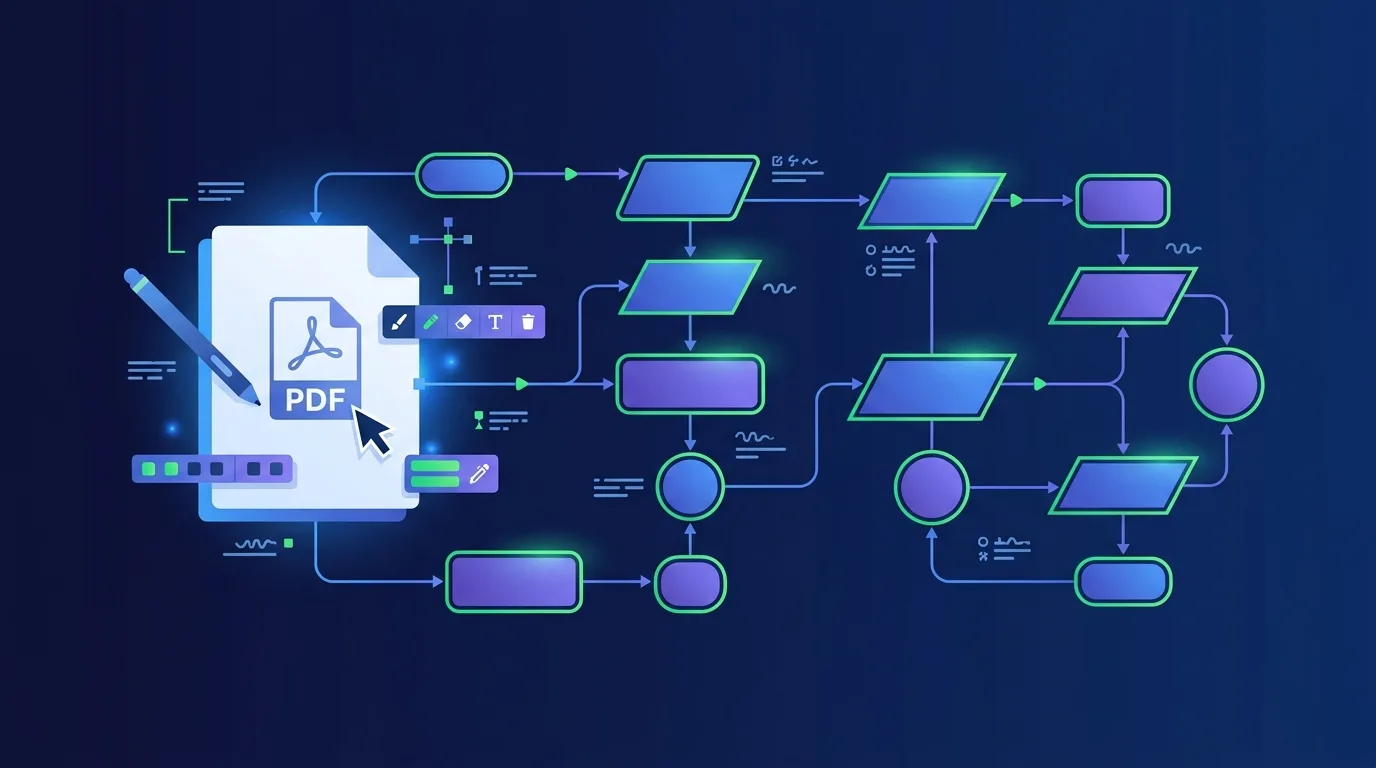
LibreOffice Draw là công cụ vẽ đồ họa vector mã nguồn mở, hoàn toàn miễn phí, giúp bạn tạo sơ đồ, flowchart, wireframe, và thậm chí chỉnh sửa nội dung PDF mà không cần phần mềm đắt tiền. Nếu bạn cần vẽ biểu đồ kỹ thuật hoặc muốn tái sử dụng một phần nội dung từ file PDF, LibreOffice Draw là giải pháp nhanh chóng và hiệu quả.
LibreOffice Draw là gì?
LibreOffice Draw là module vẽ của bộ LibreOffice, chuyên biệt cho việc tạo các hình vẽ, sơ đồ, và đối tượng đồ họa. Khác với Impress (dành cho slide) hay Writer (dành cho văn bản), Draw tập trung vào công cụ vẽ vector chuyên nghiệp. Bạn có thể tạo flowchart, kiến trúc sơ đồ, wireframe app, hoặc chỉnh sửa PDF bằng cách mở file PDF vào Draw.
Tính năng chính của LibreOffice Draw
- Vẽ hình dạng: Hình tròn, hình vuông, đa giác, dòng mũi tên, callout, v.v.
- Công cụ vẽ vector: Bézier, pencil, để vẽ đường cong tự do
- Chỉnh sửa PDF: Mở file PDF, chỉnh sửa nội dung, thêm chú thích, lưu lại
- Nhúng hình ảnh: Insert hình ảnh, căn chỉnh, group, align tự động
- Text trên hình: Thêm chữ vào bất kỳ hình dạng nào
- Công cụ connector: Tạo mối liên hệ giữa các hình (lý tưởng cho flowchart)
- Layer quản lý: Tổ chức đối tượng thành các layer để quản lý phức tạp
- Xuất định dạng: SVG, PDF, PNG, JPG, tương thích với các phần mềm khác
Cách vẽ sơ đồ và flowchart trong LibreOffice Draw
Bước 1: Mở LibreOffice Draw
Khởi động ứng dụng hoặc File > New > Drawing. Bạn sẽ nhìn thấy canvas trắng với toolbar bên trái chứa các công cụ vẽ.
Bước 2: Chọn hình dạng cho flowchart
Insert > Shapes, chọn loại hình dạng:
- Basic Shapes: Hình chữ nhật (quy trình), hình thoi (quyết định), hình bầu dục (bắt đầu/kết thúc)
- Connectors: Mũi tên kết nối giữa các hình
- Flowchart: Các hình flowchart chuẩn sẵn (Process, Decision, Terminator, v.v.)
Bước 3: Sắp xếp các hình và nối liên kết
Vẽ từng hình dạng lên canvas. Để kết nối hai hình, dùng Insert > Connectors (hay lấy từ toolbar), kéo từ điểm kết nối trên hình này sang hình kia. Impress sẽ tự động giữ liên kết khi bạn di chuyển hình.
Bước 4: Thêm text vào hình
Nhấp đôi vào hình để nhập text. Căn chỉnh text trong hình bằng menu Format > Text hoặc chuột phải > Text.
Cách chỉnh sửa PDF trong LibreOffice Draw
Mở file PDF
File > Open, chọn file PDF. Draw sẽ import file PDF thành canvas có thể chỉnh sửa.
Thêm hoặc xóa nội dung
Bạn có thể:
- Chèn hình, mũi tên, text để chú thích
- Sử dụng highlighter hoặc vẽ đường để đánh dấu
- Xóa đối tượng không cần thiết (nếu là hình được vẽ sẵn trong PDF)
- Thêm watermark hoặc logo
Xuất file đã chỉnh sửa
File > Export as PDF. Chọn các tùy chọn PDF (chất lượng, compression, v.v.) rồi lưu.
Xuất hình ảnh từ LibreOffice Draw
Xuất thành PNG/JPG
File > Export > Export as Image, chọn format PNG (đối với sơ đồ) hoặc JPG (đối với hình ảnh có gradient). PNG giữ độ sắc nét tốt cho sơ đồ vector.
Xuất thành SVG
File > Save As, chọn format "ODF Drawing (.odg)" hoặc "SVG" để giữ định dạng vector. SVG rất hữu ích nếu bạn muốn sửa lại sau hoặc nhúng vào web mà không mất chất lượng.
Xuất thành PDF
File > Export as PDF để chia sẻ file sơ đồ dưới dạng PDF cố định, không cần Draw để mở.
| Định dạng | Ưu điểm | Khi dùng |
|---|---|---|
| ODG | Format gốc, giữ tất cả thông tin vẽ | Lưu bản draft, chỉnh sửa sau |
| SVG | Vector, không mất chất lượng khi phóng to, mở được trên web | Chia sẻ sơ đồ trực tuyến |
| PNG | Chất lượng cao, nền trong suốt, nhỏ gọn | Nhúng sơ đồ vào Word, PowerPoint, web |
| Cố định, bảo vệ nội dung, mở được mọi nơi | Chia sẻ chính thức, in ấn |
Mẹo sử dụng LibreOffice Draw hiệu quả
- Dùng style và theme: Format > Styles and Formatting để áp dụng màu sắc, kiểu đường, font chữ thống nhất cho toàn bộ sơ đồ
- Group các hình: Chọn nhiều hình, chuột phải > Group để khóa chúng lại, dễ di chuyển và sao chép cấu trúc
- Alignment tools: Format > Align để căn chỉnh các hình theo hàng, cột, khoảng cách đều
- Zoom cắt: View > Zoom > Optimal để fit sơ đồ vào màn hình
- Lưu template: Nếu tạo flowchart chuẩn, File > Templates > Save As Template để tái sử dụng
Câu hỏi thường gặp
LibreOffice Draw có thể chỉnh sửa PDF có phần mềm không?
Có, nhưng với một số hạn chế. Draw có thể mở PDF và cho phép bạn thêm hình, text, chú thích. Tuy nhiên, nếu PDF là scanned image (ảnh chụp), bạn không thể chỉnh sửa text gốc mà chỉ có thể thêm chú thích bên ngoài.
LibreOffice Draw có hỗ trợ vẽ 3D không?
Có khả năng giới hạn. Draw cung cấp công cụ tạo hình 3D cơ bản (cube, sphere, cylinder), nhưng để tạo mô hình 3D phức tạp, bạn nên dùng phần mềm 3D chuyên biệt như Blender.
Làm sao để mở file Visio hoặc CorelDraw trong LibreOffice Draw?
Draw có thể mở một số định dạng nhưng không hỗ trợ 100% .vsd (Visio) hoặc .cdr (CorelDraw). Cách tốt nhất là export các file đó thành PDF hoặc SVG trước, rồi mở trong Draw.
LibreOffice Draw có free không?
Hoàn toàn miễn phí, open source, không cần đăng ký hay cấp phép. Bạn có thể sử dụng vô hạn.
Có thể hợp tác cùng với người khác trên Draw không?
Draw cung cấp chế độ co-editing cơ bản nếu lưu file trên cloud (OneDrive, Google Drive). Tuy nhiên, để hợp tác thời gian thực giống Google Docs, bạn có thể dùng LibreOffice Online hoặc ONLYOFFICE Draw.
Cần Microsoft Office bản quyền?
Nếu bạn cần Visio hoặc các công cụ Office khác với đầy đủ tính năng, TND là nhà cung cấp phần mềm bản quyền chính hãng tại Việt Nam, cấp phép hợp pháp, hoá đơn VAT đầy đủ.
Xem Office bản quyền







