Trả lời nhanh: Chọn Bézier tool, bấm đặt nút và kéo tay nắm để uốn, nhấn Spacebar để kết thúc; Pen tool vẽ tương tự nhưng nhấp đúp để kết thúc; B-Spline tạo đường mềm bằng điểm điều khiển; LiveSketch (phím S) tự nắn nét phác thành đường Bézier. Chỉnh lại bằng Shape tool và đổi loại nút bằng phím C, S.
Vẽ logo, đồ lại hình mẫu hay phác ý tưởng trong CorelDRAW đều xoay quanh đường cong. Bài này hướng dẫn từng công cụ vẽ cong theo tài liệu CorelDRAW 2026 Help: Bézier, Pen, B-Spline, LiveSketch, 3-point curve, Freehand, cách chỉnh nút bằng Shape tool và bảng lỗi hay gặp.
Đường cong trong CorelDRAW gồm những gì: nút, đoạn, tay nắm
Theo CorelDRAW 2026 Help, mục Curve objects, một đường cong (curve object) gồm các nút (node, ô vuông nhỏ trên đường), các đoạn (segment, phần nối giữa hai nút, cong hoặc thẳng) và tay nắm điều khiển (control handle) ở mỗi nút để uốn đoạn cong. Đường có thể hở (một nét) hoặc kín (như hình elip).
Điều người mới hay vấp: phần lớn đối tượng vẽ ra trong CorelDRAW chưa phải là curve, trừ đường xoắn ốc (spiral), nét Freehand và nét Bézier. Hình chữ nhật, hình tròn, chữ muốn uốn theo ý thì phải chuyển sang curve trước: chọn đối tượng, bấm Object > Convert to curves hoặc nút Convert to curves trên property bar. Chuyển chữ nghệ thuật (artistic text) thành curve để chỉnh từng ký tự là cách hay dùng khi làm logo. Ảnh bitmap thì không chuyển được.
CorelDRAW có nhiều công cụ vẽ đường, mỗi cái hợp một kiểu việc (mục Lines):
Vuốt ngang để xem đủ bảng.
| Công cụ | Cách vẽ | Hợp với |
|---|---|---|
| Bézier | Đặt từng nút, kéo tay nắm để uốn | Logo, nét cần chính xác, đồ lại hình mẫu |
| Pen | Như Bézier nhưng xem trước được đoạn sắp vẽ | Người quen Pen tool của phần mềm đồ họa khác |
| B-Spline | Đặt điểm điều khiển, đường bị "kéo" về phía điểm | Đường cong mềm, liền mạch như vỏ xe, dáng chai lọ |
| 3-point curve | Kéo bề rộng rồi chỉ độ cao | Cung, vòm nhanh không cần chỉnh nút |
| Freehand, Polyline | Vẽ tay như phác thảo, Polyline xen đoạn thẳng và cong | Phác nhanh, nét tự do |
| LiveSketch | Phác nhiều nét, phần mềm tự gộp thành đường Bézier | Phác ý tưởng bằng bút cảm ứng |
| 2-point line | Kéo một đoạn thẳng, có chế độ vuông góc và tiếp tuyến | Đường thẳng, tiếp tuyến với hình tròn |
Vẽ đường cong bằng Bézier tool
Các bước theo To draw a line by using the Bézier tool:
- Trong hộp công cụ, chọn Bézier tool.
- Vẽ đoạn cong: bấm chỗ đặt nút đầu và kéo tay nắm về phía nút kế tiếp; nhả chuột, rồi kéo tay nắm để uốn cong.
- Vẽ đoạn thẳng: bấm điểm đầu, rồi bấm điểm cuối.
- Thêm bao nhiêu đoạn tùy ý, nhấn Spacebar để kết thúc.
| Muốn | Thao tác |
|---|---|
| Đoạn cong rồi tới đoạn thẳng | Vẽ đoạn cong, nhấp đúp nút cuối, rồi bấm điểm kết thúc đoạn thẳng |
| Đoạn thẳng rồi tới đoạn cong | Vẽ đoạn thẳng, bấm vào điểm cuối, kéo, nhả chuột, rồi kéo để uốn |
| Xoay tay nắm theo góc chẵn | Giữ Ctrl khi kéo tay nắm |
Mẹo khi vẽ logo bằng Bézier: đặt nút ở chỗ đường đổi hướng (đỉnh cung, điểm uốn) thay vì đặt dày đặc. Ít nút thường cho đường mượt và dễ sửa hơn; chỉnh độ cong sau bằng tay nắm với Shape tool.
Pen tool: vẽ có xem trước, tự thêm bớt nút
Pen tool đặt nút giống Bézier, khác ở chỗ xem trước được đoạn đang vẽ (To draw a line by using the Pen tool):
- Chọn Pen tool.
- Đoạn cong: bấm đặt nút đầu, kéo tay nắm về phía nút sau, nhả chuột rồi kéo tay nắm để uốn. Đoạn thẳng: bấm điểm đầu và điểm cuối.
- Xen kẽ đoạn cong, đoạn thẳng tùy ý; nhấp đúp để kết thúc (khác Bézier kết thúc bằng Spacebar).
Trên property bar có nút Preview mode để thấy trước đoạn sắp tạo khi rê chuột, và nút Automatically add or delete nodes: khi bật, rê lên đường và bấm lúc con trỏ đổi sang biểu tượng thêm nút để thêm nút, rê lên một nút và bấm khi con trỏ đổi sang biểu tượng xóa để bỏ nút.
B-Spline: đường cong mềm bằng điểm điều khiển
B-Spline cho đường cong liền mạch, mượt. Đường chạm điểm điều khiển đầu và cuối, còn các điểm ở giữa "kéo" đường về phía mình chứ không bắt đường đi qua (mục B-spline tool). Điểm chạm đường gọi là clamped (neo), điểm chỉ kéo mà không chạm gọi là floating (thả nổi).
- Chọn B-spline tool.
- Bấm chỗ bắt đầu.
- Bấm đặt các điểm điều khiển để tạo dáng đường. Mặc định điểm thả nổi; giữ V khi bấm để neo điểm đó vào đường (tạo góc nhọn hoặc đoạn thẳng trong B-spline). Có thể nhấn Spacebar thay cho bấm chuột để thêm điểm.
- Nhấp đúp để kết thúc.
| Sửa B-spline bằng Shape tool | Thao tác |
|---|---|
| Đổi dáng | Kéo các điểm điều khiển |
| Thả nổi một điểm đang neo | Bấm điểm, bấm nút Float control point trên property bar |
| Neo một điểm đang thả nổi | Bấm điểm, bấm nút Clamp control point |
| Thêm điểm | Nhấp đúp lên đường điều khiển |
| Xóa điểm | Nhấp đúp lên điểm cần xóa |
| Chọn nhiều điểm | Giữ Shift và bấm các điểm |
LiveSketch: phác tay rồi để CorelDRAW tự nắn thành đường cong
Theo mục LiveSketch, công cụ này phân tích các nét bạn phác (đặc điểm nét, thứ tự thời gian và độ gần nhau), nắn lại và đổi thành đường Bézier. Corel ghi nó hỗ trợ các kiểu phác thường gặp: nhiều nét chồng lên nhau, nét đi tới đi lui, và kiểu gạch nhiều nét ngắn liên tiếp. Dùng bút cảm ứng sẽ phát huy hết tác dụng.
- Chọn LiveSketch tool trong hộp công cụ, hoặc nhấn phím S.
- Chỉnh các thiết lập trên property bar (bảng bên dưới).
- Phác trong cửa sổ vẽ.
Vuốt ngang để xem đủ bảng.
| Thiết lập | Tác dụng | Giá trị theo Corel |
|---|---|---|
| Timer | Thời gian chờ trước khi gộp, nắn các nét vừa vẽ | Mặc định 1000 ms (1 giây), từ 0 tới 5 giây |
| Include curves | Nét vẽ gần đường có sẵn sẽ được gộp để sửa đường đó | Bật, tắt bằng nút trên property bar |
| Distance from curve | Khoảng cách tính là "gần" đường có sẵn | Mặc định 5 pixel, từ 0 tới 40 |
| Create single curve | Gộp các nét trong khoảng Timer thành một đường liền | Nên đặt Timer dài hơn |
| Preview mode | Hiện trước đường đã nắn khi đang vẽ | Bật, tắt |
| Curve smoothing | Độ mượt của đường kết quả | Số càng lớn đường càng mượt |
Các phím trong lúc phác: Enter để nắn ngay không chờ hết Timer, Esc xóa nét chưa được xử lý, giữ Shift khi vẽ để tạm không gộp với đường bên cạnh. Bút có đầu tẩy thì lật bút để xóa; dùng chuột thì chọn đường và dùng Eraser tool. Timer 0 ms biến mỗi nét thành một đường riêng; Timer 1 giây gộp các nét liên tiếp thành một đường.
3-point curve, Freehand, Polyline: các cách vẽ cong nhanh
Theo mục Lines:
Vuốt ngang để xem đủ bảng.
| Công cụ | Cách vẽ | Phím bổ trợ |
|---|---|---|
| 3-point curve | Kéo từ điểm đầu tới điểm cuối, nhả chuột, rồi bấm chỗ đặt đỉnh cong | Ctrl khi kéo: cung tròn; Shift: cung cân đối |
| Freehand | Kéo chuột để vẽ cong; bấm hai điểm để vẽ thẳng | Ctrl khóa góc; Shift kéo ngược để xóa phần vừa vẽ; Freehand smoothing chỉnh độ mượt |
| Polyline | Bấm hai điểm cho đoạn thẳng, kéo cho đoạn cong; nhấp đúp kết thúc | Giữ Alt để vẽ cung tròn, Ctrl + Alt khóa cung theo bước 15 độ |
| 2-point line | Kéo một đoạn thẳng | Nút Perpendicular và Tangential trên property bar vẽ đường vuông góc, tiếp tuyến |
Với Freehand và Polyline, giữ cả hai nút chuột và kéo để dời nét đang vẽ. Nối thêm đoạn vào đường có sẵn: chọn đường, bấm vào nút cuối rồi vẽ tiếp. Khép kín một hình: bấm nút cuối rồi bấm nút đầu. Polyline có nút Auto-close curve để tự khép hình hở. Khi vẽ bằng 2-point line, độ dài và góc của đoạn hiện ở thanh trạng thái nếu bật Object Details.
Độ nhạy của Freehand và Bézier chỉnh ở Tools > Options > Tools > Freehand/Bézier (hoặc nhấp đúp Freehand tool): Freehand smoothing (độ mượt mặc định), Corner threshold (ngưỡng nút góc nhọn chuyển thành nút trơn), Straight line threshold (độ lệch còn coi là đường thẳng), Auto-join (hai nút cuối gần bao nhiêu thì tự nối thành hình kín).
Chỉnh đường cong sau khi vẽ: Shape tool và loại nút
Đường vẽ xong được chỉnh bằng Shape tool (Shape objects). Mỗi nút thuộc một trong ba loại, quyết định đường đi qua nút thế nào (Node types):
Vuốt ngang để xem đủ bảng.
| Loại nút | Hình dạng nút | Tay nắm | Dùng cho |
|---|---|---|---|
| Cusp (nhọn) | Ô vuông | Hai tay nắm chỉnh độc lập | Góc nhọn, chỗ đổi hướng gắt |
| Smooth (trơn) | Hình tròn | Luôn thẳng hàng, dài ngắn khác nhau được | Chuyển tiếp mượt |
| Symmetrical (đối xứng) | Hình thoi | Thẳng hàng và dài bằng nhau | Đường cong đều hai bên nút |
Đổi loại nút: dùng Shape tool bấm vào nút, rồi bấm nút Cusp node, Smooth node hoặc Symmetrical node trên property bar. Phím tắt theo Corel: bấm nút rồi nhấn C để đổi qua lại giữa smooth và cusp, nhấn S để đổi qua lại giữa smooth và symmetrical. Xem thông tin đường đang chọn: Object > Properties, bấm nút Curve ở đầu Properties docker.
Lỗi hay gặp khi vẽ đường cong trong Corel
Vuốt ngang để xem đủ bảng.
| Hiện tượng | Nguyên nhân | Cách xử lý |
|---|---|---|
| Không kéo được nút của hình tròn, chữ nhật, chữ | Đối tượng chưa phải curve | Object > Convert to curves rồi dùng Shape tool |
| Không chuyển ảnh thành đường cong được | Bitmap không đổi được sang curve | Đây là giới hạn của phần mềm, không phải lỗi; vẽ đè bằng Bézier hoặc Pen |
| Vẽ Bézier mãi không dừng | Bézier kết thúc bằng Spacebar, không phải nhấp đúp | Nhấn Spacebar; Pen, B-spline và Polyline thì kết thúc bằng nhấp đúp |
| Đường gồ ghề, quá nhiều nút | Vẽ bằng Freehand với độ mượt thấp | Tăng Freehand smoothing, hoặc vẽ lại bằng Bézier, Pen |
| Góc nhọn bị bo tròn | Nút đang là smooth hoặc symmetrical | Bấm nút, nhấn C để đổi sang cusp |
| LiveSketch gộp nét mới vào đường cũ ngoài ý muốn | Include curves đang bật, nét vẽ trong Distance from curve | Giữ Shift khi vẽ, giảm Distance, hoặc tắt Include curves |
| LiveSketch tách thành nhiều đường vụn | Timer quá ngắn | Tăng Timer, bật Create single curve |
| Hai đầu nét không tự nối thành hình kín | Khoảng cách lớn hơn Auto-join | Tăng Auto-join hoặc bấm nút cuối rồi nút đầu để khép |
Vẽ đường cong cần CorelDRAW bản nào
Bézier, Pen, B-Spline, LiveSketch và Shape tool đều nằm trong CorelDRAW, ứng dụng chính của bộ CorelDRAW Graphics Suite. Help của Corel có ghi một số tính năng chỉ dành cho khách thuê bao, nên khi mua hãy hỏi rõ bản cụ thể. Các ứng dụng trong bộ và cấu hình máy xem ở CorelDRAW là gì; điểm mới bản 2026 ở CorelDRAW 2026 có gì mới; muốn vẽ trên trình duyệt thì đọc CorelDRAW Web dùng online.
| Sản phẩm | Phù hợp | Giá tại TND |
|---|---|---|
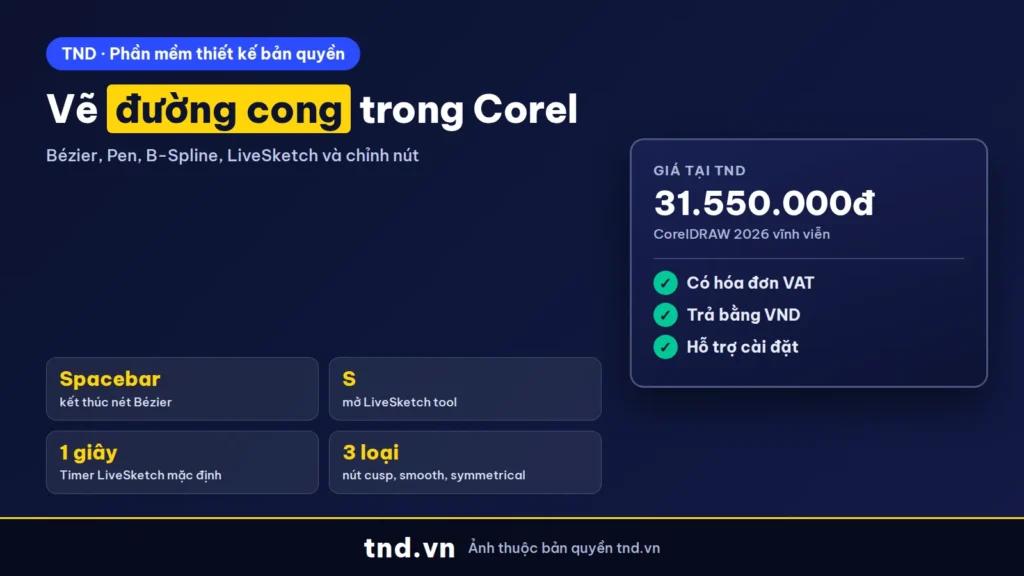
| CorelDRAW Graphics Suite 2026 | Thiết kế logo, in ấn, cá nhân và studio | 31.550.000đ, vĩnh viễn |
| CorelDRAW Graphics Suite 2026 Business | Doanh nghiệp, kèm 2 năm CorelSure | 40.066.000đ |
Chọn mua đứt hay thuê: CorelDRAW vĩnh viễn hay thuê năm. Bảng giá có hóa đơn VAT: CorelDRAW bản quyền, phần mềm thiết kế và CAD bản quyền.
Câu hỏi thường gặp
Vẽ đường cong trong Corel bằng công cụ nào?
Dùng Bézier hoặc Pen để đặt nút và kéo tay nắm, B-Spline cho đường mềm, 3-point curve cho cung nhanh, LiveSketch để phác tay rồi tự nắn.
Làm sao kết thúc nét vẽ Bézier?
Nhấn Spacebar. Với Pen tool và B-spline tool thì nhấp đúp để kết thúc.
Vì sao không sửa được nút của hình tròn trong Corel?
Hình tròn, chữ nhật, chữ chưa phải curve. Chọn đối tượng, bấm Object > Convert to curves rồi dùng Shape tool.
LiveSketch trong CorelDRAW là gì?
Là công cụ phác tay, CorelDRAW phân tích các nét và đổi thành đường Bézier sau khoảng chờ Timer (mặc định 1 giây). Phím tắt là S.
Làm sao biến nút trơn thành góc nhọn?
Dùng Shape tool bấm vào nút và nhấn C (đổi smooth sang cusp), hoặc bấm nút Cusp node trên property bar.
Bézier và Pen trong Corel khác nhau thế nào?
Cách đặt nút giống nhau; Pen xem trước được đoạn sắp vẽ (Preview mode), có chế độ tự thêm bớt nút và kết thúc bằng nhấp đúp, còn Bézier kết thúc bằng Spacebar.