Trả lời nhanh: Tải ZWCAD ở zwsoft.com/download: đăng nhập tài khoản ZWSOFT, chọn phiên bản, bấm Download. Cài xong và đăng nhập trong phần mềm thì 30 ngày dùng thử đủ tính năng tự bắt đầu, không cần key. Mua license xong, mở License Manager > Activate License, nhập Activation ID (online, hoặc offline bằng file .req, mã QR), không cần cài lại.
ZWCAD là phần mềm CAD tương thích DWG bán theo license vĩnh viễn. Bài này hướng dẫn tải bản dùng thử chính hãng, cài đặt và kích hoạt license sau khi mua, kể cả máy không có Internet và bản Network dùng chung qua máy chủ, theo hướng dẫn chính thức trên zwsoft.com.
Tải ZWCAD ở đâu cho đúng bản chính hãng
Nơi tải chính thức là Download Center của ZWSOFT (zwsoft.com/download). Trang này có cả phiên bản mới nhất lẫn các phiên bản trước của ZWCAD, ZW3D và các sản phẩm khác, dùng để chạy thử hoặc cài cho máy đã có license. Theo phần hỏi đáp trên chính trang tải, mọi sản phẩm của ZWSOFT đều có bản dùng thử, không cần thanh toán và không cần key.
Người tìm "zwcad download" hay gặp các trang chia sẻ bản đã bẻ khóa. Bỏ qua những trang đó: bộ cài lấy từ zwsoft.com đã đủ để dùng thử toàn bộ tính năng, và khi mua license thì chỉ cần nhập mã kích hoạt vào chính bản đã cài.
| Việc | Cần gì | Ở đâu |
|---|---|---|
| Tải bộ cài | Tài khoản ZWSOFT (đăng ký hoặc đăng nhập) và điền form tải | zwsoft.com/download |
| Dùng thử 30 ngày | Cài xong, đăng nhập trong phần mềm | Tự bắt đầu, không cần mã |
| Kích hoạt bản mua | Activation ID | License Manager trong ZWCAD |
| Bản mạng (Network) | Máy chủ cài ZWSOFT Network License Manager | Mục Network License Manager trên trang tải |
Các bước tải và cài ZWCAD dùng thử 30 ngày
- Mở zwsoft.com/download, ở khối ZWCAD chọn phiên bản cần tải. Muốn bản cũ hơn, chọn ở menu xổ xuống trước khi bấm Download (trang ghi rõ có thể tải các phiên bản trước).
- Bấm Download. Trang yêu cầu đăng ký hoặc đăng nhập tài khoản ZWSOFT, sau đó điền form xác nhận tải. Ngôn ngữ giao diện được chọn trong lúc cài.
- Chạy file cài, làm theo trình cài đặt.
- Mở ZWCAD và đăng nhập tài khoản trong phần mềm. Theo ZWSOFT, 30 ngày dùng thử tự bắt đầu sau khi tải, cài và đăng nhập, có đủ mọi tính năng, không cần mã kích hoạt.
Hết 30 ngày thì sao? Trang giá ZWCAD tiếng Việt của hãng ghi: khi bản dùng thử hết hạn, bạn kích hoạt license bằng cách mua phiên bản mong muốn, không cần gỡ và cài lại phần mềm. Vì vậy nên thử đúng phiên bản định mua để giữ nguyên thiết lập đã chỉnh trong thời gian thử.
Trong 30 ngày, nên thử trên bản vẽ thật của văn phòng: mở file DWG lớn từ đối tác, in theo khổ giấy quen dùng, chạy các LISP đang dùng, nhập PDF (xem chuyển PDF sang CAD trong AutoCAD và ZWCAD). Nếu cần so sánh các bản, bảng tính năng Standard, Professional, MFG có ở trang so sánh của ZWSOFT và bài ZWCAD Standard hay Professional.
Cấu hình máy tối thiểu để cài ZWCAD
Theo phần hỏi đáp trên trang tải ZWCAD, máy cần tối thiểu:
| Thành phần | Tối thiểu theo ZWSOFT |
|---|---|
| Hệ điều hành | Microsoft Windows 7 SP1 |
| CPU | Intel Pentium 4 1,5 GHz hoặc AMD tương đương |
| RAM | 2 GB |
| Ổ cứng | 2 GB trống ở ổ hệ điều hành và 2 GB trống ở ổ cài đặt |
| Màn hình | Độ phân giải tối thiểu 1024x768, True Color |
| Card đồ họa | 1 GB, hỗ trợ OpenGL 4.2 |
ZWSOFT khuyên dùng CPU nhanh hơn, RAM nhiều hơn và card đồ họa rời khi làm bản vẽ phức tạp hoặc mô hình 3D. Bộ cài ZWCAD trên trang tải là bản 64-bit.
Kích hoạt license ZWCAD Standalone sau khi mua
Theo How to Activate ZWCAD Stand-alone License, license Standalone được kích hoạt bằng Activation ID theo cơ chế soft key (khóa bằng phần mềm). Chuẩn bị sẵn Activation ID, sau đó mở License Manager theo một trong hai cách:
- Start > All Programs > ZWSOFT > ZWCAD xxxx English > License Manager.
- Đang dùng thử: bấm đúp biểu tượng ZWCAD trên màn hình, bấm Activate ở trang dùng thử hiện lên.
Trong License Manager bấm Activate License, rồi chọn cách kích hoạt.
Kích hoạt online (hãng khuyên dùng):
- Trong danh sách Activate License, chọn Online Activation.
- Nhập Activation ID, bấm Activate.
- Có thông báo thành công thì bấm Done để quay lại License Manager.
Máy chạy Windows 7 hoặc Windows Vista: lần kích hoạt đầu tiên phải chạy ZWCAD bằng quyền quản trị. Chuột phải biểu tượng ZWCAD > Properties > Compatibility, tích Run this program as an administrator.
Kích hoạt ZWCAD offline cho máy không có Internet
Máy trong phòng thiết kế không nối mạng vẫn kích hoạt được bằng file hoặc bằng mã QR.
Cách 1, bằng file yêu cầu:
- Trong Activate License chọn Offline Activation, nhập Activation ID.
- Bấm Generate để tạo file yêu cầu kích hoạt (đuôi .req), lưu vào USB hoặc thư mục dễ tìm.
- Trên một máy có Internet, đăng nhập cổng kích hoạt support.zwcad.net/flexnet/operationsportal, chọn With Activation ID, nhập Activation ID, chọn ngôn ngữ, Login.
- Bấm Manage Entitlements, chọn sản phẩm, bấm Manual Activation.
- Bấm Locate để nạp file .req, bấm Submit.
- Bấm Save To File để lưu file phản hồi, thoát cổng kích hoạt.
- Quay lại máy cài ZWCAD, bấm Browse trong hộp Choose Response File để nạp file phản hồi, bấm Activate.
Cách 2, bằng mã QR (cần một điện thoại có Internet):
- Trong cửa sổ Offline Activation, bấm dòng chữ Scan QR code to active.
- Nhập Activation ID, bấm Generate để hiện mã QR.
- Dùng điện thoại quét mã, bấm Active Now trên trang hiện ra để nhận mã kích hoạt offline.
- Gõ mã đó vào cửa sổ kích hoạt offline trên máy tính, bấm Activate, rồi Done.
Bản Network: dựng máy chủ license và nối máy trạm
Bản ZWCAD Standard Network và ZWCAD Professional Network dùng license nổi (floating) quản lý từ một máy chủ. Theo How to Deploy ZWCAD Network License, quy trình gồm ba chặng:
| Chặng | Việc cần làm | Máy |
|---|---|---|
| 1 | Tải và cài ZWSOFT Network License Manager (bản mới nhất trên trang tải), kích hoạt license mạng bằng Activation ID của bản Network, online hoặc offline | Máy chủ |
| 2 | Gõ Network License Configuration ở ô tìm kiếm Windows để mở công cụ cấu hình; tab Config Services bấm Save Service; tab Start/Stop/Reread bấm Start Server | Máy chủ |
| 3 | Trên từng máy cài ZWCAD: License Manager > Activate License > Request a Floating License, nhập IP hoặc tên máy chủ, bấm Query, chọn license, bấm Activate | Máy trạm |
Theo How to Activate ZWCAD with a Floating License, địa chỉ IP hoặc tên máy chủ đúng xem ở mục Network License Configuration, tab System Settings trên máy chủ. Mạng dùng chế độ máy chủ dự phòng (redundant) thì không bấm Query mà bấm Configure only, nhập tên hoặc IP LAN các máy chủ ngăn cách bằng dấu chấm phẩy. Floating license cần kết nối liên tục tới máy chủ.
Mang máy đi công tác: theo How to Borrow and Return a ZWCAD Network License, trước khi rời mạng công ty, vào License Manager > Activate License > Borrow a License, nhập thông tin máy chủ, Query, chọn license, đặt ngày Valid Thru hoặc bấm nhanh 30, 90, 180 ngày rồi Activate. Lúc mượn phải có mạng; trong thời gian mượn, license đó bị chiếm và người khác trong mạng không dùng được cho tới khi hết hạn hoặc được trả. Khi còn dưới 10 ngày, ZWCAD nhắc số ngày còn lại lúc khởi động.
Lỗi hay gặp khi tải và kích hoạt ZWCAD
Vuốt ngang để xem đủ bảng.
| Hiện tượng | Nguyên nhân | Cách xử lý |
|---|---|---|
| Không tải được bộ cài | Mạng chập chờn hoặc trình duyệt chặn | Kiểm tra kết nối, thử trình duyệt khác; vẫn lỗi thì liên hệ ZWSOFT qua [email protected] (theo trang tải) |
| Bấm Download bị đòi đăng nhập | Trang tải yêu cầu tài khoản ZWSOFT | Đăng ký tài khoản miễn phí, điền form tải |
| Muốn bản cũ để khớp máy đồng nghiệp | Mặc định trang chọn bản mới | Chọn phiên bản ở menu xổ trước khi bấm Download |
| Kích hoạt lần đầu báo lỗi quyền trên Windows 7 | Chưa chạy bằng quyền quản trị | Bật Run this program as an administrator |
| Máy trạm không thấy license mạng | Dịch vụ license chưa chạy hoặc nhập sai IP | Kiểm Start Server trên máy chủ, lấy đúng IP ở tab System Settings |
| Hết hạn thử, sợ mất thiết lập | Tưởng phải cài lại | Chỉ cần kích hoạt license, không cần gỡ cài lại |
Đúng phạm vi license. Theo EULA của ZWCAD: bản Standalone chỉ cài và dùng trên một máy, không được chạy từ máy khác qua mạng; bản Network cài được trên nhiều máy miễn số người dùng cùng lúc không vượt số license. EULA cũng ghi việc cố chuyển phần mềm sang máy khác, chỉnh ngày giờ máy hoặc dùng tiếp sau hạn thử có thể khiến cơ chế bảo vệ license vô hiệu hóa phần mềm. Cần đổi máy thì liên hệ nơi bán license để được hướng dẫn.
Chọn bản ZWCAD nào trước khi mua
Văn phòng vẽ 2D một người một máy: Standard Standalone. Nhiều người dùng chung số license qua máy chủ: bản Network. Cần 3D đầy đủ, thiết kế tham số, API .NET, VBA, ZRX, chuyển ảnh raster sang vector: Professional. Giá bản quyền vĩnh viễn tại TND, có hóa đơn VAT, thanh toán bằng VND:
| Phiên bản | Kiểu license | Giá tại TND |
|---|---|---|
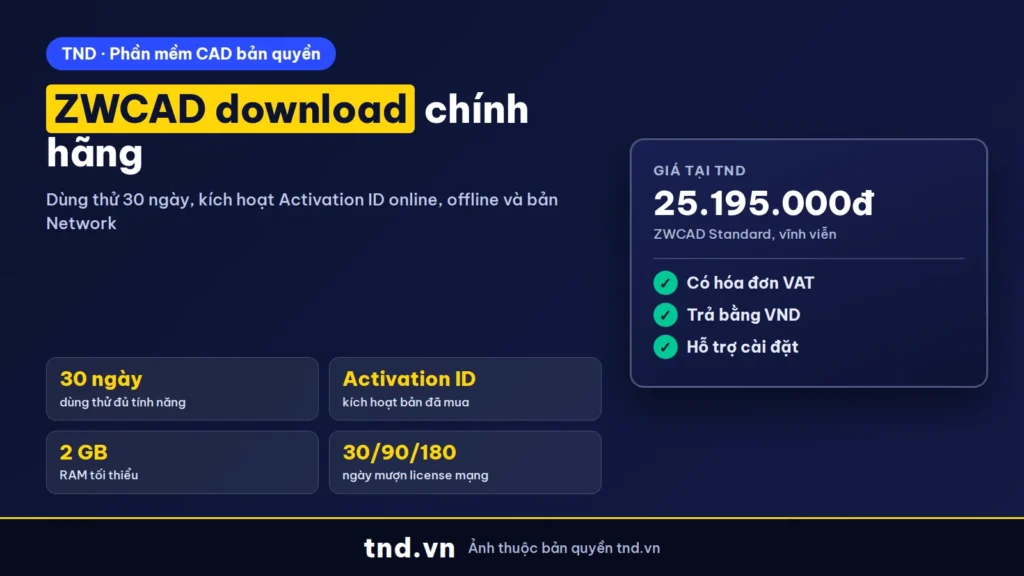
| ZWCAD Standard Standalone | Một người, một máy, vĩnh viễn | 25.195.000đ |
| ZWCAD Standard Network | Bản mạng, vĩnh viễn | 27.215.000đ |
| ZWCAD 2026 Professional Network | Bản mạng, vĩnh viễn | 42.000.000đ |
Đang cân nhắc giữa ZWCAD và AutoCAD: đọc ZWCAD thay AutoCAD và cách tải AutoCAD dùng thử. Trang tổng hợp: ZWCAD bản quyền và phần mềm CAD bản quyền.
Câu hỏi thường gặp
Tải ZWCAD chính hãng ở đâu?
Ở Download Center của ZWSOFT (zwsoft.com/download). Cần đăng ký hoặc đăng nhập tài khoản ZWSOFT và điền form để tải bộ cài.
ZWCAD dùng thử được bao lâu, có giới hạn tính năng không?
30 ngày, có đủ mọi tính năng. Thời gian thử tự bắt đầu sau khi tải, cài và đăng nhập trong phần mềm, không cần mã kích hoạt.
Hết hạn dùng thử có phải cài lại khi mua license không?
Không. Theo ZWSOFT, chỉ cần kích hoạt license bằng Activation ID trên bản đang cài.
Máy không có Internet kích hoạt ZWCAD thế nào?
Dùng Offline Activation: tạo file .req rồi xử lý trên cổng kích hoạt ở máy khác có mạng, hoặc quét mã QR bằng điện thoại để lấy mã kích hoạt.
Tải được phiên bản ZWCAD cũ không?
Được. Trên trang tải, chọn phiên bản trước ở menu xổ xuống rồi mới bấm Download.
Bản Network có dùng được khi mang laptop ra ngoài không?
Được nếu mượn license (Borrow a License) trước khi rời mạng, chọn thời hạn 30, 90, 180 ngày hoặc ngày tùy chọn. Lúc mượn cần kết nối tới máy chủ.
Nguồn tham khảo
- ZWSOFT: Download Center và phần hỏi đáp tải, dùng thử, cấu hình tối thiểu
- ZWSOFT User Guide: How to Activate ZWCAD Stand-alone License
- ZWSOFT User Guide: How to Deploy ZWCAD Network License
- ZWSOFT User Guide: How to Activate ZWCAD with a Floating License
- ZWSOFT User Guide: How to Borrow and Return a ZWCAD Network License
- ZWSOFT Việt Nam: trang giá ZWCAD và hỏi đáp hết hạn dùng thử
- ZWSOFT: ZWCAD End User's License Agreement
- ZWSOFT User Guide: Differences Between ZWCAD Standard, Professional, and MFG