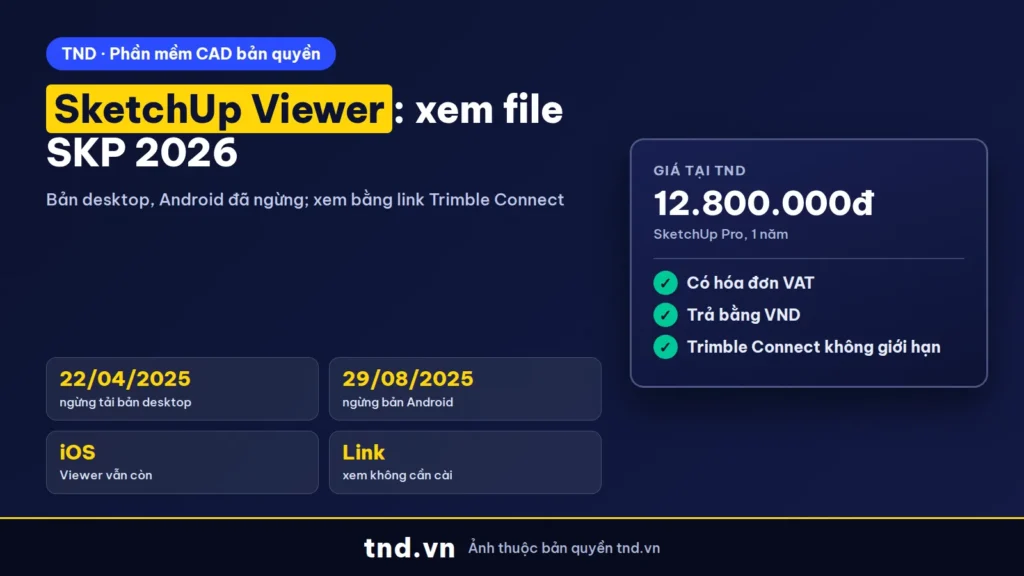
Trả lời nhanh: SketchUp Viewer cho máy tính ngừng cho tải từ 22/04/2025, bản Android ngừng từ 29/08/2025; chỉ còn bản iOS. Cách xem file SKP không cần cài SketchUp hiện nay: người thiết kế lưu mô hình lên Trimble Connect và gửi link (mở bằng trình duyệt, không cần đăng nhập), hoặc người xem tự mở file bằng SketchUp for Web gói Free.
"SketchUp Viewer" vẫn được tìm khoảng 880 lần mỗi tháng, chủ yếu là chủ đầu tư, khách hàng nhận file SKP mà máy không có SketchUp. Nhưng ứng dụng này đã thay đổi nhiều từ 2025. Bài này cập nhật tình trạng từng bản Viewer theo trang hỗ trợ của SketchUp và hướng dẫn cách xem file SKP đang dùng được.
SketchUp Viewer năm 2026 còn dùng được không
SketchUp Viewer từng là ứng dụng miễn phí để xem file .skp mà không cần cài SketchUp. Từ 2025, Trimble (hãng làm SketchUp) đã thu hẹp dần ứng dụng này. Tình trạng từng bản theo trang hỗ trợ của SketchUp:
| Bản Viewer | Tình trạng | Nguồn |
|---|---|---|
| Viewer for Desktop (Windows, Mac) | Ngừng cho tải từ 22/04/2025. Máy đã cài vẫn dùng được nhưng một số tính năng có thể không chạy như mong đợi | End of Support, Viewer for Desktop |
| Viewer for Android | Ngừng hỗ trợ, gỡ khỏi Google Play từ 29/08/2025; gói AR trên Android ngừng từ 05/08/2025 | End of Support, Viewer for Android |
| Viewer cho iPhone, iPad (iOS) | Vẫn có, mở model từ 3D Warehouse, Trimble Connect, ứng dụng Files, file đính kèm email | Viewer for Mobile |
Vì vậy, hướng dẫn "tải SketchUp Viewer về máy tính" trên nhiều trang cũ không còn đúng. Thay vào đó, SketchUp khuyên dùng chia sẻ link qua Trimble Connect: người nhận mở bằng trình duyệt, không cài gì. Phần dưới hướng dẫn cả hai phía: người gửi (kiến trúc sư, nhà thiết kế) và người xem (chủ đầu tư, khách hàng).
Cách thay thế: gửi link xem mô hình qua Trimble Connect
Theo hướng dẫn Sharing a Model, tính năng chia sẻ chỉ dùng với mô hình đã lưu lên Trimble Connect (dịch vụ lưu trữ đám mây của Trimble). Mọi gói SketchUp trả phí có Trimble Connect với dung lượng không giới hạn (Trimble Connect in SketchUp for Desktop). Các bước trên SketchUp cho máy tính:
- Mở mô hình, chọn File > Trimble Connect > Save to Trimble Connect để lưu mô hình lên đám mây.
- Chọn File > Trimble Connect > Share a Link, hoặc bấm Share trên thanh Collaboration Bar (mở ở menu Window hoặc thanh công cụ Trimble Connect).
- Mời đích danh: nhập email người xem, chọn quyền, thêm lời nhắn, bấm Invite. Người lần đầu được mời sẽ nhận email và phải chấp nhận lời mời.
- Hoặc tạo link chung: bấm Share Link, đặt mục General Access theo bảng ở phần sau, rồi gửi link qua Zalo, email.
Theo trang Link Sharing, người nhận mở link là xem được mô hình mà không cần đăng nhập hay cài ứng dụng. Mô hình mở trong SketchUp for Web, xoay, đo, xem từng scene trên trình duyệt. Tính năng chia sẻ này cũng là điểm mới lớn được nhắc trong SketchUp 2026 có gì mới.
Chọn quyền xem: View Scenes, View Model, Comment
Vuốt ngang để xem đủ bảng.
| Thiết lập | Người xem làm được gì | Dùng khi |
|---|---|---|
| Mời đích danh, quyền View Scenes | Chỉ xem các scene bạn dựng sẵn, không tự xoay mô hình, không bình luận | Trình bày phương án với khách chưa quen 3D |
| Mời đích danh, quyền Comment | Dùng mọi công cụ camera, tiện ích xem và để lại bình luận | Chủ đầu tư, đồng nghiệp góp ý |
| Link chung, General Access: View Scenes | Ai có link đều xem được scene, không tự do xoay | Gửi nhóm đông người, chỉ cần xem phối cảnh |
| Link chung, General Access: View Model | Ai có link đều xoay, di chuyển và đo được | Thầu thi công cần đo kích thước |
| Link chung, General Access: No Access | Người mở link phải gửi yêu cầu, bạn duyệt mới xem được | Hồ sơ cần kiểm soát người xem |
Lưu ý: người xem qua link chung không bình luận được. Muốn khách góp ý ngay trên mô hình, hãy mời đích danh bằng email với quyền Comment. Yêu cầu truy cập mới hiện ở mục chờ duyệt, bấm Review để chấp nhận hoặc từ chối.
Xem file SKP trên iPhone, iPad bằng SketchUp Viewer
Người dùng iPhone, iPad vẫn cài được SketchUp Viewer. Theo hướng dẫn Accessing Your Models:
- Cài SketchUp Viewer từ App Store, mở ứng dụng và đăng nhập.
- Bấm biểu tượng Cloud góc trên bên phải, chọn nguồn: 3D Warehouse, Trimble Connect hoặc ứng dụng Files.
- Với file đính kèm email: chạm vào file
.skptrong ứng dụng thư, chọn mở bằng SketchUp Viewer. - Với file trên Google Drive: chạm file
.skp, chọn biểu tượng More, Open In, rồi SketchUp Viewer. - Đóng mô hình mở từ dịch vụ đám mây, ứng dụng hỏi có lưu không; lưu lại thì xem được cả khi không có mạng.
Viewer trên thiết bị di động có chế độ xem thực tế tăng cường (AR) với máy hỗ trợ ARKit. Muốn xem AR mô hình của chính mình cần gói SketchUp Go, Pro hoặc Studio đang hoạt động (Viewer for Mobile). Người dùng Android không còn Viewer, nên gửi link Trimble Connect là cách chắc chắn nhất cho mọi điện thoại.
Máy đã cài SketchUp Viewer cũ: dùng thế nào, giới hạn gì
Ai đã cài Viewer for Desktop trước 22/04/2025 vẫn mở được. Theo Getting Started with Desktop Viewer:
- Mở file: File > Open, chọn file
.skptrên ổ cứng, bấm Open. - Xem thông tin file: Window > Model Info, mục Credits (người tạo, component dùng trong mô hình), File (đường dẫn, dung lượng), Statistics (số lượng từng loại đối tượng).
- Xoay, kéo, phát hoạt cảnh scene và in mô hình; Viewer không có công cụ sửa nên không lỡ tay làm hỏng mô hình (Viewer for Desktop).
Vì ứng dụng đã ngừng hỗ trợ, đừng xây quy trình làm việc mới dựa trên nó. Khi file không mở được hoặc hiển thị sai, chuyển sang link Trimble Connect hoặc SketchUp for Web.
Không có ai gửi link: tự mở file SKP bằng SketchUp Free
Nhận file .skp qua email mà người gửi không tạo link, bạn vẫn xem được bằng gói SketchUp Free: SketchUp for Web chạy trên trình duyệt, nhập được file SKP, kèm 10 GB lưu trữ Trimble Connect. Đăng ký tài khoản Trimble miễn phí, mở SketchUp for Web, nhập file SKP là xem, xoay, đo được.
| Tình huống | Cách xem phù hợp |
|---|---|
| Khách hàng, chủ đầu tư chỉ cần xem phương án | Người thiết kế gửi link Trimble Connect, mở trên trình duyệt |
| Cần góp ý trực tiếp lên mô hình | Được mời bằng email với quyền Comment |
| Có file SKP, không có link | Mở bằng SketchUp for Web (gói Free) |
| Xem trên iPhone, iPad khi đi công trình | SketchUp Viewer cho iOS, lưu mô hình để xem không cần mạng |
| Cần sửa mô hình, ra bản vẽ | SketchUp Pro hoặc Studio |
Người gửi mô hình nên dùng gói SketchUp nào
Xem thì miễn phí, nhưng người dựng mô hình và chia sẻ cho khách cần bản SketchUp trả phí cho máy tính. Gói nào khác nhau thế nào đọc SketchUp Free, Go, Pro, Studio khác nhau thế nào. Tóm tắt cho văn phòng thiết kế:
| Gói | Giá tại TND | Hợp với |
|---|---|---|
| SketchUp Pro | 12.800.000đ/năm | Dựng mô hình trên máy tính, LayOut ra hồ sơ, chia sẻ link Trimble Connect cho khách |
| SketchUp Studio | 26.290.000đ/năm | Toàn bộ Pro, thêm V-Ray, Scan Essentials, Revit Importer |
Ra bản vẽ hồ sơ từ mô hình xem LayOut trong SketchUp; mua kèm hóa đơn VAT, kích hoạt xem SketchUp bản quyền: giá, hóa đơn, kích hoạt. Danh sách gói ở trang SketchUp bản quyền và toàn bộ phần mềm CAD ở phần mềm CAD bản quyền.
Câu hỏi thường gặp
SketchUp Viewer cho Windows còn tải được không?
Không. Trimble ngừng cho tải SketchUp Viewer for Desktop từ 22/04/2025. Máy đã cài vẫn dùng được nhưng một số tính năng có thể không chạy như mong đợi.
Điện thoại Android xem file SKP thế nào?
SketchUp Viewer cho Android đã ngừng từ 29/08/2025. Hãy nhờ người thiết kế gửi link Trimble Connect và mở bằng trình duyệt trên điện thoại.
Mở link mô hình SketchUp có cần tài khoản không?
Không. Theo SketchUp, người nhận link mở và xem mô hình mà không cần đăng nhập hay cài ứng dụng, tùy quyền người chia sẻ đặt.
Người xem qua link có bình luận được không?
Người dùng link chung không bình luận được. Muốn bình luận, người chia sẻ cần mời đích danh bằng email với quyền Comment.
Có file SKP nhưng không có link thì xem bằng gì?
Đăng ký SketchUp Free, mở SketchUp for Web trên trình duyệt và nhập file SKP để xem, xoay, đo.
Muốn chia sẻ mô hình cho khách cần gói SketchUp nào?
Gói trả phí cho máy tính như SketchUp Pro (12.800.000đ/năm tại TND) có Trimble Connect dung lượng không giới hạn để lưu và chia sẻ link.
Nguồn tham khảo
- SketchUp Help: End of Support, Viewer for Desktop
- SketchUp Help: End of Support, Viewer for Android
- SketchUp Help: Viewer for Desktop
- SketchUp Help: Getting Started with SketchUp Desktop Viewer
- SketchUp Help: Viewer for Mobile
- SketchUp Help: Accessing Your Models
- SketchUp Help: Sharing a Model
- SketchUp Help: Link Sharing, Collaborating in SketchUp for Web
- SketchUp Help: Trimble Connect in SketchUp for Desktop
- SketchUp: SketchUp Free plan