

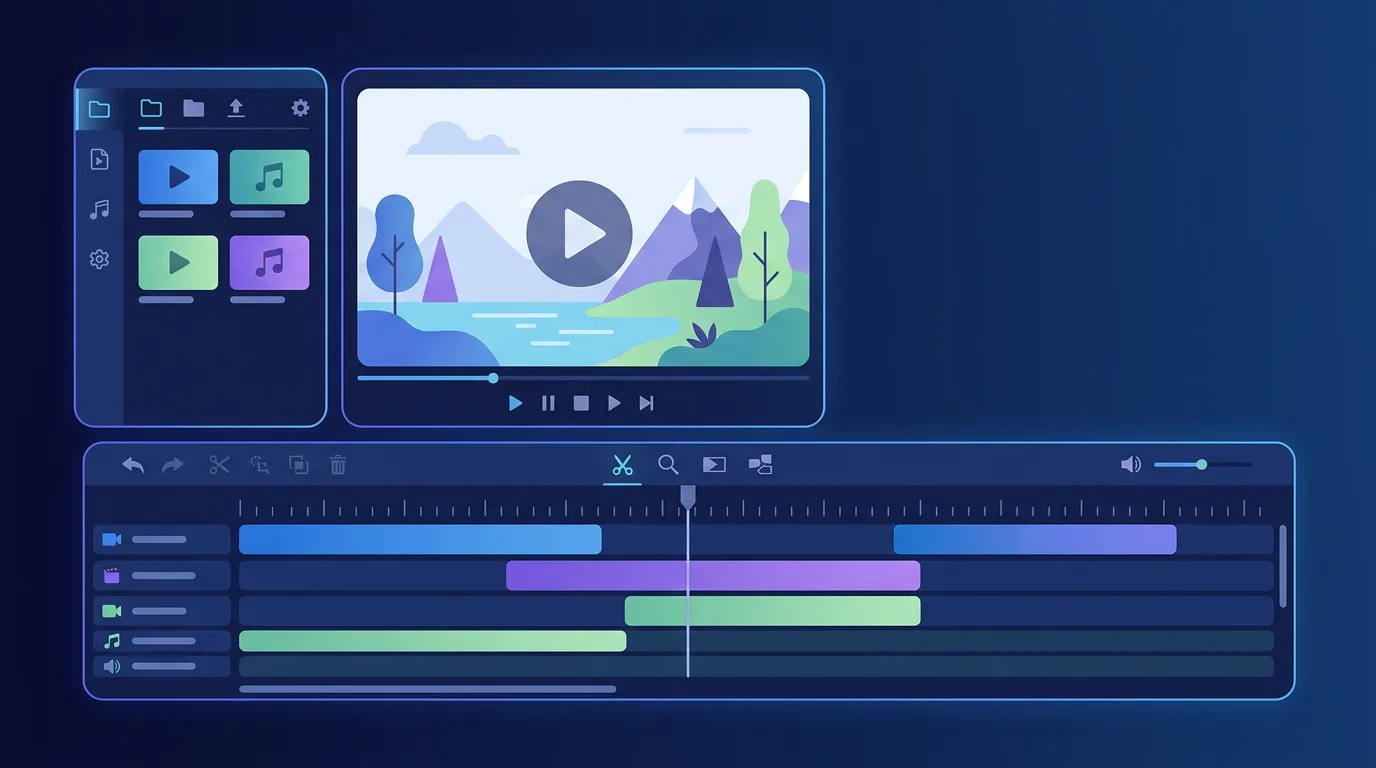
Shotcut là gì? Shotcut là một phần mềm dựng video hoàn toàn miễn phí, mã nguồn mở được phát triển bởi cộng đồng. Đây là lựa chọn tuyệt vời cho những người muốn có một công cụ chỉnh sửa video nhẹ nhàng nhưng mạnh mẽ, hỗ trợ hơn 200 định dạng codec khác nhau mà không cần phải chỉ trả tiền hoặc sử dụng phần mềm nặng.
Shotcut là gì? Tại sao nên sử dụng?
Shotcut được thiết kế để nhẹ nhàng, nhanh chóng và dễ sử dụng. Không giống DaVinci Resolve nặng nề hay CapCut đơn giản, Shotcut tìm kiếm sự cân bằng giữa sức mạnh và dễ sử dụng. Phần mềm hỗ trợ tất cả các hệ điều hành: Windows, Mac, Linux.
Những đặc điểm nổi bật của Shotcut:
- Hoàn toàn miễn phí, không có giới hạn
- Mã nguồn mở, an toàn và đáng tin cậy
- Hỗ trợ 200+ định dạng codec (AVI, MOV, MP4, WebM, v.v.)
- Không watermark khi xuất video
- Giao diện modular có thể tùy chỉnh
- Hỗ trợ multi-track (chỉnh sửa nhiều layer cùng lúc)
- Tính năng color correction cơ bản nhưng hiệu quả
- Chạy mượt trên máy tính cấu hình thấp
Hướng dẫn cơ bản sử dụng Shotcut
Bước 1: Tải và cài đặt Shotcut
Truy cập trang chính thức Shotcut để tải phần mềm. Kích thước chỉ khoảng 180-200MB, nhẹ hơn nhiều so với DaVinci Resolve. Sau khi tải xong, cài đặt như bình thường.
Bước 2: Tạo dự án mới
Mở Shotcut, vào "File > New" hoặc "Ctrl+N" để tạo một dự án mới. Chọn độ phân giải (1080p, 4K, v.v.) và tốc độ khung hình (24fps, 30fps, 60fps).
Bước 3: Import video
Nhấp vào "File > Open As Clip" hoặc kéo file video trực tiếp vào panel "Playlist" (bên trái). Bạn có thể import nhiều file cùng lúc.
Bước 4: Drag video vào Timeline
Kéo video từ "Playlist" vào "Timeline" (thanh dưới cùng). Timeline là nơi bạn thực hiện tất cả các chỉnh sửa.
Bước 5: Cắt video
Để cắt một phần của video, di chuột đến vị trí muốn cắt trong Timeline, sau đó vào "Edit > Split At Playhead". Phần nào không cần thiết có thể xóa bằng cách nhấp chuột phải > Delete.
Bước 6: Thêm transition và hiệu ứng
Shotcut cung cấp thư viện các hiệu ứng. Vào "Filters" để thêm các hiệu ứng như transition, color correction, v.v. Kéo hiệu ứng lên video trong Timeline.
Bước 7: Xuất video
Hoàn thành chỉnh sửa, vào "File > Export" hoặc "Ctrl+E". Chọn định dạng (MP4, WebM, v.v.), độ phân giải, bitrate, rồi nhấp "Export File".
Shotcut vs Phần mềm khác
| Tiêu chí | Shotcut | DaVinci Resolve | CapCut |
|---|---|---|---|
| Giá | Miễn phí | Miễn phí / $295 | Miễn phí / $9.99/tháng |
| Kích thước | 180-200MB | 2.3GB | 100-150MB |
| Codec support | 200+ định dạng | Tốt | Tốt (chủ yếu MP4) |
| Color grading | Cơ bản | Chuyên nghiệp | AI tự động |
| Dễ sử dụng | Trung bình | Khó | Rất dễ |
| Linux support | Có | Có | Không |
Những tính năng nổi bật của Shotcut
- Multi-track editing: Chỉnh sửa nhiều layer video và audio cùng lúc
- Color correction: Điều chỉnh độ sáng, tương phản, bão hoà, hue shift
- Text and shapes: Thêm văn bản, hình dạng đơn giản vào video
- Chroma key (Green screen): Loại bỏ nền xanh để thay thế nền khác
- Audio mixing: Kết hợp nhiều track âm thanh
- Custom transitions: Tạo hiệu ứng chuyển cảnh tùy chỉnh
- Video filters: Áp dụng các bộ lọc khác nhau như blur, sharpen, v.v.
Khi nào nên sử dụng Shotcut?
Shotcut là lựa chọn tốt nhất nếu:
- Bạn sử dụng Linux (CapCut không hỗ trợ)
- Máy tính bạn không quá mạnh nhưng vẫn muốn chỉnh sửa video chuyên nghiệp
- Bạn cần hỗ trợ nhiều định dạng codec khác nhau
- Bạn cần multi-track editing
- Bạn muốn phần mềm mã nguồn mở, không phụ thuộc vào công ty lớn
Cần Adobe Premiere Pro bản quyền?
TND là nhà cung cấp phần mềm bản quyền chính hãng tại Việt Nam, cung cấp Creative Cloud với giá tốt và hóa đơn VAT đầy đủ. Tư vấn chọn gói Premiere Pro phù hợp nhu cầu của bạn.
Xem Premiere Pro bản quyềnCâu hỏi thường gặp
1. Shotcut có tốt như DaVinci Resolve không?
Nó tùy thuộc vào nhu cầu của bạn. Nếu bạn chỉ cắt ghép video cơ bản, Shotcut đủ rồi. Nếu bạn cần chỉnh màu chuyên nghiệp, DaVinci Resolve sẽ tốt hơn. Shotcut nhẹ hơn và tiết kiệm tài nguyên máy tính.
2. Shotcut có hỗ trợ 4K không?
Có, Shotcut hỗ trợ xuất video 4K mà không có giới hạn gì cả. Bạn chỉ cần máy tính đủ mạnh để render 4K.
3. Làm thế nào để sử dụng Chroma key (green screen) trong Shotcut?
Vào "Filters > Light and Shadow > Chroma Key", chọn màu nền bạn muốn loại bỏ (thường là xanh lá cây). Điều chỉnh thanh trượt cho đến khi nền được loại bỏ hoàn toàn.
4. Tôi có thể sử dụng Shotcut trên Mac không?
Có, Shotcut hỗ trợ macOS. Bạn có thể tải từ trang chính thức shotcut.org và cài đặt như bình thường.








