Trả lời nhanh: V-Ray 7 cho 3ds Max: nháp bằng Override mtl và Noise threshold 0.1; ảnh cuối dùng Bucket, Noise threshold 0.01 rồi 0.005, GI Brute force + Light cache, chiếu sáng HDRI bằng Dome light bật Adaptive dome, khử nhiễu bằng VRayDenoiser. Adaptive của bản 3.6 nay là Bucket, Irradiance map đã deprecated.
Bài "setting V-Ray 3.6 nội thất" vẫn được tìm nhiều, nhưng V-Ray cho 3ds Max nay đã ở bản 7 với tên gọi và mặc định khác. Bài này đi theo hướng dẫn Interior Render Settings và tài liệu V-Ray for 3ds Max của Chaos: từ render nháp, sampler, GI, HDRI với Dome light tới khử nhiễu, kèm bảng đổi tên từ bản cũ và bảng lỗi hay gặp.
Từ V-Ray 3.6 lên V-Ray 7: những tên gọi đã đổi
Phần lớn bài "setting vray 3.6" trên mạng viết cho bản cũ, nhiều mục nay đã đổi tên hoặc bị loại. Đối chiếu theo tài liệu Image Sampler và Global Illumination của V-Ray for 3ds Max trên Chaos Docs:
Vuốt ngang để xem đủ bảng.
| Trong bài V-Ray cũ | Trong V-Ray 7 for 3ds Max | Ghi chú |
|---|---|---|
| Image sampler Adaptive | Bucket | Chaos ghi Bucket tương đương Adaptive của bản trước |
| Image sampler Fixed | Bucket tắt Max subdivs | Tắt Max subdivs thì tắt luôn Noise threshold |
| Primary GI: Irradiance map | Brute force (hoặc Light cache) | Irradiance map đã bị đánh dấu deprecated, sẽ bị bỏ |
| Chỉnh nhiều subdivs từng đèn, từng vật liệu | Noise threshold chung + Max subdivs | Một ngưỡng nhiễu điều khiển chất lượng toàn ảnh |
| Khử nhiễu bằng phần mềm ngoài | VRayDenoiser trong Render Elements | Ba engine: V-Ray, NVIDIA AI, Intel Open Image Denoise |
Bản V-Ray 7 (Build 7.00.02, phát hành 31/10/2024 theo ghi chú phát hành V-Ray 7) thêm bộ lọc Firefly removal để xóa điểm sáng lẻ, cập nhật Open Image Denoise 2.3, hỗ trợ V-Ray Luminaires và mô hình Gaussian splat, VFB có vẽ vùng render tự do (Freeform region), tab Filters và lớp Vignette. Theo hướng dẫn Interior Render Settings của Chaos, thiết lập mặc định của V-Ray đã chạy tốt cho đa số cảnh nội thất; việc chính là chỉnh đúng vài thông số dưới đây.
Bước 1: Render nháp nhanh với Override mtl
Quy trình của Chaos (Interior Render Settings), áp cho cảnh nội thất có ánh nắng qua cửa sổ:
- Mở Render Setup, đặt renderer là V-Ray (giữ thiết lập mặc định).
- Tab V-Ray > Global switches: bật Override mtl, gán một VRayMtl mặc định. Cảnh render bằng một vật liệu xám chung, rất nhanh, chỉ để chỉnh ánh sáng.
- Để độ phân giải nhỏ, ví dụ 640x480, trong lúc còn sửa cảnh.
- Cảnh tối quá thì làm sáng vật liệu override: Diffuse của VRayMtl đặt RGB (200, 200, 200), ánh sáng nảy nhiều hơn và cảnh sáng lên mà không làm cháy vùng có nắng.
- Đặt Render time (min) = 0.0 (không giới hạn thời gian) và Noise threshold = 0.1 để xem nhanh, chấp nhận ảnh còn hạt.
Quy tắc ngón tay cái của Chaos: giảm Noise threshold một nửa thì thời gian render tăng gấp đôi. Cẩn thận số chữ số 0 sau dấu chấm: 0.005 chậm hơn 0.01 khoảng hai lần.
Bước 2: Image sampler, Noise threshold cho ảnh cuối
Tab V-Ray > Image sampler (Antialiasing) có hai kiểu (Image Sampler):
| Kiểu | Cách chạy | Dùng khi |
|---|---|---|
| Progressive | Render cả khung hình rồi sạch dần qua từng lượt; dừng được bất cứ lúc nào | Đặt đèn, chỉnh vật liệu, cần giới hạn thời gian mỗi ảnh |
| Bucket | Lấy số mẫu thay đổi theo từng điểm ảnh, render theo ô (bucket) | Ảnh cuối và hoạt hình; Chaos gọi đây là kiểu nên dùng cho render cuối |
Thông số của Bucket Image Sampler:
- Min subdivs / Max subdivs: số mẫu tối thiểu và tối đa mỗi điểm ảnh; số mẫu thật là bình phương (4 subdivs = 16 mẫu). Min hiếm khi cần trên 1, trừ nét rất mảnh hoặc motion blur.
- Noise threshold: ngưỡng quyết định điểm ảnh có cần thêm mẫu không. Hướng dẫn nội thất của Chaos dùng 0.01 khi xem trước có vật liệu và 0.005 cho ảnh cuối (với 0.005 nhiễu hết thấy rõ mà không cần khử nhiễu).
- Firefly removal: xóa điểm sáng lẻ rải rác; giá trị cao xóa mạnh hơn nhưng có thể ăn cả điểm phản xạ nhỏ. Hiện chỉ chạy khi render bằng CPU.
- Bucket width / height: kích thước ô render.
Với Progressive, mục Max render time (min) tính cả thời gian tính light cache; Noise threshold đặt 0.0 thì V-Ray lấy mẫu đều cho tới khi chạm Max subdivs hoặc hết giờ. Progressive không hỗ trợ tùy chọn Affect background của Color Mapping và không xuất deep image.
Bước cuối trong hướng dẫn: tắt Override mtl, render xem với Noise threshold 0.01, ổn thì đặt 0.005, độ phân giải cuối (Chaos ví dụ 1280x720) rồi render.
Bước 3: GI, Brute force và Light cache
Tab GI > Global illumination (Global Illumination Rollout):
Vuốt ngang để xem đủ bảng.
| Engine | Primary | Secondary | Ghi chú Chaos |
|---|---|---|---|
| Brute force | Có | Có | Tính GI riêng từng điểm, chính xác với chi tiết nhỏ; mặc định 3 lần nảy khi dùng cả hai bậc |
| Light cache | Có | Có | Gần đúng, nhanh; mặc định 100 lần nảy |
| Irradiance map | Có | Không | Deprecated, không hỗ trợ một số tính năng mới |
| None | Có | Không tính nảy phụ, ảnh không có màu loang |
Cặp phổ biến cho nội thất là Brute force (primary) + Light cache (secondary): Chaos ghi có thể dùng Light cache để tính nhanh các lần nảy phụ trong khi giữ Brute force cho lần nảy chính. Secondary đặt None thì không có lần nảy phụ, ảnh không có hiện tượng loang màu giữa các bề mặt.
Render hoạt hình (đi tour nội thất), Chaos hướng dẫn hai thay đổi để tránh hiện tượng nhấp nháy giữa các khung: dùng Bucket, và chọn preset Animation của Light cache (Retrace 8, Subdivs 3000). Còn nhấp nháy thì tăng dần; Retrace 10 và Subdivs 5000 là mức cao nhất mà hãng cho rằng bạn sẽ cần.
Bước 4: Chiếu sáng bằng HDRI với Dome Light
Dome light là một VRayLight dạng vòm bao quanh cảnh, hay dùng với ảnh HDR toàn cảnh để chiếu sáng theo ảnh (IBL) (Dome Light). Tạo đèn từ tab Lights của Command Panel, thanh V-Ray hoặc menu V-Ray (Lights), chọn Type = Dome, rồi:
- Ở Mode chọn Map, gán file HDRI vào ô texture. Cường độ chỉnh bằng Multiplier.
- Spherical (full dome) mặc định tắt (chỉ nửa vòm); bật khi cần ánh sáng từ cả phía dưới.
- Xoay hướng nắng của HDRI: bật Lock texture to icon rồi xoay biểu tượng đèn trong viewport.
- Bật Adaptive dome để tăng tốc lấy mẫu đèn vòm; theo ghi chú phát hành V-Ray Next, tùy chọn này ra đời để tăng tốc cảnh nội thất và IBL.
- Finite dome tạo vòm có kích thước thật, có mặt đất và thị sai nền khi di chuyển camera.
- Tex resolution: độ phân giải lấy mẫu lại ảnh HDR để chọn hướng sáng quan trọng.
Nhóm Options của đèn có Invisible (ẩn hình đèn khi camera nhìn thẳng hoặc nhìn qua vật khúc xạ) và Affect reflections (đèn có hiện trong phản xạ hay không). Chaos lưu ý đèn ẩn vẫn tham gia tính GI.
Bước 5: Khử nhiễu bằng VRayDenoiser
Thêm khử nhiễu ở Render Setup > tab Render Elements > Add > VRayDenoiser (VRayDenoiser). Khử nhiễu chạy sau khi render, nên đổi thiết lập denoise và khử lại không phải render lại cảnh.
Vuốt ngang để xem đủ bảng.
| Engine | Phần cứng | Điểm mạnh | Lưu ý |
|---|---|---|---|
| Default V-Ray denoiser | CPU hoặc GPU AMD, NVIDIA | Nhất quán giữa ảnh chính và render element; có bản standalone vdenoise cho hoạt hình | Preset Mild (0.5/5), Default (1/10), Strong (2/15) cho Strength/Radius |
| NVIDIA AI denoiser | Cần GPU NVIDIA đời Maxwell trở lên, kể cả khi render CPU | Khử nhanh | Không nhất quán khi ghép lại từ render element; dễ nhấp nháy khi làm hoạt hình |
| Intel Open Image Denoise | Dùng GPU NVIDIA nếu có, không có thì tự chuyển sang CPU | Không cần GPU NVIDIA | V-Ray 7 cập nhật lên bản 2.3 |
Khử nhiễu cho kết quả tốt hơn khi ảnh gốc đã khá sạch: Chaos khuyên dùng Noise threshold 0.05 hoặc thấp hơn khi bật denoiser. Với hoạt hình, Chaos khuyên dùng bản standalone của Default V-Ray denoiser vì có trộn khung hình, giảm nhấp nháy.
Màu sắc: Color Mapping để mặc định
Nhiều bài 3.6 hướng dẫn đặt Color mapping kiểu Exponential, Reinhard với các giá trị tự chọn. Theo Color Mapping của Chaos, thiết lập mặc định cho kết quả tuyến tính (Reinhard với Burn value 1.0 tương đương Linear multiply), tức là tăng gấp đôi cường độ đèn thì ánh sáng trong ảnh tăng đúng gấp đôi. Hãng khuyên để mặc định và chỉnh màu ở hậu kỳ (trong VFB hoặc phần mềm ảnh) để kết quả lặp lại được. Khi cần tránh cháy sáng quanh đèn, HSV exponential giữ được sắc độ tốt hơn Exponential.
Bảng thiết lập tóm tắt và lỗi hay gặp
| Mục | Xem nháp | Ảnh cuối nội thất |
|---|---|---|
| Override mtl | Bật, VRayMtl Diffuse 200 | Tắt |
| Image sampler | Progressive hoặc Bucket | Bucket |
| Noise threshold | 0.1 tới 0.05 | 0.01 xem thử, 0.005 cho ảnh cuối |
| GI | Brute force + Light cache | Brute force + Light cache |
| Dome light HDRI | Adaptive dome bật | Adaptive dome bật |
| Denoiser | NVIDIA AI cho xem nhanh nếu có GPU NVIDIA | Default V-Ray hoặc Intel; hoạt hình dùng vdenoise |
| Độ phân giải | 640x480 | Theo yêu cầu (Chaos ví dụ 1280x720) |
Vuốt ngang để xem đủ bảng.
| Hiện tượng | Cách xử lý theo tài liệu Chaos |
|---|---|
| Ảnh còn hạt | Giảm Noise threshold (mỗi lần một nửa, thời gian gấp đôi) hoặc bật VRayDenoiser |
| Điểm sáng lẻ (firefly) | Firefly removal trong Bucket sampler, chỉ khi render CPU |
| Hoạt hình nhấp nháy | Bucket, Light cache preset Animation; tăng Retrace hoặc Subdivs từng bước |
| Không chọn được NVIDIA AI denoiser | Cần GPU NVIDIA đời Maxwell trở lên; dùng Intel Open Image Denoise thay thế |
| Ánh sáng HDRI chiếu sai hướng | Bật Lock texture to icon rồi xoay đèn Dome |
| Cảnh nháp quá tối | Làm sáng vật liệu override (Diffuse RGB 200) như hướng dẫn Chaos, hoặc tăng cường độ đèn |
V-Ray và 3ds Max bản quyền tại TND
V-Ray có bản cho 3ds Max, SketchUp, Rhino, Revit và các phần mềm khác. Gói V-Ray Solo tại TND là license theo người dùng, dùng được trên các phần mềm host như 3ds Max, SketchUp theo mô tả trang sản phẩm. Cần chọn giữa các gói V-Ray xem V-Ray Solo hay Premium; dùng SketchUp thì xem setting V-Ray cho SketchUp; đang cân nhắc renderer khác xem Corona hay V-Ray và so sánh phần mềm render.
| Sản phẩm | Dùng cho | Giá tại TND |
|---|---|---|
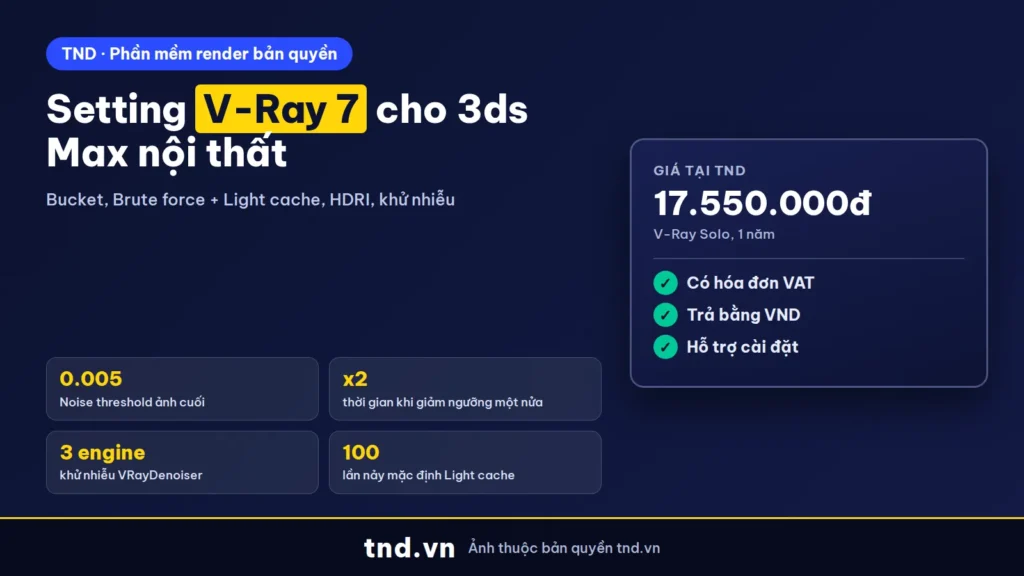
| V-Ray Solo Named License | Render V-Ray trong 3ds Max và các host khác | 17.550.000đ/năm |
| 3ds Max 2027 Commercial | Dựng mô hình, vật liệu, đèn, camera | 45.150.000đ/năm |
Điểm mới của 3ds Max bản này xem 3ds Max 2027 có gì mới; chọn Indie hay Commercial xem 3ds Max bản quyền 2027. Tổng hợp V-Ray và Corona: V-Ray và Corona bản quyền.
Câu hỏi thường gặp
Setting V-Ray 3.6 còn dùng được cho V-Ray 7 không?
Một phần. Adaptive nay là Bucket, Irradiance map đã deprecated, chất lượng điều khiển chủ yếu bằng Noise threshold. Nên làm theo thiết lập V-Ray 7.
Noise threshold bao nhiêu cho ảnh nội thất?
Hướng dẫn nội thất của Chaos dùng 0.1 tới 0.05 khi xem nháp, 0.01 khi xem có vật liệu và 0.005 cho ảnh cuối. Giảm một nửa thì thời gian render gấp đôi.
Nên dùng Bucket hay Progressive?
Progressive để đặt đèn, chỉnh vật liệu và giới hạn thời gian; Bucket cho ảnh cuối và hoạt hình, theo khuyến nghị của Chaos.
GI nội thất chọn engine nào?
Brute force cho primary và Light cache cho secondary. Hoạt hình dùng preset Animation của Light cache (Retrace 8, Subdivs 3000).
Cách dùng HDRI trong V-Ray 3ds Max?
Tạo VRayLight kiểu Dome, Mode Map, gán file HDR, chỉnh Multiplier, bật Adaptive dome; xoay hướng sáng bằng Lock texture to icon.
NVIDIA AI denoiser có dùng được khi render CPU không?
Được nếu máy có GPU NVIDIA đời Maxwell trở lên. Không có GPU NVIDIA thì dùng Default V-Ray denoiser hoặc Intel Open Image Denoise.
Nguồn tham khảo
- Chaos Docs V-Ray for 3ds Max: Interior Render Settings
- Chaos Docs V-Ray for 3ds Max: Image Sampler
- Chaos Docs V-Ray for 3ds Max: Bucket Image Sampler
- Chaos Docs V-Ray for 3ds Max: Progressive Image Sampler
- Chaos Docs V-Ray for 3ds Max: Global Illumination Rollout
- Chaos Docs V-Ray for 3ds Max: Dome Light
- Chaos Docs V-Ray for 3ds Max: Lights
- Chaos Docs V-Ray for 3ds Max: VRayDenoiser
- Chaos Docs V-Ray for 3ds Max: Color Mapping
- Chaos Docs: V-Ray 7 for 3ds Max release notes
- Chaos Docs: V-Ray Next release notes (Adaptive dome light)
- Chaos: V-Ray