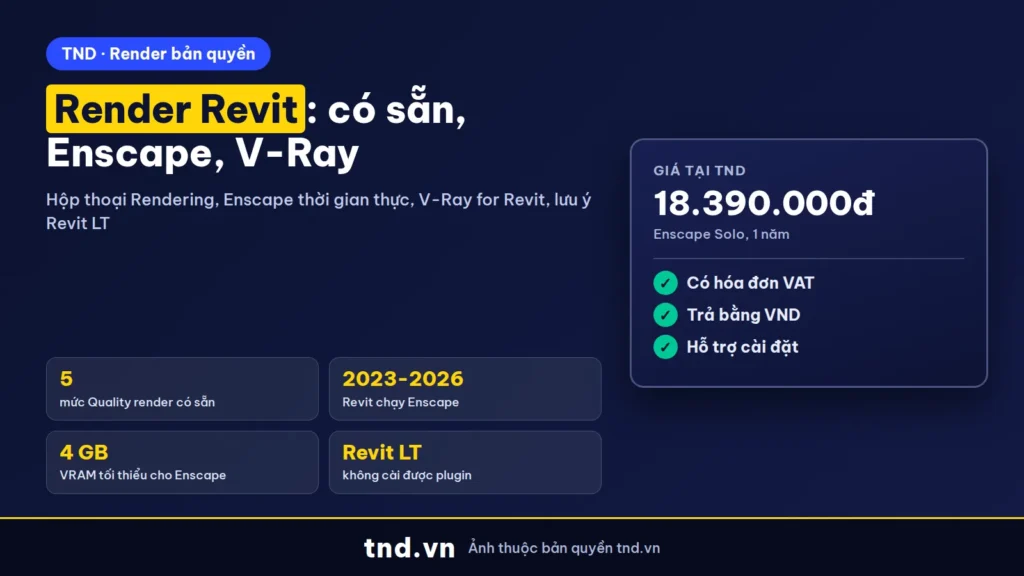
Trả lời nhanh: Render Revit có sẵn: mở 3D view, View > Graphics > Render, chọn Quality (Draft tới Best), Lighting, Background rồi bấm Render, rồi lưu thành project view hoặc xuất ra file ảnh. Muốn nhanh và đẹp hơn thì cài Enscape (thời gian thực) hoặc V-Ray for Revit (ảnh chất lượng cao). Revit LT không có render trong phần mềm và không cài được hai plugin này.
Mô hình Revit đã đủ vật liệu, ánh sáng, nhưng ra ảnh đẹp để trình chủ đầu tư thì nhiều người lúng túng: dùng render có sẵn, cài Enscape hay V-Ray? Bài này đi qua từng cách theo Revit 2027 Help và tài liệu Chaos, kèm yêu cầu máy, lỗi hay gặp, và lưu ý quan trọng với Revit LT.
Ba cách render trong Revit, chọn cách nào
Theo trang Rendering của Revit 2027 Help, có ba hướng: xem trực tiếp bằng kiểu hiển thị Realistic, render ảnh bằng công cụ có sẵn (engine Autodesk Raytracer), hoặc đưa mô hình sang phần mềm khác để render. Ở Việt Nam, hướng thứ ba thường là cài plugin Enscape hoặc V-Ray for Revit chạy ngay trong Revit.
Vuốt ngang để xem đủ bảng.
| Cách | Mạnh ở | Hạn chế | Revit LT |
|---|---|---|---|
| Realistic visual style | Thấy vật liệu, bóng ngay khi xoay mô hình | Không phải ảnh render hoàn chỉnh | Có |
| Render có sẵn (Autodesk Raytracer) | Không cần cài thêm, ảnh lưu thẳng vào dự án | Chậm khi nhiều đèn, cảnh nội thất | Không |
| Render in Cloud | Render trên máy chủ Autodesk, làm panorama | Cần Cloud Credits | Có (cloud rendering) |
| Enscape | Thời gian thực, đi xuyên mô hình, video, VR | Cần card đồ họa rời | Không |
| V-Ray for Revit | Ảnh chất lượng cao, vật liệu, Chaos Cosmos | Mất thời gian học, cấu hình | Không |
Cột Revit LT lấy từ bảng so sánh Revit và Revit LT của Autodesk: Revit LT có cloud rendering và vật liệu photorealistic nhưng không có in-product rendering, không có decal, không chạy add-in bên thứ ba. Vì vậy cả Enscape lẫn V-Ray đều không cài được vào Revit LT. Khác biệt hai bản xem thêm Revit là gì, Revit hay Revit LT.
Render trong Revit bằng công cụ có sẵn: các bước
Quy trình theo Workflow: Rendering, bốn bước đầu làm theo thứ tự nào cũng được:
- Tạo một 3D view (hoặc camera). Revit chỉ render 3D view; muốn render mặt đứng, mặt cắt thì tạo 3D view, chuột phải ViewCube > Orient To View (Open the Rendering Dialog).
- Gán vật liệu có render appearance cho cấu kiện.
- Đặt ánh sáng: đèn nhân tạo (family đèn) hoặc thiết lập nắng (Sun Settings).
- Tùy chọn: thêm cây, người, xe (entourage) và decal.
- Mở hộp thoại Rendering: tab View > Graphics > Render, hoặc nút Show Rendering Dialog trên View Control Bar.
- Chọn thiết lập, bấm Render. Muốn dừng bấm Stop.
- Lưu ảnh thành project view (ảnh nằm ở Project Browser > Views > Renderings, đặt lên sheet được) hoặc xuất ra file ảnh (Create the Rendered Image).
Theo About Rendering with Autodesk Raytracer, Raytracer là engine vật lý, không thiên lệch (unbiased): mô phỏng đường đi ánh sáng nên kim loại, gạch, kính trông tự nhiên nếu vật liệu đúng. Dự án cũ dùng thiết lập mental ray sẽ được Revit 2027 tự quy đổi sang thiết lập Raytracer khi nâng cấp.
Thiết lập trong hộp thoại Rendering của Revit
Các nhóm thiết lập theo Workflow: Render Settings; thiết lập lưu theo từng view, muốn áp cho view khác dùng view template.
| Nhóm | Lựa chọn | Ghi chú |
|---|---|---|
| Quality | Draft, Medium, High, Best, Custom | Draft nhanh nhất để thử; Best chậm nhất, hợp ánh sáng phức tạp; Custom chỉnh qua Edit |
| Output | Screen hoặc Printer (kèm DPI) | Width, Height, dung lượng ảnh tự cập nhật |
| Lighting | Scheme dùng nắng hoặc đèn nhân tạo, Sun Setting, Artificial Lights | Tạo light group để bật, tắt, giảm sáng nhóm đèn |
| Background | Color, Sky, Image, Transparent | Transparent giữ nền trong suốt khi xuất PNG, TIFF |
| Exposure | Điều chỉnh phơi sáng | Đặt trước, hoặc chỉnh sau khi render rồi render lại |
Chi tiết chất lượng ở About the Render Quality Setting: Medium hợp cảnh ngoại thất đơn giản, High hợp nội, ngoại thất có ánh sáng đơn giản, Best cho ánh sáng phức tạp. Với cảnh nội thất có nắng, Autodesk gợi ý chọn nền bầu trời có mây để ánh sáng khuếch tán hơn (Specify the Background). Theo Control Lighting in a Rendered Image, tắt các đèn không cần thiết giúp render nhanh hơn.
Xem nhanh không cần render: chọn kiểu hiển thị Realistic trên View Control Bar. Theo About Realistic Visual Style, bật Show Ambient Shadows trong Graphic Display Options để có bóng mềm; kiểu này không dùng được ở drafting view, schedule, legend, và một số hình học nhập từ ngoài hoặc do add-in tạo có thể không hiện.
Ngoài ra Revit có Render in Cloud (View > Presentation) cho người đăng ký Autodesk, cần Cloud Credits (About Rendering in Autodesk Rendering), và nút Twinmotion dùng Datasmith Exporter có sẵn để đẩy mô hình sang Twinmotion (About Visualization with Twinmotion).
Render Revit bằng Enscape
Enscape là plugin render thời gian thực: mở cửa sổ Enscape bên cạnh, sửa mô hình trong Revit là thấy ngay. Tổng quan giá và tính năng xem Enscape là gì. Theo Enable Enscape và User Interface của Enscape for Revit:
- Cài Enscape, mở Revit, chọn menu Enscape để hiện thanh ribbon Enscape.
- Tạo và chọn một 3D view hợp lệ; nút Start chỉ sáng khi dự án có ít nhất một 3D view.
- Bấm Start Enscape. Cửa sổ Enscape mở theo phase và design option của view đó.
- Bật Synchronize Views để Enscape đi theo view Revit; Revit Live Camera đồng bộ vị trí camera (có thể làm chậm máy).
- Lấy vật liệu có sẵn bằng Enscape Material Library, đặt cây, người, đồ nội thất bằng Asset Library.
- Xuất ảnh: nút Screenshot trong cửa sổ Enscape, hoặc Render Image (Into Document) trên ribbon để lưu ảnh thành một Rendering View trong dự án.
Theo Render an Image, Batch Rendering chỉ bật khi đã tạo ít nhất một View trong bảng View Management; bật Automatic Naming ở tab Output của Visual Settings để tên file kèm ngày giờ và tên view. Enscape còn xuất panorama, video, và file chạy độc lập (standalone) gửi chủ đầu tư.
| Yêu cầu (Enscape for Revit) | Theo tài liệu Chaos, cập nhật 19/03/2026 |
|---|---|
| Phiên bản Revit | Revit 2023, 2024, 2025, 2026; Revit 2027 hỗ trợ sơ bộ (preliminary) theo blog Chaos; không có cho Revit LT |
| Card đồ họa tối thiểu | GPU rời 4 GB VRAM hỗ trợ Vulkan 1.1 (hoặc Intel Arc A310) |
| Khuyến nghị | NVIDIA GeForce RTX 3070 Ti hoặc AMD RX 6800, 8 GB VRAM |
| Hệ điều hành | Windows 10 trở lên |
| Xung đột đã biết | Plugin Colorizer và Techviz, nên gỡ trước khi dùng Enscape |
Nguồn: System Requirements, Enscape for Revit và Enscape for Revit, blog Chaos (mục Revit 2027). Trước khi nâng Revit lên bản mới, kiểm lại danh sách phiên bản hỗ trợ trên trang này.
Render Revit bằng V-Ray for Revit
V-Ray mạnh khi cần ảnh tĩnh chất lượng cao để trình bày. Trang chaos.com/vray liệt kê Revit trong các phần mềm chủ của V-Ray. Theo Rendering with V-Ray, các nút nằm ở V-Ray tab > Render panel:
| Nút | Tác dụng |
|---|---|
| Render Production | Render ảnh cuối bằng production renderer |
| Render Interactive | Render cập nhật liên tục khi sửa mô hình hoặc thiết lập |
| Start V-Ray Vision | Xem trước thời gian thực |
| Render in Chaos Cloud | Render trên đám mây Chaos |
| Show Frame Buffer | Mở V-Ray Frame Buffer để chỉnh màu, phơi sáng |
| Batch Rendering / Cloud Batch Rendering | Render nhiều view một lượt, trên máy hoặc trên Chaos Cloud |
| Export V-Ray Scene | Xuất file để render bằng V-Ray Standalone |
Vật liệu: theo FAQ của V-Ray for Revit, vật liệu Revit đã gán sẽ được tự chuyển khi render, nên dự án có sẵn vẫn render được ngay. Muốn đẹp hơn thì mở Appearance Manager (V-Ray tab > Assets panel) để thay vật liệu Revit bằng vật liệu V-Ray chỉ lúc render, mô hình BIM giữ nguyên. Mô hình và vật liệu dựng sẵn lấy ở Chaos Cosmos Browser (V-Ray tab > Assets > Chaos Cosmos, đăng nhập tài khoản Chaos).
Yêu cầu theo System Requirements, V-Ray for Revit (cập nhật 13/01/2026): Revit 2022 đến 2026, Windows 10 hoặc 11, CPU hỗ trợ AVX2, RAM tối thiểu 8 GB (khuyến nghị 16 GB). Theo FAQ, V-Ray không chạy trên Revit LT và bản dùng thử có cùng tính năng với bản có license. So sánh V-Ray với Corona: Corona hay V-Ray.
Lỗi hay gặp khi render trong Revit
Vuốt ngang để xem đủ bảng.
| Hiện tượng | Nguyên nhân | Cách xử lý |
|---|---|---|
| Nút Render bị mờ | Đang ở view 2D | Mở hoặc tạo 3D view; render mặt đứng thì Orient To View |
| Không thấy nút Render trên Revit LT | Revit LT không có in-product rendering | Dùng Realistic, Render in Cloud, hoặc dùng Revit bản đầy đủ |
| Nút Start Enscape mờ | Dự án chưa có 3D view hợp lệ | Tạo, chọn một 3D view rồi Start |
| Không thấy menu Enscape hoặc V-Ray | Revit LT không nhận plugin, hoặc cài lỗi | Dùng Revit bản đầy đủ; gỡ, khởi động lại máy, cài lại |
| Render nội thất rất lâu | Nhiều đèn, chất lượng cao | Tắt đèn không cần, dùng light group, section box, thử Draft trước |
| Ảnh nền trắng khi cần nền trong | Background chưa đặt Transparent hoặc xuất JPG | Chọn Transparent, xuất PNG hoặc TIFF |
| Batch Rendering của Enscape không bấm được | Chưa tạo View trong View Management | Tạo ít nhất một View rồi thử lại |
Cần mua gì để render Revit
Điều kiện đầu tiên là Revit bản đầy đủ: nó có render sẵn và cho cài Enscape, V-Ray. Revit LT (có trong Revit LT Suite, 15.200.000đ/năm) chỉ có Realistic và render đám mây; phân tích khi nào LT đủ ở Revit LT Suite cho kiến trúc BIM. Giá Revit bản đầy đủ xem trang Revit bản quyền và các loại license Revit.
| Nhu cầu | Gợi ý | Giá tại TND |
|---|---|---|
| Trình bày nhanh, đi xuyên mô hình, video | Enscape Solo | 18.390.000đ/năm |
| Ảnh tĩnh chất lượng cao, vật liệu chi tiết | V-Ray Solo | 17.550.000đ/năm |
| Thỉnh thoảng cần ảnh minh họa | Render có sẵn trong Revit bản đầy đủ | Xem trang sản phẩm Revit |
So sánh thêm các phần mềm render: D5, Enscape, Lumion, Twinmotion. Thư viện family có vật liệu chuẩn giúp render đẹp hơn: family trong Revit. Bảng giá phần mềm CAD, BIM có hóa đơn VAT: phần mềm CAD bản quyền.
Câu hỏi thường gặp
Lệnh render trong Revit nằm ở đâu?
Tab View > Graphics > Render, hoặc nút Show Rendering Dialog trên View Control Bar. Chỉ render được 3D view.
Vì sao nút Render bị mờ?
Bạn đang ở view 2D. Mở một 3D view; muốn render mặt đứng thì tạo 3D view rồi chuột phải ViewCube > Orient To View.
Revit LT có render được không?
Revit LT có kiểu hiển thị Realistic và render đám mây, nhưng không có render trong phần mềm và không cài được Enscape, V-Ray.
Enscape chạy với Revit phiên bản nào?
Trang System Requirements của Enscape for Revit (cập nhật 19/03/2026) liệt kê Revit 2023, 2024, 2025, 2026; blog Chaos ghi Revit 2027 đang ở mức hỗ trợ sơ bộ (preliminary).
Render V-Ray trong Revit có phải làm lại vật liệu không?
Không bắt buộc. Theo FAQ của Chaos, vật liệu Revit tự chuyển khi render; Appearance Manager cho thay bằng vật liệu V-Ray chỉ lúc render.
Nên chọn Enscape hay V-Ray cho Revit?
Enscape khi cần xem thời gian thực, video, VR và làm nhanh; V-Ray khi cần ảnh tĩnh chất lượng cao, kiểm soát vật liệu, ánh sáng chi tiết.
Nguồn tham khảo
- Chaos blog: Enscape for Revit (hỗ trợ Revit 2027 sơ bộ)
- Revit 2027 Help: Rendering
- Revit 2027 Help: Workflow: Rendering
- Revit 2027 Help: About Rendering with Autodesk Raytracer
- Revit 2027 Help: Workflow: Render Settings
- Revit 2027 Help: Open the Rendering Dialog
- Revit 2027 Help: About the Render Quality Setting
- Revit 2027 Help: Control Lighting in a Rendered Image
- Revit 2027 Help: Specify the Background for a Rendered Image
- Revit 2027 Help: Create the Rendered Image
- Revit 2027 Help: About Realistic Visual Style
- Revit 2027 Help: About Rendering in Autodesk Rendering
- Revit 2027 Help: About Visualization with Twinmotion
- Autodesk: Revit vs Revit LT
- Chaos Docs: Enscape for Revit, System Requirements
- Chaos Docs: Enscape for Revit, Enable Enscape
- Chaos Docs: Enscape for Revit, User Interface
- Chaos Docs: Enscape for Revit, Render an Image
- Chaos Docs: V-Ray for Revit, System Requirements
- Chaos Docs: V-Ray for Revit, Frequently Asked Questions
- Chaos Docs: V-Ray for Revit, Rendering with V-Ray
- Chaos Docs: V-Ray for Revit, Appearance Manager
- Chaos Docs: V-Ray for Revit, Chaos Cosmos Browser
- Chaos: V-Ray