Trả lời nhanh: Chạy báo cáo pin bằng lệnh powercfg để xem dung lượng thiết kế so với dung lượng thực tế còn lại. Nếu pin chỉ còn dưới bảy chục phần trăm dung lượng gốc thì đó là pin chai. Nếu pin còn tốt thì tìm ứng dụng chạy nền ngốn điện.
Pin tụt nhanh có hai nhóm nguyên nhân hoàn toàn khác nhau. Phân biệt được thì mới biết nên sửa hay nên thay.
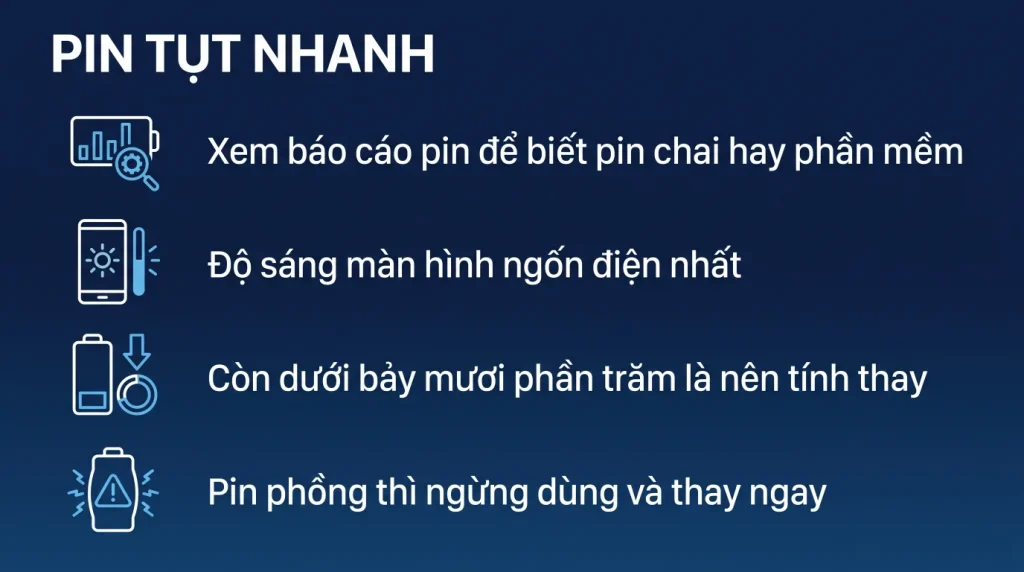
- Chạy báo cáo pin để biết pin chai hay phần mềm ngốn điện.
- Pin còn dưới bảy chục phần trăm dung lượng gốc là đã chai.
- Độ sáng màn hình là thứ ngốn điện lớn nhất trên laptop.
- Ứng dụng chạy nền và trình duyệt nhiều tab đứng thứ hai.
- Chế độ tiết kiệm pin và tắt hiệu ứng động kéo dài thêm đáng kể.
Chạy báo cáo pin
Đây là bước đầu tiên và cho câu trả lời rõ nhất.
- Mở dòng lệnh với quyền quản trị.
- Gõ lệnh tạo báo cáo pin bằng công cụ powercfg, chọn xuất ra tệp HTML.
- Mở tệp báo cáo ở đường dẫn màn hình hiện ra.
- Tìm hai con số: dung lượng thiết kế và dung lượng sạc đầy hiện tại.
Cách đọc: chia dung lượng hiện tại cho dung lượng thiết kế. Còn trên tám mươi phần trăm là pin tốt. Từ bảy tới tám mươi là bắt đầu chai. Dưới bảy mươi là nên tính thay.
Báo cáo còn có phần lịch sử dùng pin theo ngày, cho biết thời lượng ước tính đã giảm dần thế nào theo tháng. Phần này hữu ích để biết pin xuống nhanh hay từ từ.
Khi pin còn tốt mà vẫn tụt nhanh
Bốn thủ phạm, xếp theo mức ảnh hưởng.
- Độ sáng màn hình. Đây là thứ ngốn điện nhất trên laptop. Giảm từ tối đa xuống mức vừa đủ kéo dài thêm đáng kể.
- Trình duyệt nhiều tab. Tab có nội dung động chạy liên tục và giữ chip xử lý không rơi vào trạng thái nghỉ.
- Ứng dụng chạy nền. Ứng dụng đồng bộ, ứng dụng họp trực tuyến, phần mềm diệt virus của bên thứ ba.
- Card đồ họa rời. Trên laptop có hai card, một số ứng dụng ép dùng card rời dù không cần.
Cách tìm ứng dụng ngốn điện: vào Cài đặt, Hệ thống, Nguồn và pin, mục mức sử dụng pin. Nó liệt kê theo ứng dụng trong bảy ngày qua, tách riêng phần chạy nền.
Trong Task Manager cũng có cột tác động tới nguồn điện, xem nhanh được ứng dụng nào đang nặng ngay lúc này.
Các thiết lập kéo dài thời lượng
Năm việc, hiệu quả giảm dần.
- Bật chế độ tiết kiệm pin, và đặt nó tự bật khi pin còn ba chục phần trăm.
- Đặt chế độ nguồn về hiệu suất phù hợp cho pin khi rút sạc.
- Giảm thời gian tắt màn hình khi không dùng, xuống ba tới năm phút.
- Tắt hiệu ứng động và trong suốt trong phần trợ năng. Việc này giúp cả máy yếu chạy mượt hơn.
- Tắt ứng dụng chạy nền không cần thiết trong Cài đặt ứng dụng, mục quyền chạy nền.
Về màn hình tần số quét cao: nhiều laptop mới có màn hình 120Hz. Hạ xuống 60Hz khi dùng pin tiết kiệm được đáng kể mà công việc văn phòng không khác gì.
Về WiFi và Bluetooth: tắt khi không dùng có giúp nhưng mức tiết kiệm nhỏ hơn nhiều so với màn hình. Đừng tốn công vào chỗ ít hiệu quả.
Thói quen giữ pin lâu chai
Bốn điều dựa trên cách pin lithium hoạt động.
- Tránh để pin cạn kiệt thường xuyên. Sạc khi còn hai tới ba chục phần trăm tốt hơn để về không.
- Tránh giữ pin đầy một trăm phần trăm suốt ngày khi cắm sạc liên tục. Nhiều hãng có phần mềm giới hạn sạc ở tám mươi phần trăm cho máy cắm điện cả ngày.
- Tránh nhiệt độ cao. Nhiệt là kẻ thù lớn nhất của pin. Đừng để laptop trên chăn gối làm bí đường thoát khí.
- Máy cất lâu không dùng thì sạc khoảng năm mươi phần trăm, đừng cất khi pin cạn.
Về giới hạn sạc: nhiều hãng laptop có tùy chọn này trong phần mềm quản lý máy hoặc trong BIOS. Với máy chủ yếu cắm điện tại bàn, bật giới hạn sạc kéo dài tuổi pin rất rõ.
Khi nào thay pin
Bốn dấu hiệu.
- Dung lượng còn dưới bảy chục phần trăm so với thiết kế.
- Máy tắt đột ngột dù báo còn hai ba chục phần trăm. Pin không còn giữ được điện áp ổn định.
- Pin phồng. Bàn di chuột bị đội lên hoặc vỏ máy hở. Đây là trường hợp phải thay ngay vì có rủi ro an toàn.
- Thời lượng giảm xuống dưới một nửa so với lúc máy mới trong cùng kiểu công việc.
Với pin phồng, ngừng dùng máy và mang đi thay ngay. Không tự tháo, không đè ép, không chọc thủng. Pin lithium phồng có thể cháy.
Với máy công ty: đưa kiểm tra dung lượng pin vào đợt bảo trì định kỳ. Thay pin theo kế hoạch rẻ hơn và ít gián đoạn hơn thay lúc khẩn cấp.
Chạy báo cáo pin, việc đầu tiên
:: Tao bao cao pin chi tiet, mo bang trinh duyet
powercfg /batteryreport /output C:\bao-cao-pin.html

:: Doc hai con so quan trong nhat trong bao cao:
::   Design Capacity: dung luong thiet ke ban dau
::   Full Charge Capacity: dung luong thuc te sac day duoc hien nay
::   Ty le hai so nay la do chai pin

:: Xem ung dung nao an pin nhieu nhat
powercfg /energy /duration 60
:: bao cao luu tai C:\energy-report.html

:: Xem thiet bi nao dang chan may ngu
powercfg /requests
powercfg /lastwake
| Tỷ lệ dung lượng còn lại | Nghĩa là | Nên làm |
|---|---|---|
| Trên 80% | Pin còn tốt | Vấn đề nằm ở phần mềm, xem mục dưới |
| 60 tới 80% | Chai vừa phải | Bình thường với máy 2 tới 3 năm |
| Dưới 60% | Chai nhiều | Cân nhắc thay pin |
| Dưới 40% | Chai nặng | Thay pin, và kiểm pin có phồng không |
Ứng dụng chạy nền ăn pin
- Ứng dụng chạy nền: đồng bộ đám mây, phần mềm diệt vi rút quét theo lịch, cập nhật hệ điều hành. Đọc báo cáo năng lượng ở trên để tìm thủ phạm.
- Card đồ họa rời chạy cho việc không cần: đặt trình duyệt và ứng dụng văn phòng dùng card tích hợp.
- Độ sáng màn hình: đây là thứ ăn pin nhiều nhất và cũng dễ chỉnh nhất.
- Thiết bị ngoại vi cắm vào: chuột không dây, ổ cứng ngoài, màn hình phụ qua cổng dữ liệu đều rút pin.
- Máy không ngủ được: lệnh kiểm yêu cầu chặn ngủ ở trên cho biết ứng dụng nào giữ máy thức.
Bật giới hạn sạc ở mức 80 phần trăm
- Bật giới hạn sạc ở 80% nếu máy hỗ trợ. Nhiều máy có tùy chọn này trong phần mềm của hãng. Đây là biện pháp hiệu quả nhất với máy hay cắm điện liên tục.
- Tránh để pin cạn kiệt thường xuyên. Sạc khi còn khoảng 20% tốt hơn để về 0.
- Tránh nhiệt độ cao: đừng để máy trên chăn gối, và dọn bụi khe tản nhiệt định kỳ.
- Với máy công ty cắm điện cả ngày, bật giới hạn sạc là việc nên làm cho toàn bộ dàn máy, tiết kiệm chi phí thay pin đáng kể sau vài năm.
Câu hỏi thường gặp
Làm sao biết pin chai hay do phần mềm
Chạy báo cáo pin bằng powercfg và so dung lượng hiện tại với dung lượng thiết kế. Còn trên tám mươi phần trăm thì pin ổn, vấn đề nằm ở phần mềm.
Cắm sạc liên tục có hại pin không
Máy hiện nay không sạc quá mức nên không cháy pin. Nhưng giữ pin luôn đầy làm pin chai nhanh hơn, nên bật giới hạn sạc ở tám mươi phần trăm nếu máy có tùy chọn đó.
Thứ gì ngốn pin nhất trên laptop
Màn hình, rõ rệt hơn mọi thứ khác. Giảm độ sáng và giảm tần số quét khi dùng pin hiệu quả hơn nhiều so với tắt WiFi hay Bluetooth.
Pin phồng thì có dùng tiếp được không
Không. Ngừng dùng và mang đi thay ngay. Pin lithium phồng có rủi ro cháy, và nó còn làm cong bo mạch cùng bàn di chuột.