

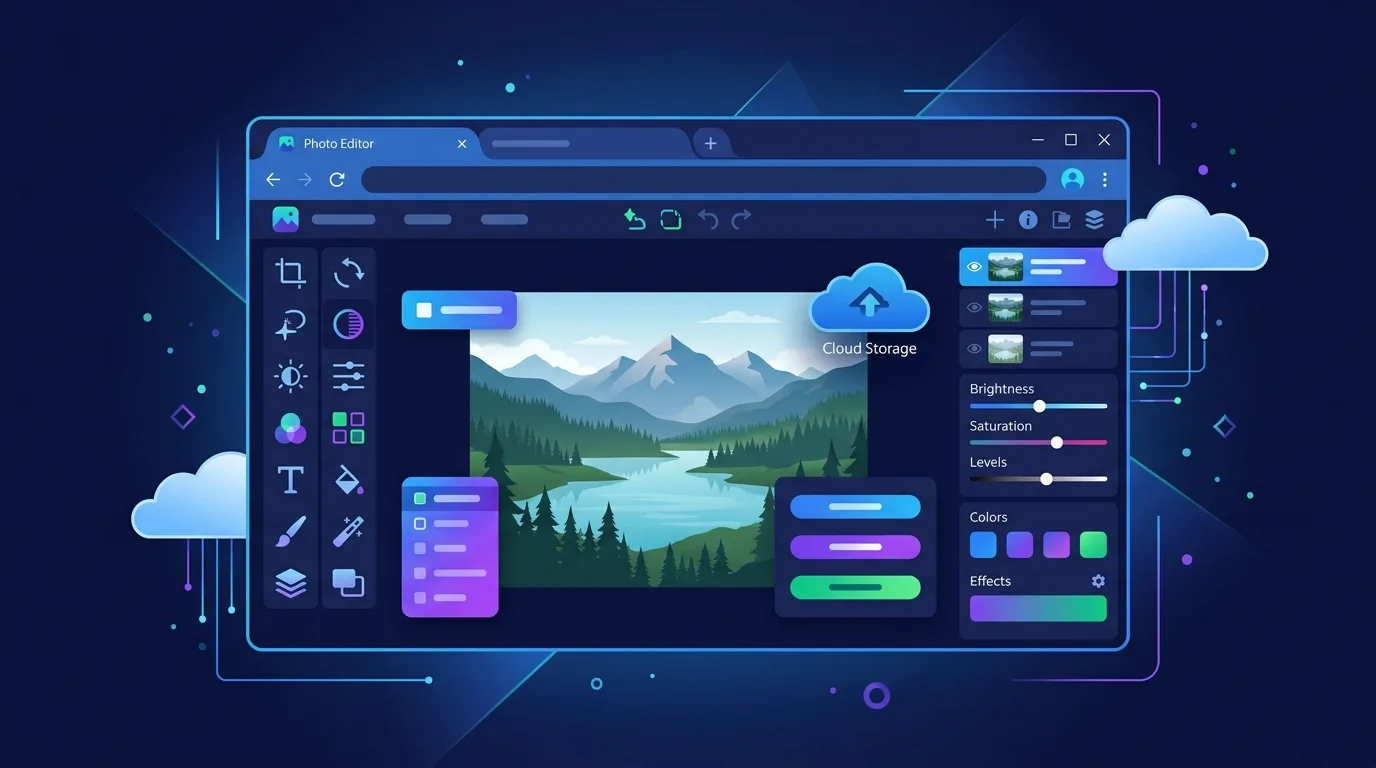
Photopea là gì? Đó là câu hỏi của hàng triệu người dùng trên toàn thế giới muốn tìm một thay thế Photoshop miễn phí. Photopea là một ứng dụng web chỉnh sửa ảnh trực tuyến mạnh mẽ cho phép bạn mở, chỉnh sửa và lưu file PSD (Photoshop) mà không cần cài đặt bất kỳ phần mềm nào. Hôm nay TND sẽ hướng dẫn chi tiết về Photopea và cách sử dụng nó để chỉnh sửa ảnh online giống Photoshop.
Photopea là gì? Giới thiệu công cụ chỉnh sửa ảnh online
Photopea (www.photopea.com) là một nền tảng chỉnh sửa ảnh online được phát triển bởi Ivan Kutskir. Nó cho phép bạn làm việc trực tiếp trên trình duyệt mà không cần tải phần mềm hay lo lắng về dung lượng máy tính. Photopea hỗ trợ hầu hết các định dạng file của Photoshop bao gồm PSD, PSB, XCF, CDR, SKETCH và nhiều format ảnh khác.
Điểm đặc biệt của Photopea là giao diện giống y hệt Photoshop, nên nếu bạn từng dùng Photoshop, bạn sẽ thấy quen thuộc ngay. Tất cả các công cụ, lớp (layer), mặnạ, khóa và tính năng chỉnh sửa nâng cao đều được sao chép gần như hoàn hảo.
Photopea đủ dùng cho việc nhẹ, còn làm nghề thì cần bản thật
File PSD phức tạp, in ấn CMYK, plugin AI (Generative Fill) chỉ có trên Photoshop thật. Adobe bản quyền chính hãng tại TND cấp qua Admin Console, có hoá đơn VAT.
Xem giá Adobe bản quyền →Tính năng chính của Photopea
Photopea cung cấp một bộ công cụ chỉnh sửa ảnh rất toàn diện:
- Mở file PSD: Mở và chỉnh sửa file PSD, PSB, XCF, CDR, SKETCH mà không cần Photoshop
- Công cụ vẽ vẽ: Pen tool, brush, eraser, lasso, magic wand tương tự Photoshop
- Chỉnh sửa lớp (Layer): Thêm, xóa, sắp xếp layer với opacity, blend mode, layer mask
- Bộ lọc và hiệu ứng: Blur, sharpen, distortion, color adjustment, tất cả đều có sẵn
- Text tool: Thêm chữ, chỉnh font, kích cỡ, màu sắc và hiệu ứng chữ
- Hỗ trợ font Google: Truy cập miễn phí hàng ngàn font chữ từ Google Fonts
- Xuất file: Lưu thành PNG, JPG, PSD, WEBP, SVG và nhiều format khác
- Tính năng AI: Remove object (xóa vật thể), generative fill tương tự Photoshop 2024
Cách sử dụng Photopea - Hướng dẫn từng bước
Sử dụng Photopea rất đơn giản, bạn chỉ cần truy cập www.photopea.com và bắt đầu:
- Bước 1: Vào trang Photopea, bạn sẽ thấy giao diện editor trống như Photoshop
- Bước 2: Tạo dự án mới bằng File menu và chọn New, hoặc kéo thả ảnh vào giao diện
- Bước 3: Mở file PSD bằng File > Open từ máy tính hoặc cloud (Google Drive, Dropbox)
- Bước 4: Sử dụng các công cụ ở thanh bên trái để chỉnh sửa ảnh
- Bước 5: Lưu file bằng File > Export As hoặc Download
Photopea miễn phí hay trả phí?
Photopea có 2 phiên bản sử dụng:
- Miễn phí (Free): Bạn có thể sử dụng tất cả tính năng chỉnh sửa ảnh, nhưng khi xuất file, sẽ có quảng cáo nhỏ xuất hiện. Phần mềm sẽ yêu cầu bạn xem quảng cáo trong 5 giây để xuất file.
- Trả phí (Premium): Đăng ký từ $4.99 USD/tháng hoặc $49.99 USD/năm để bỏ quảng cáo và có thêm tính năng AI nâng cao.
Tuy nhiên, ngay cả bản miễn phí cũng rất đủ dùng cho hầu hết nhu cầu chỉnh sửa ảnh cơ bản đến nâng cao. Không có tính năng bị khóa như các công cụ khác.
Ưu và nhược điểm của Photopea
| Ưu điểm | Nhược điểm |
|---|---|
| Hoàn toàn online, không cần cài đặt | Cần kết nối internet để hoạt động |
| Giao diện giống Photoshop 100% | Bản miễn phí có quảng cáo khi xuất |
| Mở được file PSD, PSB, XCF, SKETCH | Tính năng AI chỉ có ở bản paid |
| Hỗ trợ layer, mask, blend mode | Hiệu suất chậm với file PSD rất lớn |
| Miễn phí, không có tính năng bị khóa | Đôi khi lỗi khi import font tự định |
Photopea vs các lựa chọn khác
Ngoài Photopea, có nhiều công cụ chỉnh sửa ảnh online khác, nhưng Photopea vẫn nổi bật:
- Photoshop Online: Adobe Cloud editor, nhưng yêu cầu đăng ký Adobe Creative Cloud ($9.99-$54.99/tháng)
- GIMP: Phần mềm desktop miễn phí, nhưng giao diện khác Photoshop, khó học hơn
- Canva Pro: Tốt cho design template, nhưng không thích hợp chỉnh sửa ảnh chuyên sâu
- Pixlr: Online editor khác, nhưng tính năng ít hơn Photopea
Nếu bạn cần mở file PSD và muốn trải nghiệm gần giống Photoshop 100%, Photopea là lựa chọn tốt nhất.
Cần phần mềm Office bản quyền?
TND là nhà cung cấp phần mềm bản quyền chính hãng tại Việt Nam, xuất hoá đơn VAT đầy đủ, tư vấn chọn đúng license cho doanh nghiệp.
Khám phá Office bản quyềnCâu hỏi thường gặp về Photopea
Photopea có an toàn không?
Photopea rất an toàn để sử dụng. Nó không lưu file vĩnh viễn trên máy chủ nếu bạn không lưu lên cloud. Tuy nhiên, hãy kiểm tra điều khoản dịch vụ nếu làm việc với dữ liệu cá nhân.
Tôi có thể sử dụng Photopea offline không?
Hiện tại, Photopea chỉ hoạt động online. Tuy nhiên, bạn có thể tải ứng dụng desktop Photopea ngoài web ở trang chủ để dùng offline, nhưng nó cũng cần internet khi lần đầu khởi động.
File PSD của tôi có bị mất không khi sử dụng Photopea?
Không. Khi bạn mở file PSD từ máy tính, Photopea chỉ hiển thị nó mà không thay đổi file gốc. Bạn chỉ thay đổi file nếu bạn tường minh lưu lại file đó.
Có bao lâu mới xuất được file?
Xuất file tùy vào kích cỡ file. Với file dưới 50MB thường xuất trong vài giây. File lớn hơn có thể mất 30-60 giây.
Cần Adobe bản quyền có hoá đơn VAT?
TND cung cấp tài khoản Adobe Creative Cloud chính hãng cho cá nhân và doanh nghiệp, xuất hoá đơn đầy đủ, hỗ trợ kỹ thuật trực tiếp.








