
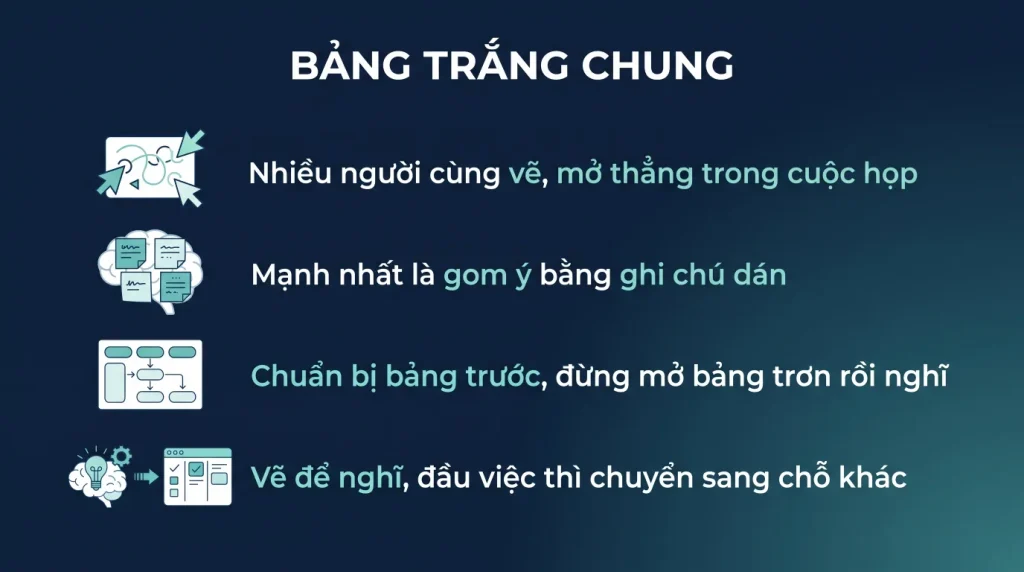
Trả lời nhanh: Đây là bảng trắng vô hạn nhiều người cùng vẽ, tích hợp sẵn trong cuộc họp Teams. Ba tình huống nó thật sự hữu ích: brainstorm bằng ghi chú dán, vẽ sơ đồ nhanh khi giải thích, và họp lập kế hoạch có nhiều ý kiến. Nội dung lưu lại sau cuộc họp.
Họp trực tuyến mất đi cái bảng trắng trong phòng họp. Bài này nói công cụ thay thế có sẵn trong gói và khi nào nó thật sự giúp.
- Bảng trắng vô hạn, nhiều người cùng vẽ theo thời gian thực.
- Mở thẳng trong cuộc họp Teams, không cần rời cuộc họp.
- Nội dung lưu lại và mở lại được sau cuộc họp.
- Hợp nhất với brainstorm bằng ghi chú dán.
- Không phải công cụ vẽ sơ đồ chính thức, đừng dùng làm tài liệu.
Nó là gì
Một mặt phẳng vẽ không giới hạn kích thước, nhiều người cùng làm việc theo thời gian thực. Bạn thấy con trỏ và thao tác của người khác ngay lúc họ làm.
Các thứ đặt lên được:
- Nét vẽ tay, mượt nhất khi dùng bút cảm ứng nhưng chuột cũng dùng được.
- Ghi chú dán, nhiều màu, kéo thả để nhóm lại.
- Văn bản, hình khối cơ bản, mũi tên.
- Ảnh và tài liệu chèn vào.
- Mẫu dựng sẵn cho một số kiểu họp phổ biến.
Chạy trên trình duyệt, ứng dụng máy tính, máy tính bảng và bên trong Teams. Có sẵn trong các gói Microsoft 365 thông thường, không mua thêm.
Ba tình huống nó thật sự hữu ích
Một, brainstorm bằng ghi chú dán. Đây là chỗ nó mạnh nhất. Mỗi người viết ý lên ghi chú của mình, tất cả cùng lúc, rồi cả nhóm kéo thả để gom thành nhóm.
So với việc lần lượt nói trong cuộc họp trực tuyến, cách này thu được nhiều ý hơn hẳn vì mọi người viết song song thay vì chờ tới lượt.
Hai, vẽ nhanh khi giải thích. Khi lời nói không đủ, vẽ một sơ đồ thô ngay lúc đang họp. Không đẹp nhưng người nghe hiểu ngay.
Ba, họp lập kế hoạch có nhiều bên tham gia. Đặt các mốc thời gian, các đầu việc, các phụ thuộc lên bảng và di chuyển tới khi cả nhóm đồng ý.
Khi nào không dùng: họp thông báo một chiều, họp có nghị trình chặt và chỉ cần biên bản. Với những cuộc họp đó, bảng trắng chỉ làm phân tán.
Dùng trong cuộc họp Teams
Trong cuộc họp, chọn chia sẻ rồi chọn bảng trắng. Mọi người tham dự mở được cùng lúc.
Bốn điều cần biết:
- Nội dung gắn với cuộc họp và lưu lại, mở lại được sau khi họp xong.
- Người ngoài tổ chức có thể bị hạn chế, tùy cấu hình của tổ chức. Nên thử trước nếu cuộc họp có khách bên ngoài.
- Người tham dự bằng điện thoại thao tác khó, màn hình nhỏ và không có bút.
- Nên chuẩn bị bảng trước cuộc họp: đặt sẵn tiêu đề các vùng, câu hỏi cần trả lời, mẫu cần điền. Mở một bảng trắng trơn rồi mới nghĩ nên viết gì là cách tốn thời gian họp nhất.
Điểm cuối là khác biệt lớn giữa một cuộc họp có bảng trắng hiệu quả và một cuộc họp mọi người nhìn nhau chờ ai vẽ trước.
Sau cuộc họp
Bảng trắng dễ trở thành thứ vẽ xong rồi bỏ. Bốn việc để nó có giá trị.
- Chốt kết luận ngay trên bảng trong năm phút cuối: khoanh vùng những gì đã thống nhất, đánh dấu ai làm gì.
- Xuất ra ảnh hoặc tệp và đính vào biên bản họp. Người không dự vẫn xem được.
- Chuyển các đầu việc sang công cụ quản lý việc, chẳng hạn Planner. Bảng trắng không phải nơi theo dõi tiến độ.
- Đặt tên bảng có ngày và chủ đề, nếu không thì sau ba tháng bạn có một loạt bảng không tên không biết cái nào là cái nào.
Điểm thứ ba là ranh giới quan trọng: bảng trắng dùng để nghĩ, công cụ quản lý việc dùng để theo dõi. Trộn hai thứ thì cả hai đều kém.
Giới hạn cần biết
Bốn điều nó không làm.
- Không phải công cụ vẽ sơ đồ chính thức. Sơ đồ đưa vào tài liệu hệ thống hoặc tài liệu quy trình nên vẽ bằng công cụ chuyên dụng, ở đó bạn có thư viện hình chuẩn và bố cục kiểm soát được.
- Không quản lý phiên bản. Không có lịch sử để quay lại trạng thái tuần trước.
- Bảng rất lớn thì khó tìm đường, tính vô hạn vừa là ưu vừa là nhược. Nên chia thành nhiều bảng theo chủ đề.
- Trải nghiệm phụ thuộc nhiều vào thiết bị. Máy tính bảng có bút thì rất tốt, máy tính có chuột thì tạm, điện thoại thì gần như chỉ để xem.
Với công ty muốn dùng nghiêm túc: điểm đáng đầu tư nhất không phải phần mềm mà là một hai chiếc máy tính bảng có bút cho phòng họp, và một buổi hướng dẫn ngắn cho những người hay chủ trì họp.
Bảng tình huống dùng và thứ nó thay thế
| Tình huống | Vì sao hợp | Thay cho cái gì |
|---|---|---|
| Họp từ xa cần phác ý tưởng cùng nhau | Ai cũng vẽ được cùng lúc, thấy con trỏ của nhau | Bảng thật mà người ở xa không thấy |
| Sắp xếp ý tưởng bằng ghi chú dán | Kéo thả nhanh, không giới hạn chỗ | Giấy dán tường, chụp ảnh rồi mất |
| Vẽ sơ đồ quy trình nháp trong lúc bàn | Nhanh và đủ, không cần công cụ chuyên | Mở phần mềm vẽ giữa cuộc họp |
Không hợp với: sơ đồ chính thức đưa vào tài liệu, tài liệu cần định dạng in ấn, và nội dung cần lưu lâu dài có phân quyền. Với ba việc đó, dùng công cụ vẽ sơ đồ hoặc thư viện tài liệu.
Việc quan trọng nhất: sau cuộc họp
- Bảng thuộc về người tạo, nên nếu người đó nghỉ việc thì nội dung mất theo. Với bảng quan trọng, tạo trong nhóm chứ đừng tạo bằng tài khoản cá nhân.
- Chuyển kết luận ra khỏi bảng ngay sau cuộc họp: việc cần làm chuyển sang bảng công việc, quyết định ghi vào tài liệu. Bảng là nơi nghĩ, không phải nơi lưu trữ chính thức.
- Xuất ảnh và đính vào biên bản họp, để người không dự vẫn hiểu được.
- Đặt tên bảng rõ nghĩa kèm ngày. Sau ba tháng công ty có ba chục bảng không tên và không ai biết cái nào là cái nào.
Người ngoài tổ chức tham gia được không
- Người ngoài tổ chức tham gia được hay không tùy cấu hình, kiểm trước khi mời khách vào cuộc họp có dùng bảng.
- Bảng rất lớn với hàng trăm phần tử sẽ chậm, nhất là trên máy cấu hình thấp.
- Vẽ bằng chuột kém hơn hẳn vẽ bằng bút cảm ứng. Với cuộc họp cần vẽ nhiều, một máy có bút sẽ khác biệt rõ.
- Nội dung nằm trong kho lưu trữ của tổ chức, nên tính vào dung lượng và chịu chính sách lưu giữ như mọi tệp khác.
Câu hỏi thường gặp
Có mất phí thêm không
Không, nó đi kèm các gói Microsoft 365 thông thường. Nội dung lưu trong dịch vụ lưu trữ của tổ chức nên chỉ tính vào dung lượng chung.
Người ngoài công ty tham gia bảng được không
Tùy cấu hình của tổ chức và loại cuộc họp. Có trường hợp khách bên ngoài chỉ xem được. Nên thử trước với một cuộc họp không quan trọng nếu bạn định dùng với khách.
Dùng chuột thay bút có được không
Được nhưng nét vẽ thô hơn nhiều. Với chuột, nên dùng ghi chú dán, văn bản và hình khối thay vì vẽ tay. Hiệu quả không kém mà kết quả dễ đọc hơn.
Có thay được các công cụ bảng trắng chuyên dụng không
Cho nhu cầu họp thông thường thì đủ, và ưu điểm lớn là nằm sẵn trong Teams. Với nhóm thiết kế hoặc nhóm làm việc nặng về sơ đồ, công cụ chuyên dụng vẫn nhiều tính năng hơn.