Trả lời nhanh: Đây là công cụ dựng luồng tự động bằng kéo thả, có bản cơ bản trong hầu hết gói Microsoft 365. Ba luồng đáng làm nhất với doanh nghiệp nhỏ: duyệt yêu cầu nghỉ phép, thông báo khi có mục mới, và tự lưu tệp đính kèm vào SharePoint.
Đây là công cụ mà doanh nghiệp nhỏ dùng để bỏ bớt các bước thủ công lặp lại, mà không cần thuê lập trình viên. Bài này chỉ ba luồng dựng được trong một buổi.
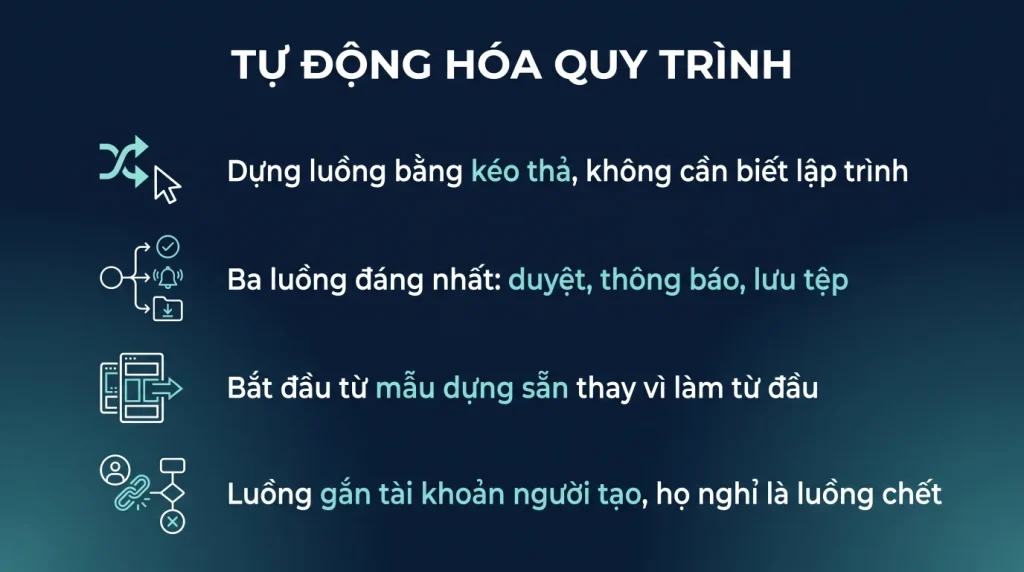
- Dựng luồng bằng kéo thả, không cần biết lập trình.
- Bản cơ bản có trong hầu hết gói doanh nghiệp.
- Ba luồng đáng làm nhất: duyệt yêu cầu, thông báo, lưu tệp.
- Dùng mẫu dựng sẵn thay vì làm từ đầu.
- Đặt tên và ghi mô tả, nếu không sáu tháng sau không ai hiểu.
Nó hoạt động thế nào
Một luồng gồm ba phần: sự kiện kích hoạt, các điều kiện, và các hành động.
Ví dụ đơn giản: khi có phản hồi mới trong một biểu mẫu, nếu giá trị một trường lớn hơn một mức nào đó, thì gửi email cho quản lý.
Bạn dựng bằng cách chọn từng khối trong giao diện, không viết mã.
Ba loại sự kiện kích hoạt:
- Tự động: chạy khi có việc gì đó xảy ra, chẳng hạn có email mới hoặc có tệp mới trong thư mục.
- Theo lịch: chạy vào giờ đã định, chẳng hạn mỗi sáng thứ hai.
- Thủ công: chạy khi người dùng bấm nút.
Luồng nối được với các dịch vụ trong Microsoft 365 và với nhiều dịch vụ bên ngoài. Với bản cơ bản trong gói, các dịch vụ Microsoft là đủ cho phần lớn nhu cầu.
Ba luồng đáng làm nhất
Một, duyệt yêu cầu. Nhân viên gửi yêu cầu qua Microsoft Forms, luồng gửi thư cho quản lý kèm nút chấp nhận hoặc từ chối, kết quả ghi vào một danh sách SharePoint và báo lại cho người gửi.
Áp dụng cho: nghỉ phép, mua sắm nhỏ, yêu cầu hỗ trợ kỹ thuật, đăng ký sử dụng phòng họp.
Đây là luồng thay thế được cả một quy trình giấy tờ, và dựng được trong một buổi bằng mẫu có sẵn.
Hai, thông báo khi có mục mới. Có mục mới trong danh sách SharePoint hoặc có tệp mới trong thư mục thì gửi tin nhắn vào một kênh Teams.
Áp dụng cho: đội hỗ trợ biết ngay khi có yêu cầu mới, phòng kinh doanh biết khi có khách đăng ký từ website.
Ba, tự lưu tệp đính kèm. Khi có email tới một địa chỉ nhất định kèm tệp, luồng tự lưu tệp vào một thư mục SharePoint và đặt tên theo quy ước.
Áp dụng cho: hóa đơn từ nhà cung cấp, hồ sơ ứng viên, chứng từ từ chi nhánh. Nó bỏ được bước tải xuống và tải lên thủ công mà kế toán làm hằng ngày.
Bắt đầu bằng mẫu
Đừng dựng từ đầu. Power Automate có hàng trăm mẫu dựng sẵn cho các tình huống phổ biến.
Cách làm:
- Vào mục mẫu, tìm theo từ khóa hoặc theo dịch vụ.
- Chọn một mẫu gần với nhu cầu của bạn.
- Kết nối các tài khoản mà mẫu cần.
- Sửa các tham số cho khớp với trường hợp của bạn.
- Chạy thử vài lần trước khi dùng thật.
Cách này rút thời gian từ vài giờ xuống vài chục phút, và bạn học được cấu trúc luồng qua ví dụ thật.
Về việc kiểm thử: luồng chạy sai có thể gửi hàng loạt email hoặc tạo hàng loạt mục. Luôn thử với dữ liệu giả trước, và bắt đầu bằng luồng chỉ gửi thông báo cho chính bạn trước khi cho nó gửi cho người khác.
Giới hạn và giấy phép
Bốn điểm cần biết trước khi lên kế hoạch lớn.
- Bản cơ bản trong gói có giới hạn. Số lần chạy trong một khoảng thời gian bị giới hạn, và một số kết nối tới dịch vụ bên ngoài cần giấy phép riêng.
- Kết nối tới cơ sở dữ liệu và hệ thống nội bộ thường cần giấy phép cao hơn.
- Luồng gắn với tài khoản người tạo. Người đó nghỉ việc là luồng ngừng chạy. Với luồng quan trọng, nên tạo trong bối cảnh nhóm hoặc dùng tài khoản dịch vụ.
- Xử lý lỗi cần khai rõ. Luồng gặp lỗi mà không có xử lý thì nó dừng im lặng, và bạn chỉ biết khi ai đó hỏi vì sao không nhận được thông báo.
Điểm thứ ba là bẫy phổ biến nhất trong thực tế. Nhiều công ty có một luồng quan trọng do một nhân viên tự dựng, và nó chết cùng ngày người đó nghỉ.
Giữ cho hệ thống luồng còn quản được
Bốn thói quen, học từ các tổ chức đã đi qua giai đoạn này.
- Đặt tên rõ ràng và ghi mô tả. Ghi luồng này làm gì, ai yêu cầu, và ngày tạo. Sáu tháng sau không ai nhớ.
- Tạo luồng quan trọng trong bối cảnh nhóm, không phải tài khoản cá nhân, để nó không chết khi người tạo nghỉ việc.
- Rà danh sách luồng mỗi sáu tháng. Tìm luồng đang lỗi liên tục và luồng không còn cần.
- Bật thông báo khi luồng lỗi để bạn biết trước khi người dùng phát hiện.
Về việc ai được tạo luồng: người quản trị giới hạn được. Với doanh nghiệp nhỏ, cho phép mọi người tạo là hợp lý vì nó khuyến khích tự động hóa. Nhưng nên có quy ước rằng luồng nào phục vụ quy trình chính thì phải báo cho bộ phận công nghệ thông tin.
Một điểm cuối: đừng tự động hóa một quy trình đang hỏng. Nếu quy trình thủ công đã rối, tự động hóa nó chỉ làm cái rối chạy nhanh hơn. Sắp lại quy trình trước, rồi mới tự động hóa.
Ba luồng đáng làm nhất cho công ty Việt Nam
| Luồng | Việc nó thay thế | Mức khó |
|---|---|---|
| Biểu mẫu đăng ký nghỉ phép tự tạo việc và gửi duyệt | Gửi thư xin phép rồi chờ trả lời | Dễ |
| Thư có tệp đính kèm tự lưu vào thư viện tài liệu theo thư mục | Tải tay rồi tải lên tay | Dễ |
| Nhắc hạn hợp đồng và hạn giấy phép phần mềm trước 30 ngày | Nhớ bằng đầu, và quên | Dễ |
Bắt đầu bằng một luồng, dùng thật hai tuần, rồi mới làm cái thứ hai. Dựng năm luồng trong một tuần là cách chắc chắn để cả năm cùng hỏng khi một dịch vụ đổi giao diện lập trình.
Giới hạn và giấy phép: đọc trước khi dựng
- Số lượt chạy có hạn mức theo gói. Luồng chạy mỗi phút sẽ chạm trần nhanh hơn bạn nghĩ.
- Kết nối tới hệ thống ngoài Microsoft thường cần gói cao hơn. Kiểm trước khi thiết kế luồng phụ thuộc vào đó.
- Luồng thuộc về tài khoản người tạo. Người đó nghỉ việc là luồng chết. Với luồng quan trọng, tạo bằng tài khoản dùng chung hoặc trong môi trường nhóm.
- Luồng chạy bằng quyền của người tạo, nên nó đọc được đúng những gì người đó đọc được. Cần chú ý khi luồng xử lý dữ liệu nhạy cảm.
Ba việc bắt buộc với mỗi luồng chạy thật
# Ba viec bat buoc voi moi luong dua vao chay that:

# 1. Dat ten ro nghia, kem ten bo phan va muc dich
#    Sau mot nam cong ty co 40 luong ma khong ai nho cai nao lam gi

# 2. Bat thong bao khi luong that bai, gui ve mot dia chi dung chung
#    Luong chet im lang la luong co hai hon khong co

# 3. Ghi mot dong mo ta trong phan ghi chu cua luong:
#    ai tao, ngay nao, lam gi, ai lien he khi hong

# Ra soat moi quy: luong nao khong chay lan nao trong 3 thang thi tat
Bắt đầu bằng mẫu có sẵn
Đừng dựng từ trang trắng. Kho mẫu có sẵn hàng trăm luồng thông dụng, chọn một cái gần đúng rồi sửa. Cách này vừa nhanh hơn vừa tránh được các lỗi thiết kế mà người mới hay mắc, ví dụ quên xử lý trường hợp lỗi hoặc quên chống chạy trùng.
Câu hỏi thường gặp
Power Automate có trong gói nào
Bản cơ bản có trong hầu hết gói Microsoft 365 doanh nghiệp, đủ cho các luồng dùng dịch vụ Microsoft. Các kết nối nâng cao và giới hạn cao hơn cần giấy phép riêng.
Có cần biết lập trình không
Không cho các luồng thông thường. Giao diện là kéo thả và chọn từ danh sách. Với luồng phức tạp có điều kiện nhiều tầng thì cần tư duy logic, nhưng vẫn không cần viết mã.
Luồng chạy khi máy tắt không
Có, luồng chạy trên đám mây nên không phụ thuộc vào máy của bạn. Trừ loại luồng đặc biệt chạy trên máy tính để tự động hóa ứng dụng cũ, loại đó cần máy bật.
Luồng bị lỗi thì biết thế nào
Trong danh sách luồng có lịch sử chạy, hiện rõ lần nào thành công lần nào lỗi kèm lý do. Nên bật thông báo lỗi để không phải vào kiểm thủ công.