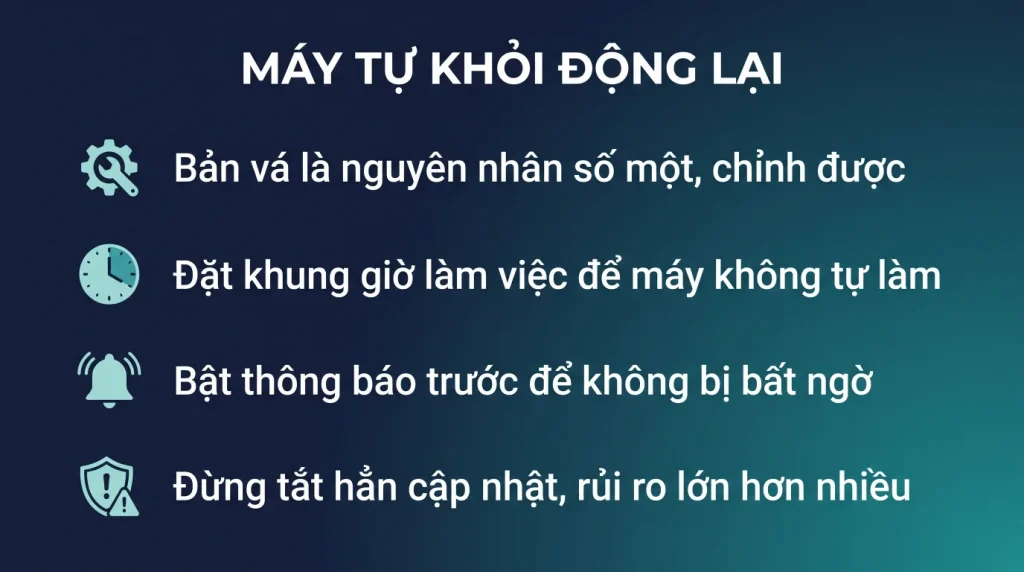
Trả lời nhanh: Nguyên nhân phổ biến nhất là Windows Update khởi động lại máy để hoàn tất bản vá. Đặt giờ hoạt động cho đúng lịch làm việc của bạn, và bật mục yêu cầu thông báo trước khi khởi động lại. Nếu vẫn xảy ra, kiểm tác vụ đánh thức máy trong Task Scheduler.
Sáng ra thấy máy đã khởi động lại và mất hết việc đang mở dở. Đây là hành vi có thể kiểm soát được.
Phân biệt hai loại khởi động lại
Chúng có nguyên nhân hoàn toàn khác nhau.
- Khởi động lại có kế hoạch: máy khởi động lại sạch sẽ, sáng ra bạn thấy màn hình đăng nhập bình thường, và thường có thông báo về bản cập nhật vừa cài. Đây là Windows Update.
- Khởi động lại đột ngột: máy tự tắt và bật lại giữa chừng, hoặc kèm màn hình xanh. Đây là lỗi phần cứng, driver, hoặc quá nhiệt.
Cách phân biệt chắc chắn: mở Event Viewer, xem nhật ký hệ thống, tìm sự kiện tắt máy. Nếu ghi tắt máy có kế hoạch với lý do cập nhật thì đó là Windows Update. Nếu ghi hệ thống khởi động lại mà không tắt sạch thì là sự cố.
Bài này nói về loại thứ nhất. Loại thứ hai cần đọc mã lỗi và kiểm phần cứng.
Đặt giờ hoạt động
Đây là cách hiệu quả nhất và nên làm đầu tiên.
- Mở Cài đặt, vào Windows Update rồi tùy chọn nâng cao.
- Vào mục giờ hoạt động.
- Đặt khoảng giờ bạn thường dùng máy. Trong khoảng này Windows không tự khởi động lại.
- Hoặc chọn để Windows tự điều chỉnh theo thói quen dùng máy của bạn.
Điểm quan trọng nhiều người hiểu sai: giờ hoạt động chỉ ngăn khởi động lại trong khoảng đó. Ngoài khoảng đó Windows vẫn khởi động lại. Nếu bạn để máy chạy việc dài qua đêm, phải dùng cách khác.
Với máy chạy việc qua đêm: dùng mục tạm dừng cập nhật trong Windows Update, đặt tạm dừng vài ngày. Nhớ bật lại sau khi xong việc.
Bật thông báo và hoãn khởi động lại
Bốn thiết lập bổ sung.
- Bật mục thông báo khi cần khởi động lại trong tùy chọn nâng cao của Windows Update. Máy sẽ hỏi thay vì tự làm.
- Đặt lịch khởi động lại cụ thể khi có bản vá đang chờ, ngay trong trang Windows Update.
- Tạm dừng cập nhật tới bốn tuần khi đang trong giai đoạn cần máy ổn định tuyệt đối.
- Bật mục cập nhật khi máy đang cắm điện nếu là laptop, để máy không cập nhật lúc chạy pin.
Đừng tắt hẳn Windows Update. Nhiều hướng dẫn trên mạng chỉ cách dừng dịch vụ cập nhật vĩnh viễn. Máy không nhận bản vá bảo mật là rủi ro lớn hơn nhiều so với phiền toái của một lần khởi động lại.
Trên bản Pro, chính sách nhóm cho phép kiểm soát chi tiết hơn: hoãn bản vá tính năng bao nhiêu ngày, có được tự khởi động lại khi có người đăng nhập không.
Khi không phải do cập nhật
Bốn nguyên nhân khác.
- Tác vụ bảo trì tự động. Windows chạy bảo trì hằng đêm và có quyền đánh thức máy. Đổi giờ hoặc bỏ quyền đánh thức trong phần bảo trì tự động.
- Thiết bị đánh thức máy. Chuột, bàn phím hoặc card mạng có thể đánh thức máy. Kiểm bằng lệnh liệt kê thiết bị được phép đánh thức trong dòng lệnh.
- Tác vụ theo lịch của phần mềm bên thứ ba. Xem trong Task Scheduler, lọc tác vụ có tùy chọn đánh thức máy.
- Card mạng được phép đánh thức qua mạng. Tắt trong thuộc tính card mạng, thẻ quản lý nguồn, nếu bạn không dùng tính năng bật máy từ xa.
Cách tìm chính xác thủ phạm: mở dòng lệnh với quyền quản trị, chạy lệnh powercfg với tham số xem yêu cầu đánh thức gần nhất. Nó nói rõ cái gì đã đánh thức máy lần cuối.
Với máy công ty
Bốn việc.
- Đặt giờ hoạt động đồng loạt theo giờ làm việc của công ty, qua chính sách tập trung thay vì chỉnh từng máy.
- Đặt lịch bảo trì và cập nhật ngoài giờ, nhưng thông báo trước cho nhân viên về khoảng thời gian đó.
- Với máy chạy dịch vụ liên tục: tách chúng ra một nhóm riêng có chính sách cập nhật khác, có kiểm soát thời điểm khởi động lại.
- Nhắc nhân viên lưu việc trước khi rời máy. Đây vẫn là biện pháp hiệu quả nhất.
Một quan sát thực tế: phần lớn phàn nàn về việc mất dữ liệu do máy tự khởi động lại thật ra là mất tệp chưa lưu. Phần mềm văn phòng đời mới có tự lưu, nhưng chỉ khi tệp đã được lưu lần đầu và đặt tên.
Bảng phân biệt khởi động lại do đâu
| Dấu hiệu | Loại | Cách xử |
|---|---|---|
| Khởi động lại sau khi tải bản cập nhật, có thông báo trước | Do cập nhật | Đặt giờ hoạt động và bật thông báo |
| Khởi động lại đột ngột, không thông báo, màn hình xanh | Do lỗi phần cứng hoặc trình điều khiển | Xem nhật ký lỗi, kiểm nhiệt độ và bộ nhớ |
| Máy tự bật lên từ trạng thái ngủ | Do thiết bị hoặc tác vụ đánh thức | Kiểm bằng lệnh xem nguyên nhân đánh thức |
| Khởi động lại vào giờ cố định mỗi đêm | Do tác vụ theo lịch hoặc chính sách công ty | Kiểm bộ lập lịch tác vụ |
Lệnh chẩn đoán
:: Nguyen nhan lan danh thuc gan nhatpowercfg /lastwake :: Thiet bi nao duoc phep danh thuc maypowercfg /devicequery wake_armed :: Tat quyen danh thuc cua mot thiet bipowercfg /devicedisablewake "TEN THIET BI" :: Xem lich su khoi dong lai va tat mayGet-WinEvent -FilterHashtable @{LogName='System'; Id=1074,6006,6008,41} -MaxEvents 20 | Select TimeCreated, Id, Message :: Ma 41 nghia la may tat dot ngot khong qua quy trinh::: dau hieu loi phan cung hoac nguon dien :: Xem tac vu theo lich co khoi dong lai may khongGet-ScheduledTask | Where { $_.Actions.Execute -like "*shutdown*" } | Select TaskName, TaskPath, StateĐặt giờ hoạt động và hoãn khởi động lại
- Đặt giờ hoạt động trùng với khung giờ bạn dùng máy. Trong khung đó, hệ thống không tự khởi động lại.
- Bật thông báo trước khi khởi động lại, để không bị bất ngờ khi đang làm dở.
- Đừng hoãn cập nhật vô thời hạn. Máy chậm cập nhật nhiều tháng là máy có lỗ hổng đã công bố công khai.
- Với việc chạy qua đêm, đặt giờ hoạt động phủ cả đêm, hoặc tốt hơn là chuyển việc đó lên máy chủ.
Đặt giờ hoạt động bằng chính sách chung
- Đặt giờ hoạt động bằng chính sách cho cả dàn máy, thay vì để từng người tự đặt.
- Chia vòng triển khai cập nhật để không phải cả công ty cùng khởi động lại một ngày. Xem bài về kiểm soát thời điểm cập nhật.
- Với máy chạy việc quan trọng liên tục, đưa vào vòng nhận cập nhật muộn nhất và có lịch bảo trì riêng.
Câu hỏi thường gặp
Giờ hoạt động có ngăn được mọi lần khởi động lại không
Chỉ ngăn trong khoảng giờ bạn đặt. Ngoài khoảng đó Windows vẫn khởi động lại để hoàn tất bản vá.
Có nên tắt hẳn Windows Update để máy không khởi động lại không
Không nên. Máy không nhận bản vá bảo mật là rủi ro lớn hơn nhiều. Hãy đặt giờ hoạt động và bật thông báo trước khi khởi động lại.
Làm sao biết cái gì đã đánh thức máy
Mở dòng lệnh với quyền quản trị và dùng công cụ powercfg với tham số xem yêu cầu đánh thức gần nhất. Nó chỉ đúng thiết bị hoặc tác vụ đã đánh thức máy.
Máy tự khởi động lại kèm màn hình xanh có phải do cập nhật không
Không. Đó là sự cố hệ thống, thường do driver hoặc phần cứng. Cần đọc mã lỗi trong Event Viewer và xử lý theo hướng khác hẳn.