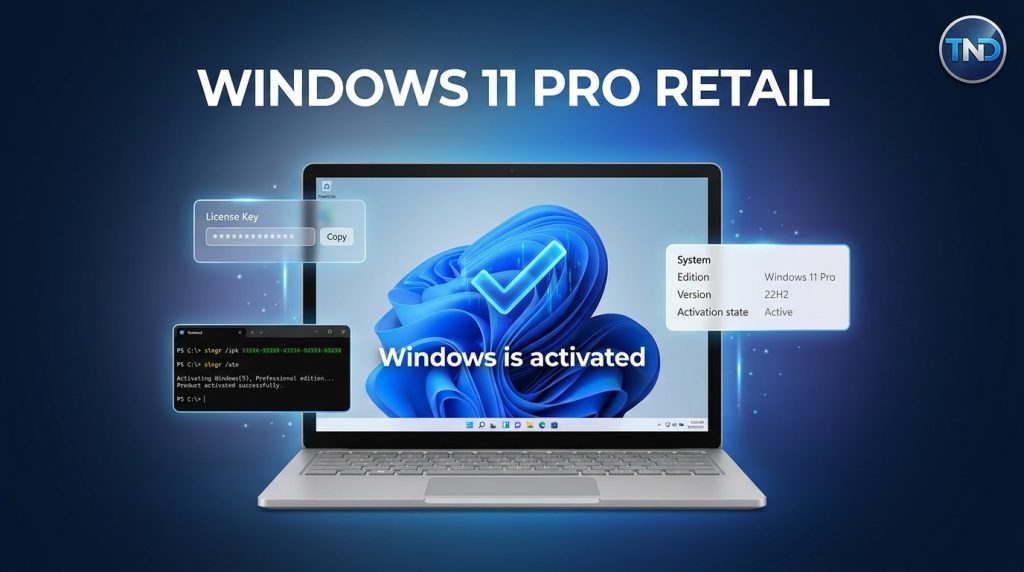
Cảm ơn quý khách đã mua bản quyền Windows 11 Pro Retail tại TND. Đây là bài hướng dẫn dành riêng cho khách hàng của TND. Khi bạn đã mua sản phẩm của TND là đã đồng ý với tất cả các khoản dịch vụ của TND https://www.tnd.vn/dieu-khoan-su-dung/ và điều khoản sử dụng dịch vụ EULA của Micsorosft https://www.microsoft.com/en-us/licensing/product-licensing/windows
Key Windows 11 Pro Retail của TND là loại gì
TND đang bán key Windows 11 Pro bản quyền theo kênh phân phối Retail. Hiện có 2 lựa chọn, bản chất pháp lý là như nhau, cùng là Windows 11 Pro Retail:
- Windows 11 Pro USB FPP (HAV-00163) - bản hộp USB FPP chính hãng.
- Windows 11 Pro 64bit Retail Key - Digital License - key điện tử giao qua mail.
Cả hai đều là Retail. Điểm mạnh của loại Retail là bản quyền gắn theo người dùng chứ không dán cứng vào main như bản OEM. Theo chính sách của Microsoft, key Retail có thể gỡ khỏi máy cũ rồi chuyển sang một máy khác, miễn là tại một thời điểm chỉ kích hoạt trên đúng 1 máy. Bản OEM (loại bán theo máy bộ, laptop cài sẵn) thì gắn chết vào phần cứng, không chuyển được. Anh chị có thể tự search lại khuyến cáo này từ Microsoft để yên tâm.
Chuẩn bị trước khi cài đặt
1. Nên cài lại Windows mới tinh bằng bộ cài chuẩn
Đây là bước quan trọng nhất và TND khuyến khích làm. Nếu máy đang dùng không chắc chắn lúc cài là bộ cài nào, có thể là bản crack, bản lậu, bản chỉnh sửa trôi nổi trên mạng, thì cài key bản quyền lên trên rất dễ phát sinh lỗi kích hoạt hoặc bị active đè trở lại. An toàn nhất là cài lại (Fresh install không phải cài mà giữ lại dữ liệu cũ tức là xoá sạch hẳn ấy) Windows sạch sẽ từ bộ cài chính thức của Microsoft, sau đó mới gắn key.
Hướng dẫn tải bộ cài Windows 11 ISO chuẩn chính thức xem tại đây: Cách tải bộ cài Windows 11 ISO.
2. Kiểm tra và xoá sạch key cũ trước khi làm bất cứ thứ gì
Mở CMD bằng quyền Administrator (gõ cmd ở Start, chuột phải chọn Run as administrator). Chạy lần lượt các lệnh sau và chụp màn hình lại để có bằng chứng tình trạng máy trước khi cài:
slmgr /dli- xem nhanh thông tin license hiện tại. Chụp lại.slmgr /dlv- xem chi tiết license (edition, trạng thái kích hoạt, key đang dùng). Chụp lại.slmgr /upk- gỡ key cũ ra khỏi máy.slmgr /cpky- xoá key cũ khỏi registry để tránh key bị lưu lại hoặc active đè.slmgr /dlv- chạy lại lần nữa để chụp lại, xác nhận chắc chắn máy đã sạch, không còn key cũ trước khi cài key mới.
Sau mỗi lệnh sẽ có cửa sổ thông báo bật lên, bấm OK là được. Việc chụp lại trước và sau giúp anh chị và TND đối chiếu khi cần hỗ trợ.
Các bước cài key Windows 11 Pro Retail
- Cài key vào máy. Trong CMD admin chạy:
slmgr /ipk XXXXX-XXXXX-XXXXX-XXXXX-XXXXX(thay bằng key TND gửi). Hoặc vào Settings > System > Activation > Change product key và điền key vào. - Kích hoạt online. Chạy:
slmgr /atođể máy tự kết nối server Microsoft kích hoạt. Nếu làm trong Settings thì bước này hệ thống tự chạy. - Kiểm tra kết quả. Chạy
slmgr /dlihoặcslmgr /dlv, hoặc vào Settings > Activation xem dòng "Windows is activated" là xong.
Quan trọng: cài key xong rồi mới đăng nhập tài khoản Microsoft
Đặc điểm của loại key Retail này là bản quyền số (digital license) có thể liên kết theo tài khoản Microsoft. Vì vậy trình tự đúng là: cài key và kích hoạt thành công trước, sau đó mới đăng nhập tài khoản Microsoft trong Settings. Như vậy key sẽ bám đúng vào tài khoản của anh chị, sau này cài lại máy chỉ cần đăng nhập là kích hoạt lại được.
Nếu làm ngược lại, đăng nhập tài khoản Microsoft trước rồi mới cài key, key có thể bị liên kết nhầm theo tài khoản đang đăng nhập sẵn trên máy. Đọc kỹ cảnh báo này tại đây: Cảnh báo: ai đăng nhập tài khoản Microsoft trước, key theo người đó.
Khi máy hỏng, muốn chuyển key sang máy khác
Key Retail chuyển máy được, nhưng phải làm đúng cách để không bị block:
- Gỡ sạch key ở máy cũ trước. Trên máy cũ chạy
slmgr /upkrồislmgr /cpkyđể deactivate hoàn toàn. Tốt nhất là cài lại Windows mới cho máy cũ để chắc chắn không còn dấu vết key. - Một key chỉ active trên 1 máy tại một thời điểm. Phải xoá ở máy cũ xong mới cài sang máy mới, không dùng song song hai máy.
- Cảnh giác với máy từng cài key lậu. Nếu máy trước đó từng cài Volume License (VL), MAK lậu hay bản Enterprise lậu, các key lậu này hay có hiện tượng tự active đè trở lại. Cài key bản quyền đè lên có thể bị block key. Trường hợp này cần xoá sạch hoàn toàn, hoặc tốt nhất là cài lại Windows mới tinh rồi mới gắn key Retail.
Điều khoản và lưu ý khi mua key tại TND
Để việc kích hoạt suôn sẻ và quyền lợi của anh chị được bảo đảm, mong anh chị lưu ý vài điểm sau:
- Mỗi key bản quyền chỉ dùng cho 1 máy tại một thời điểm. Muốn chuyển sang máy khác phải deactivate hoàn toàn ở máy cũ trước.
- TND hỗ trợ kích hoạt với điều kiện máy cài bằng bộ Windows chuẩn chính thức và đã xoá sạch key cũ đúng các bước hướng dẫn ở trên.
- TND khó hỗ trợ và không nhận bảo hành trong các trường hợp do thao tác sai phía người dùng, ví dụ: cài key bản quyền đè lên bản Windows crack hoặc lậu, cài đè lên key VL/MAK/Enterprise lậu khiến key bị block, hoặc cố tình dùng một key chia sẻ cho nhiều máy.
- Nên chụp lại màn hình tình trạng máy trước và sau khi cài (các lệnh slmgr ở trên) để tiện đối chiếu nếu cần TND hỗ trợ.
Làm đúng theo hướng dẫn này thì key Windows 11 Pro Retail của TND sẽ kích hoạt sạch, ổn định và chuyển máy được khi cần. Có gì chưa rõ anh chị cứ liên hệ TND để được hỗ trợ thêm.
TND là đối tác Microsoft chính thức (Microsoft Partner), cung cấp license Microsoft bản quyền, kích hoạt chính hãng và xuất hóa đơn VAT hợp lệ cho doanh nghiệp.