

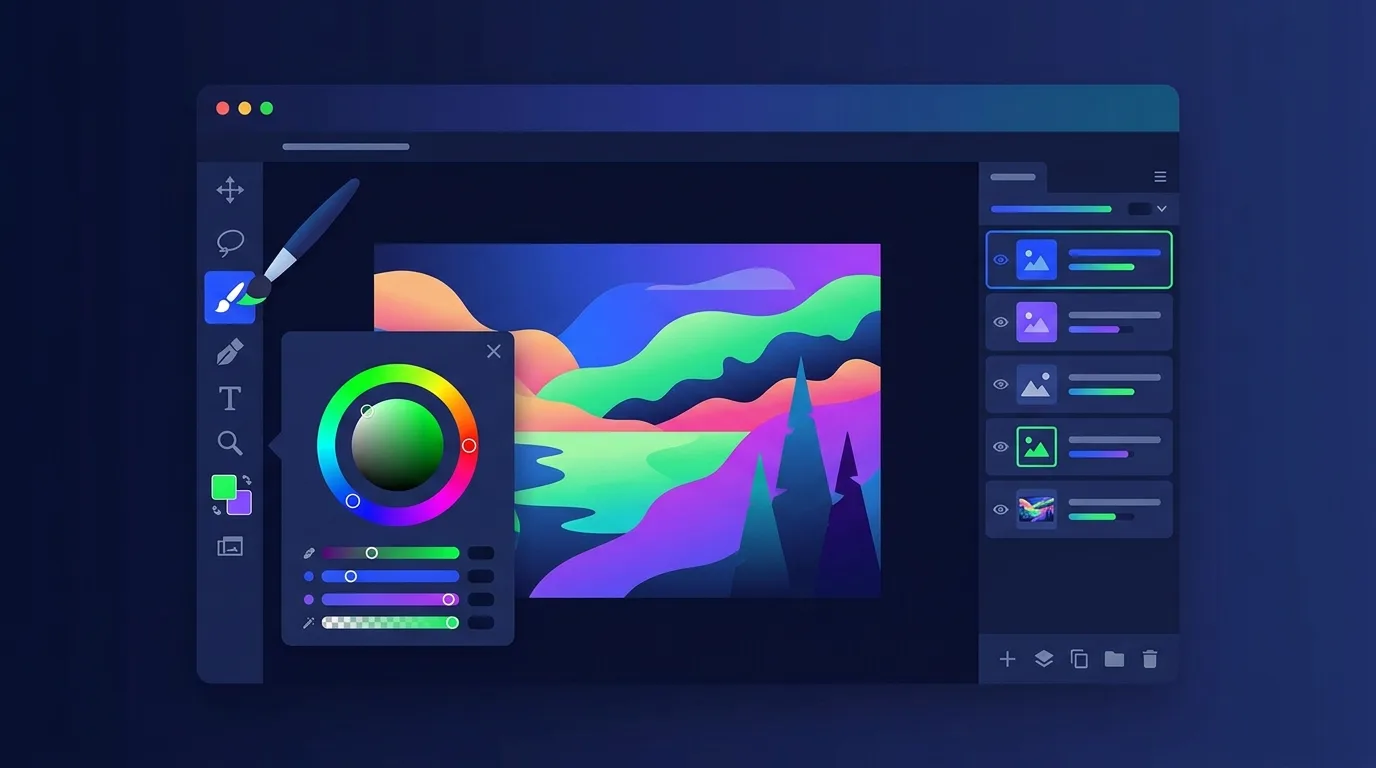
GIMP là gì? GIMP (GNU Image Manipulation Program) là một phần mềm chỉnh sửa ảnh miễn phí, mã nguồn mở, có sẵn trên Windows, macOS và Linux. Đây là một trong những công cụ mạnh mẽ nhất để thay thế Photoshop mà không cần chi trả bất kỳ khoản phí nào.
GIMP là gì và tại sao bạn nên biết?
GIMP được phát triển từ năm 1995 bởi cộng đồng lập trình viên trên toàn thế giới. Phần mềm này cung cấp đầy đủ các tính năng chỉnh sửa ảnh chuyên nghiệp mà bạn có thể tìm thấy trong các phần mềm thương mại đắt đỏ.
Điều gì làm nên sức mạnh của GIMP? Đó là sự kết hợp giữa:
- Hoàn toàn miễn phí: Không cần đăng ký, không cần mua license, không có phí hàng tháng
- Mã nguồn mở: Bất kỳ ai cũng có thể tải về mã nguồn và cải tiến phần mềm
- Hỗ trợ lớp (Layer): Cho phép bạn làm việc với nhiều lớp ảnh cùng lúc, giống như Photoshop
- Công cụ chọn vùng mạnh mẽ: Xóa nền, chọn đối tượng dễ dàng
- Bộ lọc và hiệu ứng phong phú: Làm mờ, làm sắc, biến dạng, hiệu ứng nghệ thuật
- Hỗ trợ đa định dạng: PSD (Photoshop), PNG, JPEG, GIF, BMP, TIFF và nhiều định dạng khác
Giao diện chính của GIMP - Hướng dẫn cơ bản
Khi mở GIMP lần đầu, bạn sẽ thấy một giao diện được chia thành ba khu vực chính:
1. Thanh công cụ (Toolbox)
Bên trái là thanh công cụ chứa các dụng cụ chính: Công cụ tự do (Free Select), Công cụ chữ nhật (Rectangle Select), Công cụ hô tròn (Ellipse Select), Công cụ chọn màu (By Color Select), Công cụ xóa (Eraser), Công cụ vẽ (Paintbrush), và nhiều công cụ khác.
2. Canvas chính (Trung tâm)
Ở giữa là canvas - nơi bạn nhìn thấy ảnh đang chỉnh sửa. Đây là khu vực làm việc chính của bạn.
3. Các bảng thuộc tính (Panels)
Bên phải là nơi chứa các bảng thuộc tính như: Lớp (Layers), Kênh (Channels), Đường dẫn (Paths), Bàn chải (Brushes), Mẫu (Patterns), và Gradient.
Các bước đầu tiên với GIMP
Sau khi cài đặt GIMP, dưới đây là những bước cơ bản để bắt đầu:
- Mở ảnh: File → Open → Chọn ảnh cần chỉnh sửa
- Kiểm tra kích thước ảnh: Image → Image Properties để xem chiều rộng, chiều cao, độ phân giải
- Chọn công cụ phù hợp: Toolbox bên trái có tất cả công cụ bạn cần
- Lưu kết quả: File → Export As → Chọn định dạng (PNG, JPEG, v.v.)
So sánh nhanh: GIMP vs những công cụ khác
Thị trường hiện nay có nhiều lựa chọn, nhưng GIMP vẫn nổi bật vì sự cân bằng giữa tính năng và chi phí:
- GIMP vs Photoshop: Photoshop đắt (từ 9,99 USD/tháng), nhưng có AI generative. GIMP miễn phí nhưng không có AI. Tuy nhiên, về chỉnh sửa ảnh cơ bản đến nâng cao, GIMP đủ mạnh.
- GIMP vs Photopea: Photopea là trình chỉnh sửa ảnh online, giao diện giống Photoshop. Photopea tốt nếu bạn không muốn cài đặt, nhưng GIMP nhanh hơn vì chạy trên máy của bạn.
- GIMP vs Paint.NET: Paint.NET nhẹ hơn GIMP nhưng ít tính năng hơn. GIMP phù hợp hơn cho công việc chuyên nghiệp.
Những tính năng nổi bật của GIMP
GIMP cung cấp các tính năng sau mà bạn có thể dùng ngay:
- Chỉnh sửa đơn và ghép ảnh: Kết hợp nhiều ảnh lại với nhau, tạo các hiệu ứng phức tạp
- Xóa nền ảnh: Sử dụng lớp (Layer Mask) để xóa hoặc thay đổi nền một cách sạch sẽ
- Bộ lọc và hiệu ứng: Hơn 100 bộ lọc khác nhau (Blur, Sharpen, Distort, Artistic, v.v.)
- Tự động hóa: Viết kịch bản Python hoặc Script-Fu để tự động hóa các tác vụ lặp đi lặp lại
- Mở PSD files: Mở tệp Photoshop (PSD) để chỉnh sửa hoặc chuyển đổi
GIMP miễn phí hay có yêu cầu gì?
GIMP hoàn toàn miễn phí. Bạn không cần:
- Đăng ký tài khoản hay email
- Trả phí hàng tháng hay hàng năm
- Có kết nối internet (chạy hoàn toàn offline)
- Nhập khóa license hay serial
GIMP được phân phối dưới giấy phép GPL (GNU Public License), có nghĩa là phần mềm được bảo vệ bởi pháp luật nhưng hoàn toàn miễn phí để sử dụng, sửa đổi và phân phối.
Làm thế nào để bắt đầu?
Để bắt đầu với GIMP:
- Tải GIMP từ trang chính thức: https://www.gimp.org/downloads/
- Cài đặt phần mềm (Windows: .exe, macOS: DMG, Linux: AppImage)
- Mở phần mềm và mở một ảnh từ máy tính
- Thử các công cụ cơ bản: chọn, cắt, vẽ, lớp
- Xem các hướng dẫn từ thư viện hướng dẫn chính thức của GIMP
Cần Photoshop hoặc Adobe bản quyền?
TND là nhà cung cấp phần mềm bản quyền chính hãng tại Việt Nam, cung cấp các bản quyền Adobe, Microsoft Office, Windows chính hãng với đầy đủ hóa đơn VAT. Nếu bạn cần các tính năng cao cấp của Photoshop, hãy liên hệ với chúng tôi.
Xem phần mềm bản quyền tại TNDCâu hỏi thường gặp
GIMP có cần tài khoản hay mật khẩu không?
Không. GIMP hoàn toàn miễn phí và không yêu cầu bất kỳ tài khoản nào. Bạn tải xuống, cài đặt, và sử dụng ngay lập tức.
GIMP có tương thích với tệp PSD của Photoshop không?
Có. GIMP có thể mở tệp PSD, nhưng có thể không hỗ trợ 100% tất cả các tính năng của Photoshop. Tuy nhiên, hầu hết các lớp, mặt nạ, và hiệu ứng sẽ hoạt động bình thường.
GIMP có cần internet để chạy không?
Không. GIMP chạy hoàn toàn offline trên máy tính của bạn. Bạn không cần kết nối internet để sử dụng phần mềm.
Các công việc gì thích hợp cho GIMP?
GIMP thích hợp cho: chỉnh sửa ảnh cơ bản, tạo các biểu đồ, thiết kế banner web, ghép ảnh, xóa nền, làm việc với các lớp, áp dụng bộ lọc và hiệu ứng. Nó không phù hợp nếu bạn cần làm việc với file RAW (nhiếp ảnh) hoặc thiết kế in CMYK (in chuyên nghiệp).








