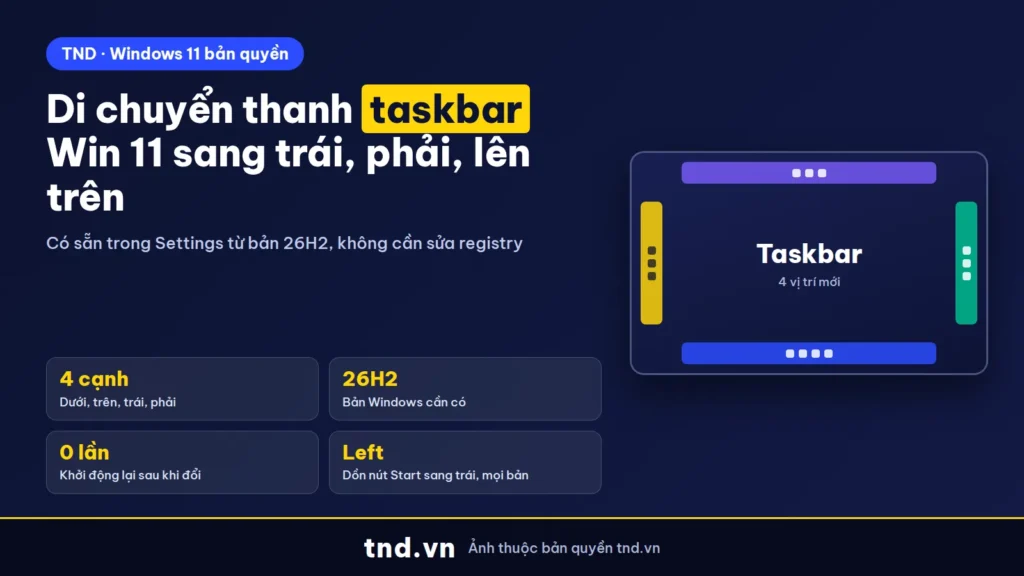
Trả lời nhanh: Từ bản Windows 11 26H2, nhấp chuột phải vào thanh taskbar, chọn Taskbar settings, mở mục Taskbar behaviors rồi chọn Bottom, Top, Left hoặc Right ở dòng Taskbar position. Thanh chuyển chỗ ngay, không cần khởi động lại. Nếu chỉ muốn nút Start nằm góc trái như Windows 10 thì đổi Taskbar icon alignment sang Left, cách này có trên mọi bản Windows 11.
Đây là tính năng người dùng Windows 11 đòi suốt từ năm 2021: Windows 10 cho kéo thanh taskbar sang cạnh nào cũng được, còn Windows 11 khóa cứng ở dưới. Bài dưới đây làm trên máy thật chạy 26H2, chụp từng bước, và ghi rõ những chỗ tính năng còn thiếu để bạn chọn vị trí cho đúng thói quen.
- Cần Windows 11 26H2. Kiểm bằng lệnh winver, dòng Version phải ghi 26H2.
- Đường dẫn: Settings, Personalization, Taskbar, Taskbar behaviors, Taskbar position.
- Chọn Bottom, Top, Left hoặc Right, thanh chuyển chỗ ngay không cần khởi động lại.
- Chỉ muốn nút Start ở góc trái: đổi Taskbar icon alignment sang Left, có trên mọi bản Windows 11.
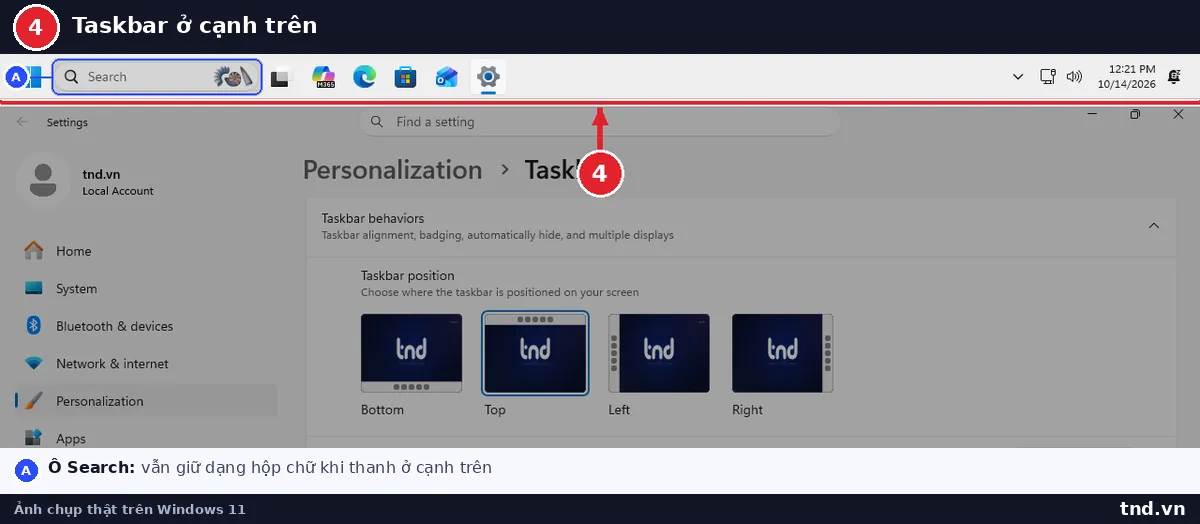
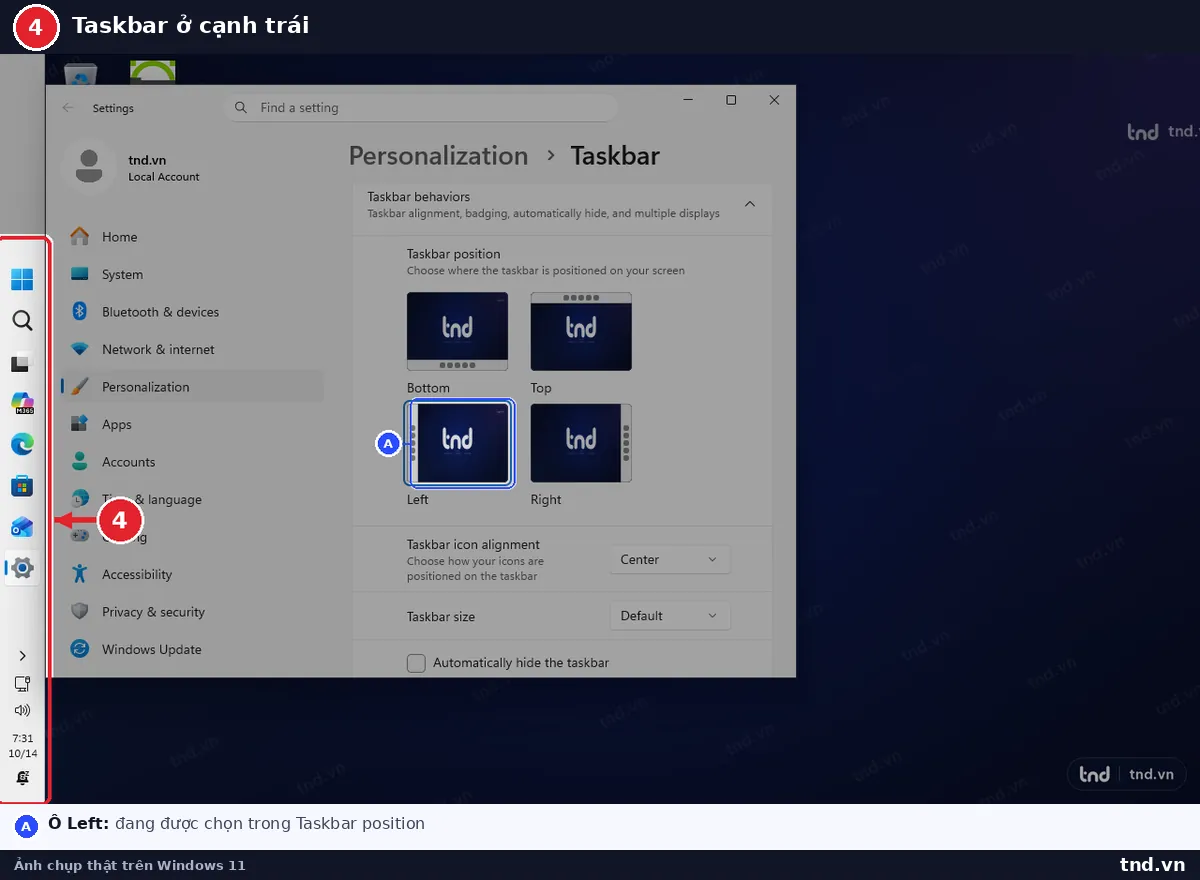
- Khi thanh không ở cạnh dưới: mất tự ẩn, mất thanh nhỏ; ở cạnh trái, phải thì ô Search chỉ còn biểu tượng.
Windows 11 nào mới di chuyển được thanh taskbar
Từ khi ra mắt năm 2021 tới bản 25H2, Windows 11 khóa thanh taskbar ở cạnh dưới màn hình. Không có tùy chọn nào trong Settings để đưa nó sang trái hay lên trên như Windows 10. Bản cập nhật Windows 11 26H2 phát hành ngày 29/9/2026 mở lại tính năng này: thanh taskbar đặt được ở cả bốn cạnh, chỉnh ngay trong Settings, không cần sửa registry hay cài phần mềm ngoài.
Kiểm máy mình đang ở bản nào: nhấn Windows cộng R, gõ winver rồi nhấn Enter. Dòng Version ghi 26H2 là dùng được ngay. Microsoft triển khai tính năng theo từng đợt nên một số máy 24H2 hoặc 25H2 đã cài bản vá từ tháng 9/2026 cũng có thể thấy mục này. Chưa thấy thì nâng lên 26H2 theo hướng dẫn tải Windows 11 26H2.
| Bạn muốn | Mục cần chỉnh | Có từ bản |
|---|---|---|
| Đưa cả thanh taskbar sang trái, phải hoặc lên trên | Taskbar position | 26H2 |
| Chỉ dồn nút Start và biểu tượng sang góc trái, thanh vẫn ở dưới | Taskbar icon alignment: Left | Mọi bản Windows 11 |
| Thu nhỏ chiều cao thanh taskbar | Taskbar size: Small | 26H2, chỉ khi thanh ở trên hoặc dưới |
Cách di chuyển thanh taskbar sang trái, phải hoặc lên trên
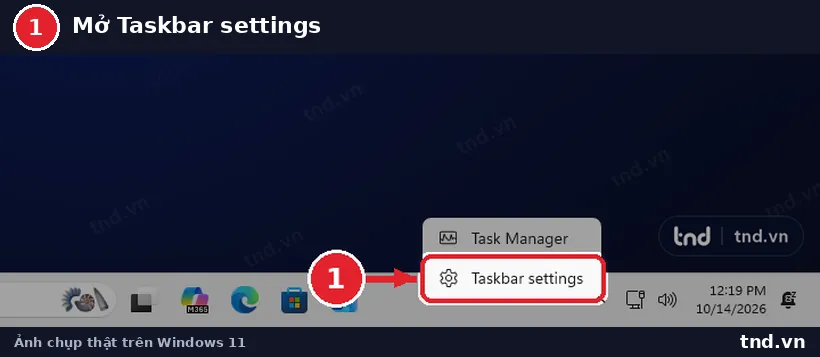
- Nhấp chuột phải vào chỗ trống trên thanh taskbar, chọn Taskbar settings. Cách nhanh hơn: nhấn Windows cộng R, gõ
ms-settings:taskbarrồi nhấn Enter. - Cuộn xuống, mở mục Taskbar behaviors.
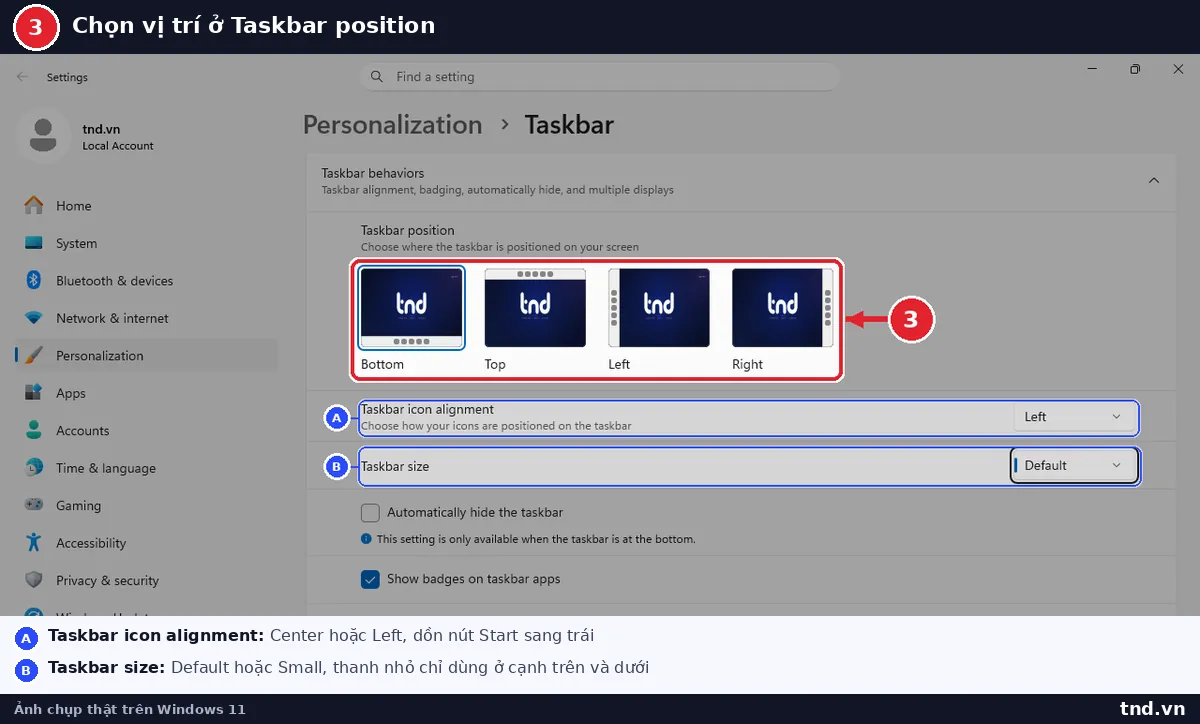
- Ở dòng Taskbar position, bấm vào một trong bốn ô hình: Bottom (dưới), Top (trên), Left (trái), Right (phải).
- Thanh taskbar chuyển chỗ ngay lập tức, không phải khởi động lại máy hay đăng xuất.
Khi đặt bên trái hoặc bên phải, thanh taskbar chuyển sang dạng dọc: nút Start ở trên cùng, các ứng dụng xếp theo cột, đồng hồ và khay hệ thống dồn xuống đáy. Menu Start, các bảng bật ra và chú thích khi rê chuột đều mở ra từ phía thanh taskbar.
Chuyển nút Start và biểu tượng sang trái như Windows 10
Nhiều người tìm cách chuyển thanh taskbar sang trái nhưng thật ra chỉ muốn nút Start nằm ở góc trái như Windows 10, còn thanh vẫn ở cạnh dưới. Việc này làm được trên mọi bản Windows 11, không cần 26H2:
- Mở Taskbar settings như trên, mở mục Taskbar behaviors.
- Ở dòng Taskbar icon alignment, đổi Center thành Left.
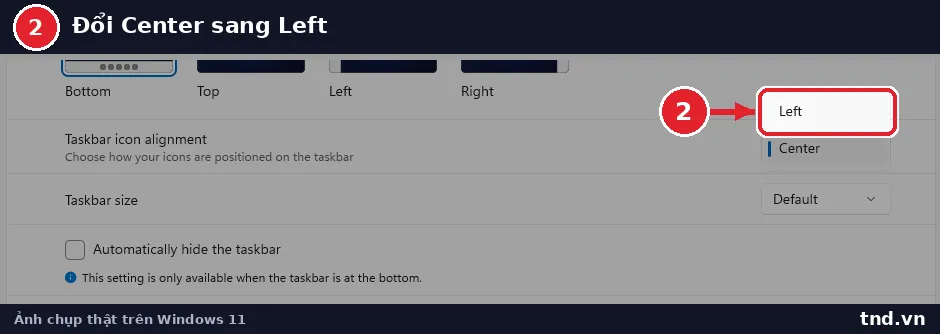
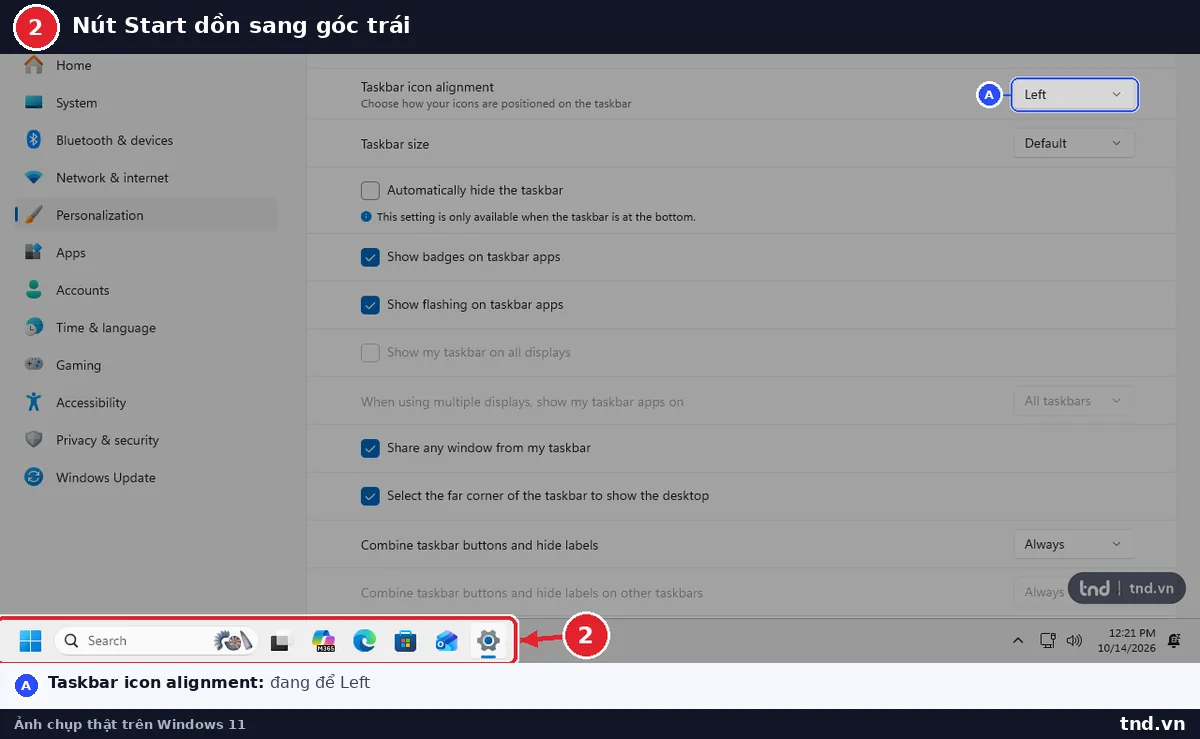
Nút Start, ô Search và các ứng dụng ghim lập tức dồn về góc trái. Muốn quay lại, chọn Center. Quản trị viên cần đặt hàng loạt có thể dùng khóa registry theo người dùng: giá trị TaskbarAl trong HKCUSoftwareMicrosoftWindowsCurrentVersionExplorerAdvanced, bằng 0 là trái, bằng 1 là giữa. Chúng tôi đã đối chiếu: chọn Left trong Settings thì giá trị đổi thành 0.
reg add HKCUSoftwareMicrosoftWindowsCurrentVersionExplorerAdvanced /v TaskbarAl /t REG_DWORD /d 0 /f
Thu nhỏ thanh taskbar
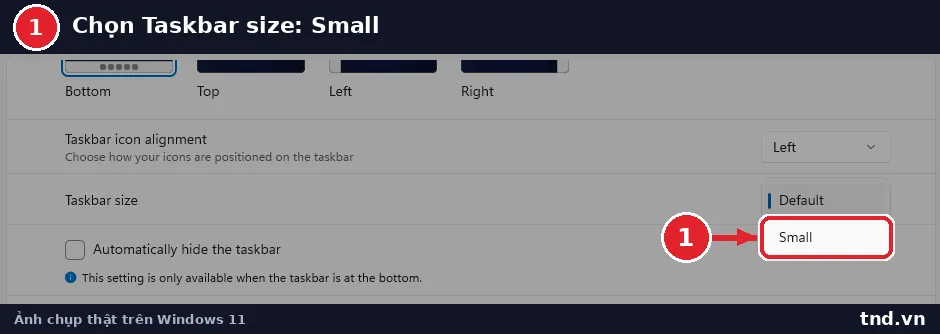
Dòng Taskbar size ngay dưới có hai lựa chọn Default và Small. Small làm thanh mỏng hơn và biểu tượng nhỏ lại, hợp với laptop màn hình 13 đến 14 inch cần thêm chỗ theo chiều dọc. Theo ghi chú của Microsoft, chế độ thanh nhỏ hiện chỉ áp dụng khi thanh ở cạnh trên hoặc cạnh dưới.
Những gì chưa dùng được khi đặt taskbar ở cạnh khác
Tính năng còn mới nên có vài giới hạn. Chúng tôi ghi lại những điểm đã thấy trên máy thật và những điểm Microsoft công bố:
Vuốt ngang để xem đủ bảng.
| Tính năng | Dưới | Trên | Trái, phải |
|---|---|---|---|
| Tự ẩn thanh taskbar (Automatically hide) | Có | Không | Không |
| Ô Search dạng hộp chữ | Có | Có | Chỉ còn biểu tượng kính lúp |
| Thanh nhỏ (Taskbar size: Small) | Có | Có | Không |
| Không gộp nút, hiện nhãn ứng dụng | Có | Có | Có |
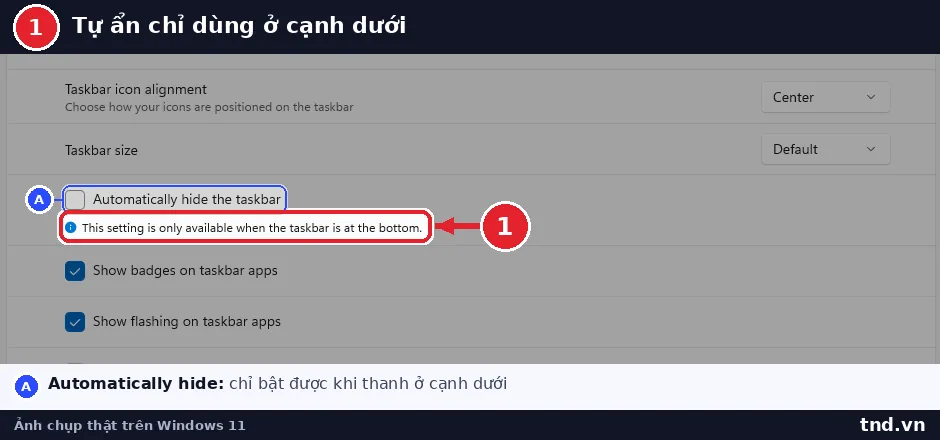
Dòng tự ẩn hiện thẳng trong Settings câu This setting is only available when the taskbar is at the bottom. Ai quen để taskbar tự ẩn cho rộng màn hình thì nên giữ ở cạnh dưới. Microsoft cho biết thao tác chạm, ô Search và Ask Copilot cho các vị trí khác vẫn đang được hoàn thiện, nên sẽ còn thay đổi qua các bản vá tới.
Vị trí nào hợp với việc gì
Vuốt ngang để xem đủ bảng.
| Vị trí | Hợp với | Lưu ý |
|---|---|---|
| Dưới (mặc định) | Đa số người dùng, cần tự ẩn thanh | Đủ mọi tính năng |
| Trên | Người chuyển từ macOS, quen thanh menu ở trên | Mất tự ẩn |
| Trái | Màn hình rộng 21:9 hoặc 2K trở lên, cần thêm chiều cao cho bảng tính và văn bản | Ô Search thu thành biểu tượng |
| Phải | Người thuận tay trái dùng màn hình cảm ứng, hoặc màn phụ đặt bên phải | Thao tác chạm còn hạn chế |
Màn hình rộng là trường hợp được lợi rõ nhất. Trên màn hình 16:9, chiều dọc vốn đã thiếu, chuyển taskbar sang cạnh trái hoặc phải trả lại khoảng 48 điểm ảnh chiều cao cho mọi cửa sổ.
Máy chưa lên 26H2 thì làm thế nào
Trên bản 25H2 trở về trước, Settings chỉ có ô Taskbar icon alignment. Mẹo sửa khóa registry StuckRects3 từng lan truyền trên mạng chỉ chạy ở các bản Windows 11 đầu tiên và đã không còn tác dụng từ lâu. Cách còn lại là phần mềm bên thứ ba thay giao diện taskbar, vốn có thể hỏng sau mỗi bản cập nhật lớn của Windows. Vì vậy cách sạch hơn là nâng lên 26H2: máy đang ở 24H2 hoặc 25H2 chỉ cần một gói kích hoạt nhỏ và một lần khởi động lại.
Câu hỏi thường gặp
Vì sao không thấy mục Taskbar position trong Settings
Máy chưa lên Windows 11 26H2 hoặc chưa tới lượt nhận tính năng. Gõ winver để xem phiên bản. Nếu là 24H2 hoặc 25H2, cài hết bản cập nhật trong Windows Update rồi nâng lên 26H2. Máy công ty còn có thể bị chính sách quản lý ẩn mục này.
Chuyển thanh taskbar sang trái có làm chậm máy không
Không. Đây chỉ là thay đổi giao diện của File Explorer, không chạy thêm dịch vụ nào. Đổi qua lại bao nhiêu lần cũng được và có hiệu lực ngay.
Làm sao đưa thanh taskbar về lại cạnh dưới
Vào lại Taskbar settings, mục Taskbar behaviors, chọn ô Bottom ở dòng Taskbar position. Nếu thanh đang ở cạnh khác mà khó tìm chỗ trống để nhấp chuột phải, nhấn Windows cộng R, gõ ms-settings:taskbar rồi Enter.
Vì sao không bật được tự ẩn thanh taskbar
Tự ẩn hiện chỉ dùng được khi thanh ở cạnh dưới. Settings ghi rõ: This setting is only available when the taskbar is at the bottom. Muốn tự ẩn thì đưa thanh về Bottom.
Có cách đưa taskbar sang trái trên Windows 11 25H2 không
Không có cách chính thức. Mẹo sửa khóa StuckRects3 đã hết tác dụng, còn phần mềm thay giao diện taskbar thì dễ hỏng sau bản cập nhật lớn. Cách sạch là nâng lên 26H2.
Mỗi người dùng trên cùng một máy có đặt vị trí riêng được không
Có. Thiết lập taskbar lưu theo từng tài khoản người dùng, nên người này để taskbar bên trái không ảnh hưởng người khác đăng nhập cùng máy.
Nguồn tham khảo
- Microsoft Support: KB5124006, ghi chú tính năng Taskbar position
- Microsoft Learn: What's new in Windows 11, version 26H2