

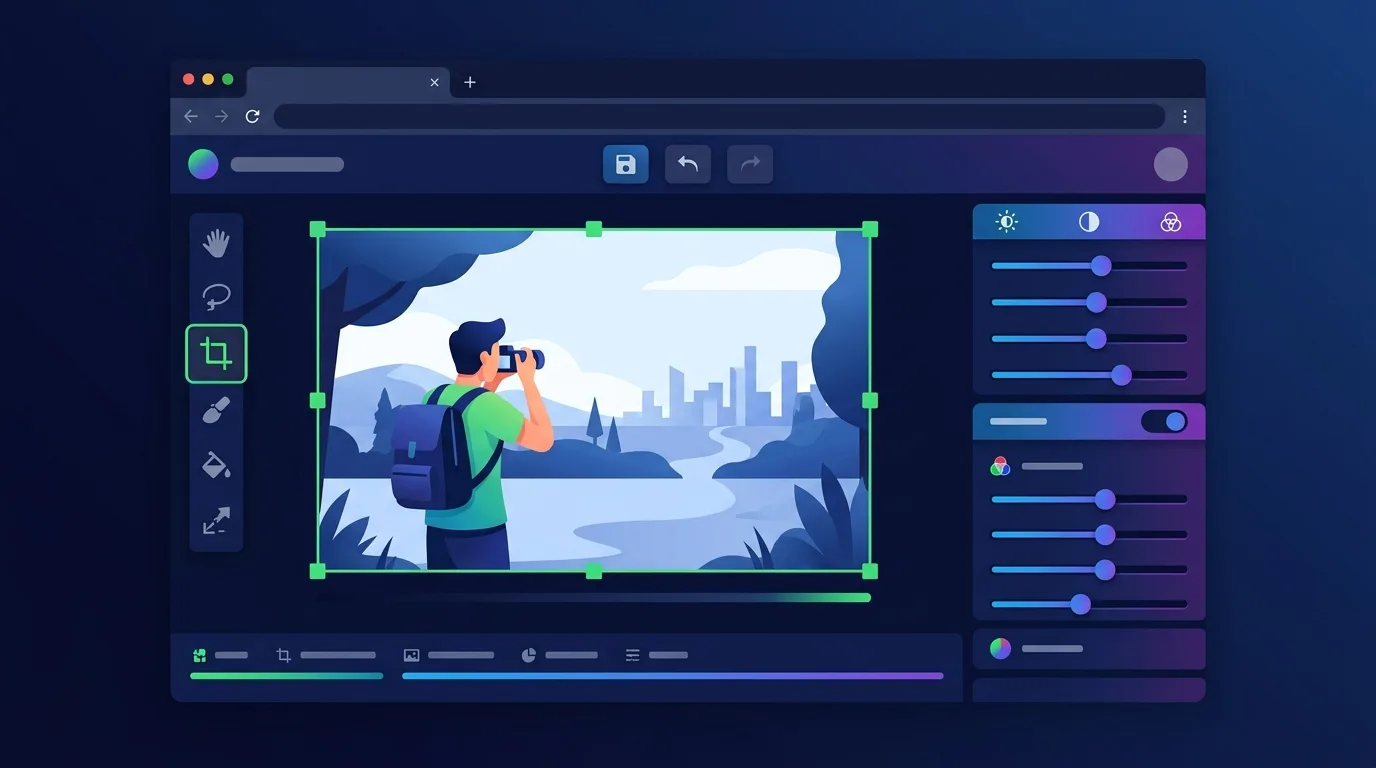
Cách chỉnh sửa ảnh online miễn phí không cần cài phần mềm là giải pháp hoàn hảo cho những ai muốn tiết kiệm dung lượng máy tính và không muốn chi tiền cho Adobe Photoshop. Hiện nay có rất nhiều công cụ chỉnh sửa ảnh online mạnh mẽ cho phép bạn crop, adjust color, thêm effect, lọc ảnh và nhiều tác vụ khác hoàn toàn trên trình duyệt. Bài viết này hướng dẫn các công cụ chỉnh sửa ảnh online tốt nhất năm 2024.
1. Photopea - Công cụ chỉnh sửa ảnh online giống Photoshop
Photopea là nền tảng chỉnh sửa ảnh online tốt nhất hiện nay với giao diện 100% giống Photoshop. Tất cả các tính năng mình cần:
- Tự do crop, resize, rotate ảnh
- Adjust color, brightness, contrast, saturation
- Làm mờ (blur), làm sắc nét (sharpen), distortion
- Thêm text, hình dạng, gradient
- Hỗ trợ layer, mask, adjustment layer
- Lưu file PNG, JPG, WebP, PSD
Truy cập photopea.com, kéo thả ảnh vào giao diện rồi bắt đầu chỉnh sửa. Miễn phí, không cần đăng ký, không giới hạn file.
2. Canva - Công cụ design và chỉnh sửa ảnh cho người mới
Canva là nền tảng design online phổ biến với tính năng chỉnh sửa ảnh đơn giản:
- Kéo thả các template design sẵn
- Thêm text, hình ảnh, icon miễn phí
- Adjust ảnh: crop, flip, rotate, filter
- Tạo nhanh poster, social media content
- Xuất file PNG, PDF, MP4
Canva có bản miễn phí và bản Pro ($13/tháng). Bản miễn phí đủ cho chỉnh sửa ảnh cơ bản.
3. Pixlr - Editor online tương tự Photoshop
Pixlr Editor là công cụ chỉnh sửa ảnh online với giao diện tương tự Photoshop nhưng đơn giản hơn:
- Crop, resize, rotate ảnh
- Các bộ lọc (filter) đa dạng
- Adjust color, hue, saturation
- Thêm text và effect chữ
- Hỗ trợ layer cơ bản
Truy cập pixlr.com và chọn Pixlr Editor. Miễn phí hoàn toàn, không cần đăng ký.
4. Fotor - Công cụ chỉnh sửa ảnh nhanh
Fotor là nền tảng online tập trung vào chỉnh sửa ảnh nhanh chóng:
- Chỉnh sửa cơ bản: crop, rotate, flip
- Bộ lọc đẹp mắt (beauty filters)
- Adjust sáng, tối, contrast
- Bộ hiệu ứng đặc biệt
- Chuyên sâu vào chỉnh sửa ảnh chân dung
Fotor hữu ích nếu bạn chỉnh sửa ảnh chân dung hoặc muốn bộ lọc đẹp mắt sẵn.
5. Photopea Alternative - Imgflip
Imgflip là công cụ online tạo meme và chỉnh sửa ảnh:
- Tạo meme bằng cách thêm text trên ảnh
- Crop, resize ảnh nhanh chóng
- Tạo collage từ nhiều ảnh
- Hỗ trợ GIF animation
- Miễn phí hoàn toàn
Imgflip không phải công cụ chuyên sâu nhưng tốt cho chỉnh sửa ảnh cơ bản và tạo content cho mạng xã hội.
So sánh các công cụ chỉnh sửa ảnh online
| Công cụ | Chỉnh sửa cơ bản | Bộ lọc | Tính năng nâng cao | Dễ sử dụng |
|---|---|---|---|---|
| Photopea | Tuyệt vời | Tốt | Rất tốt | Trung bình |
| Canva | Tốt | Tốt | Tốt | Rất dễ |
| Pixlr | Tốt | Tuyệt vời | Tốt | Dễ |
| Fotor | Tốt | Tuyệt vời | Bình thường | Rất dễ |
| Imgflip | Cơ bản | Bình thường | Cơ bản | Rất dễ |
Cách chỉnh sửa ảnh online bước từng bước
- Mở công cụ: Chọn một trong những công cụ trên (Photopea, Canva, Pixlr)
- Upload ảnh: Kéo thả hoặc click để upload ảnh từ máy tính
- Chỉnh sửa: Sử dụng các tool ở thanh menu để crop, adjust color, thêm text
- Lưu ảnh: Click Export hoặc Download để lưu ảnh về máy
- Chia sẻ: Nếu cần, chia sẻ ảnh trực tiếp trên mạng xã hội
Mẹo chỉnh sửa ảnh online hiệu quả
- Bắt đầu với ảnh chất lượng cao để kết quả tốt nhất
- Adjust color trước khi thêm effect
- Không thêm quá nhiều effect, hạn chế 2-3 effect/ảnh
- Nếu chỉnh sửa ảnh chân dung, dùng Fotor hoặc Canva
- Nếu cần tính năng nâng cao, dùng Photopea
- Lưu bản gốc trước khi chỉnh sửa, tránh mất dữ liệu
Liên kết tới công cụ chỉnh sửa ảnh khác
Ngoài công cụ chỉnh sửa ảnh online, bạn cũng nên khám phá thêm những cách xóa phông nền ảnh. Tham khảo hướng dẫn chi tiết về công cụ chỉnh sửa ảnh online thay thế Photoshop để tìm công cụ phù hợp nhất cho nhu cầu của bạn.
Cần phần mềm chuyên nghiệp?
TND cung cấp Photoshop, Microsoft Office và nhiều phần mềm chuyên dụng khác bản quyền chính hãng. Tư vấn miễn phí, xuất hoá đơn VAT đầy đủ.
Khám phá phần mềm chuyên nghiệpCâu hỏi thường gặp
Chỉnh sửa ảnh online có an toàn không?
Đôi khi có vấn đề bảo mật nếu ảnh chứa thông tin cá nhân. Các công cụ uy tín như Photopea, Canva thường xóa ảnh sau khi bạn download. Tuy nhiên, để an toàn, không upload ảnh có thông tin nhạy cảm.
Chỉnh sửa ảnh online có tính phí không?
Hầu hết công cụ đều có bản miễn phí hoàn toàn. Canva, Fotor có bản Pro trả phí, nhưng bản miễn phí đủ cho hầu hết nhu cầu.
Tôi có thể chỉnh sửa ảnh trên điện thoại không?
Có, bạn dùng công cụ online trên trình duyệt điện thoại. Tuy nhiên, trải nghiệm sẽ tốt hơn trên máy tính vì màn hình lớn hơn.
Nếu kết nối internet bị gián đoạn sẽ sao?
Nếu bạn đang chỉnh sửa trên công cụ online và internet mất, bạn sẽ mất công việc chỉnh sửa chưa lưu. Hãy lưu thường xuyên hoặc dùng phần mềm desktop.








