

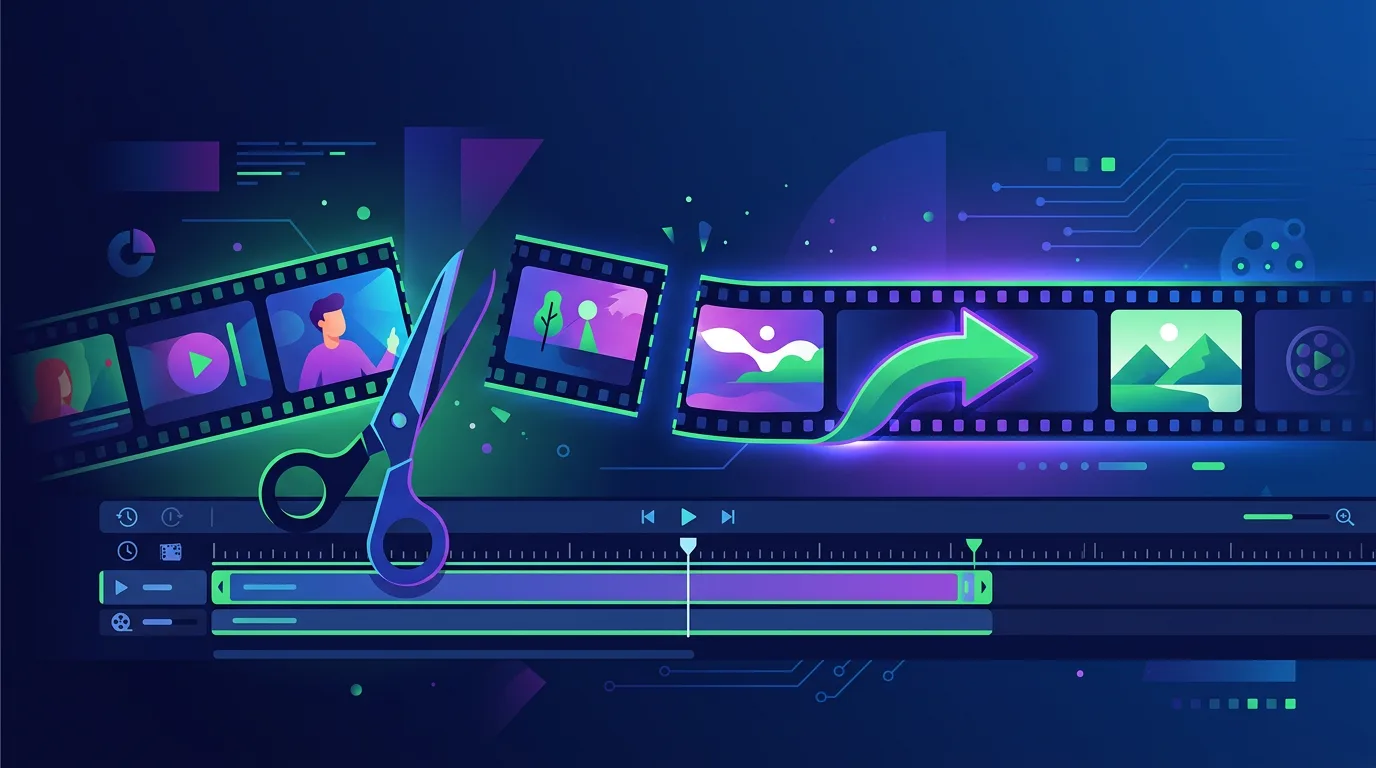
Cách cắt ghép video miễn phí không còn là điều khó khăn nữa. Ngày nay có rất nhiều phần mềm chỉnh sửa video miễn phí và mạnh mẽ mà bạn có thể sử dụng trên máy tính Windows, Mac hoặc Linux mà không cần tốn đồng nào. Bài viết này sẽ hướng dẫn bạn các cách cắt ghép video dễ nhất từ cơ bản đến nâng cao.
Cách cắt ghép video miễn phí - Từ cơ bản đến nâng cao
Cắt ghép video là kỹ năng cơ bản mà bất cứ ai làm video cũng cần phải biết. Dù bạn là youtuber, tiktok creator hay chỉ muốn chỉnh sửa video cá nhân, việc cắt bỏ các phần không cần thiết, ghép nối các đoạn lại với nhau là những điều thường xuyên gặp.
Các bước cắt ghép video cơ bản
Bước 1: Chọn phần mềm phù hợp
Các phần mềm cắt ghép video miễn phí phổ biến hiện nay:
- DaVinci Resolve - Phần mềm chuyên nghiệp với công cụ chỉnh màu Emmy Award, hoàn toàn miễn phí
- Shotcut - Nhẹ, nhanh, hỗ trợ 200+ định dạng codec, phù hợp với máy yếu
- CapCut - Dễ dùng nhất, có sẵn hiệu ứng AI, nhưng thiếu tính năng màu chỉnh sâu
- OpenShot - Giao diện thân thiện, hỗ trợ Linux, Mac, Windows
Bước 2: Import video vào phần mềm
Mở phần mềm chỉnh sửa video bạn chọn, sau đó import các tập tin video. Thường sẽ có nút "Import", "Open Media", hoặc "File > Import" để bạn chọn file video từ máy tính.
Bước 3: Cắt video
Để cắt bỏ một phần của video, bạn cần:
- Kéo video vào Timeline (thanh thời gian ở dưới cùng)
- Nhấp vào vị trí muốn cắt hoặc dùng thanh trượt để chọn thời gian
- Bấm nút "Split" hoặc "Cut" để cắt đoạn video đó
- Xóa đoạn không cần thiết bằng cách nhấp chuột phải > Delete
Bước 4: Ghép video
Sau khi cắt xong, các đoạn video sẽ tự động ghép lại với nhau trên Timeline. Bạn có thể kéo các clip trên Timeline để sắp xếp lại thứ tự nếu cần.
Bước 5: Thêm chuyển cảnh (Transition)
Để làm video mượt mà hơn, hãy thêm hiệu ứng chuyển cảnh (transition) giữa các đoạn. Bạn chỉ cần kéo một hiệu ứng từ thư viện vào khoảng cách giữa hai clip video.
Bước 6: Xuất video
Sau khi hoàn tất chỉnh sửa, vào "File > Export" hoặc "Render" để xuất video. Chọn định dạng MP4, độ phân giải (1080p/4K), chất lượng (tối đa hoặc cân bằng), rồi bấm Export.
So sánh các phần mềm cắt ghép video miễn phí
| Phần mềm | Độ dễ sử dụng | Tính năng cao cấp | Tốc độ render | Hỗ trợ GPU |
|---|---|---|---|---|
| DaVinci Resolve | Trung bình | Rất tốt (color grading) | Nhanh (nếu có GPU) | NVIDIA/AMD/Apple |
| Shotcut | Trung bình | Tốt (codec support) | Trung bình | Có hỗ trợ |
| CapCut | Rất dễ | AI effects | Nhanh | Có |
| OpenShot | Dễ | Tốt | Chậm | Có |
Mẹo cắt ghép video như chuyên nghiệp
- Cắt mạnh tay: Đừng sợ cắt bỏ những phần dài dòng, nhạt nhẽo. Video ngắn và sắc sảo sẽ giữ chú ý người xem tốt hơn
- Sử dụng keyframe: Để tạo hiệu ứng zoom hoặc pan từng từ, hãy tạo keyframe tại hai thời điểm khác nhau
- Đừng lạm dụng transition: Chỉ sử dụng transition ở những chuyển cảnh quan trọng, không phải mỗi lần cắt
- Chuẩn bị tốt trước: Organize thư mục video, đặt tên file rõ ràng để dễ tìm kiếm
- Sao lưu dự án: Luôn save project file để có thể quay lại chỉnh sửa sau
Các định dạng video nên xuất ra
Khi xuất video cuối cùng, bạn cần chọn định dạng phù hợp tùy theo mục đích sử dụng:
- YouTube: MP4, 1080p/4K, bitrate 5-50 Mbps
- TikTok/Instagram/Reels: MP4, 720p-1080p, 9:16 hoặc 1:1 aspect ratio
- Facebook: MP4, 1080p, square (1:1) hoặc landscape (16:9)
- Lưu trữ: ProRes (nếu cần chất lượng cao) hoặc MP4 để tiết kiệm dung lượng
Cần Adobe Premiere Pro bản quyền?
TND là nhà cung cấp phần mềm bản quyền chính hãng tại Việt Nam, cung cấp Creative Cloud với giá tốt và hóa đơn VAT đầy đủ. Tư vấn chọn gói Premiere Pro phù hợp nhu cầu của bạn.
Xem Premiere Pro bản quyềnCâu hỏi thường gặp
1. Cắt ghép video miễn phí có bị mất chất lượng không?
Không, nếu bạn xuất video bằng các phần mềm miễn phí ở cùng độ phân giải với video gốc, chất lượng sẽ được giữ nguyên. Chỉ có chất lượng bị mất khi bạn re-encode (chuyển định dạng) hoặc hạ độ phân giải.
2. Làm thế nào để cắt video nhanh chóng?
Sử dụng CapCut nếu bạn muốn cắt nhanh nhất. Nó có tính năng auto-captions và AI effects giúp bạn tiết kiệm thời gian chỉnh sửa. Đối với những công việc chỉnh sửa phức tạp hơn, DaVinci Resolve hoặc Shotcut sẽ phù hợp hơn.
3. Tôi nên xuất video với bitrate bao nhiêu?
Với YouTube, nên xuất 1080p với bitrate 5-8 Mbps để có chất lượng tốt mà không quá nặng. Với 4K, nên xuất 25-50 Mbps. Với TikTok/Instagram, 4 Mbps ở 1080p là đủ.
4. Có cách nào cắt video trực tiếp trên điện thoại không?
Có, CapCut có phiên bản mobile (iOS và Android) cho phép bạn cắt ghép video ngay trên điện thoại mà không cần máy tính. Tuy nhiên, đối với những công việc chuyên sâu, máy tính vẫn tốt hơn.








