Sau khi đăng ký dịch vụ Proxy TND và nhận thông tin tài khoản. Quý khách có thể tham khảo hướng dẫn sau để sử dụng vào các mục đích như nuôi tài khoản tránh liên đới.
Sử dụng Chrome Portable. Để tách biệt Cookie và Profile khi sử dụng. Không đụng chạm tới Chrome cài đặt mặc định trên máy tính. Cài đặt được nhiều Profile trên nhiều Folder.
Sử dụng Proxy SwitchyOmega. Để quản lý và sử dụng cùng lúc nhiều Proxy theo nhu cầu.
Hướng dẫn sử dụng Proxy có User + Pass với Chrome
1. Quý Khách Vui Lòng Cài Đặt addons Proxy SwitchyOmega vào Chrome. Link Addons
2. Vào cài đặt addons bằng cách click vào icon của addons rồi chọn option
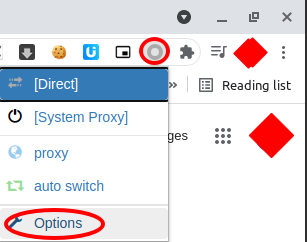
3. Trang Config addons hiện lên, Bạn Chọn Proxy ở tab PROFILE.
sau đó chọn Protocol : HTTP, điền server và port ( Theo Thông Tin Trong Email Bạn Nhận Được )
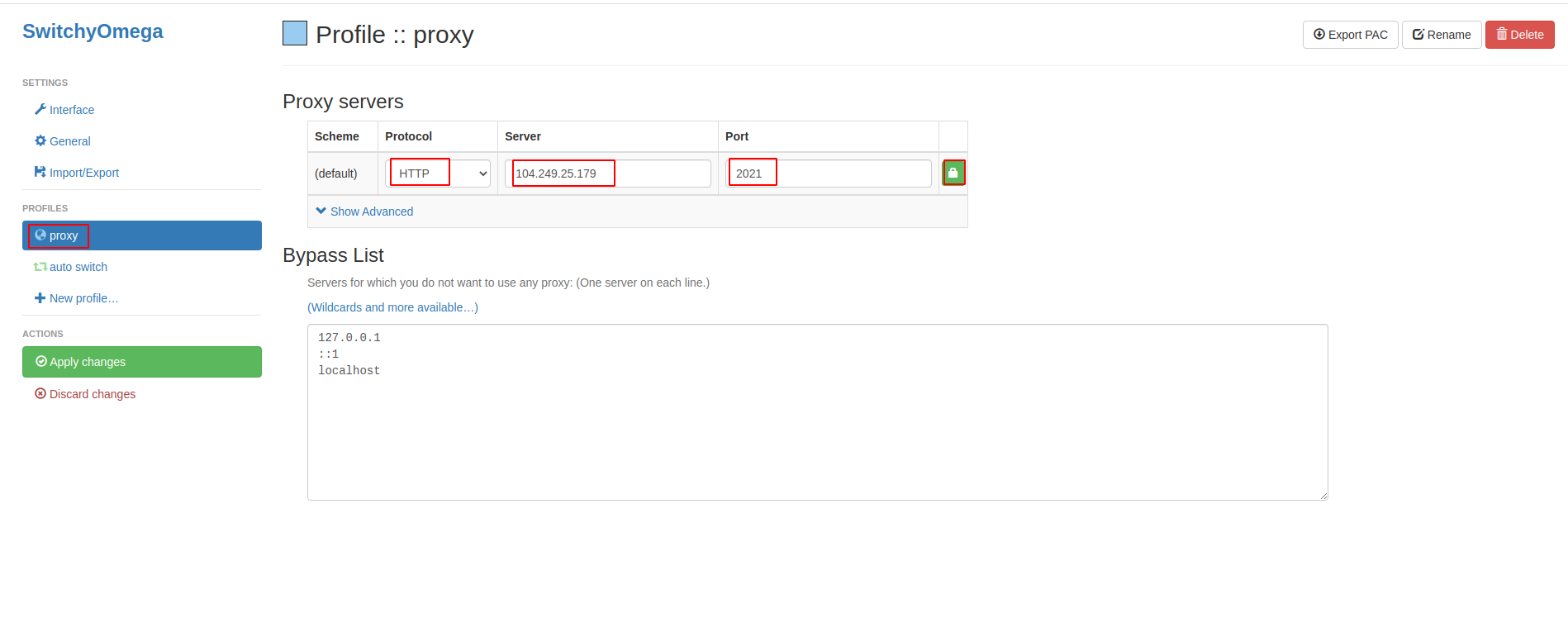 sau đó Click icon
Hộp Thoại Proxy Authentication hiện lên.Bạn Điền Username/Password (Theo Thông Tin Trong Email Bạn Nhận Được), Rồi Click Save Changes
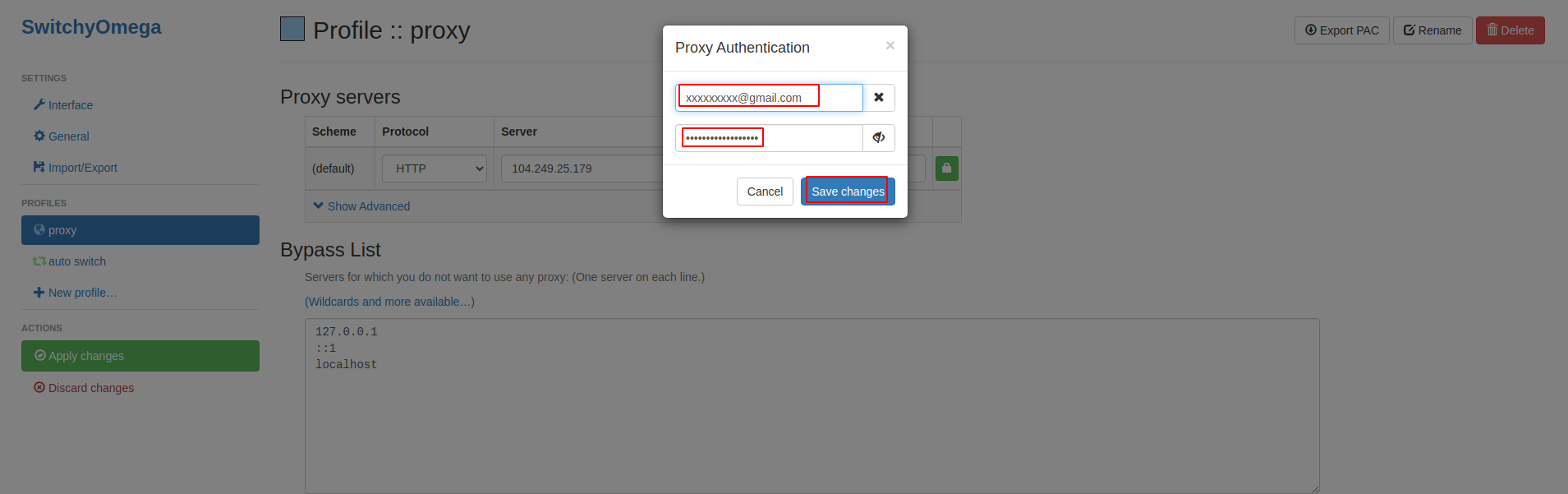
Sau Đó Bạn Click Apply Changes
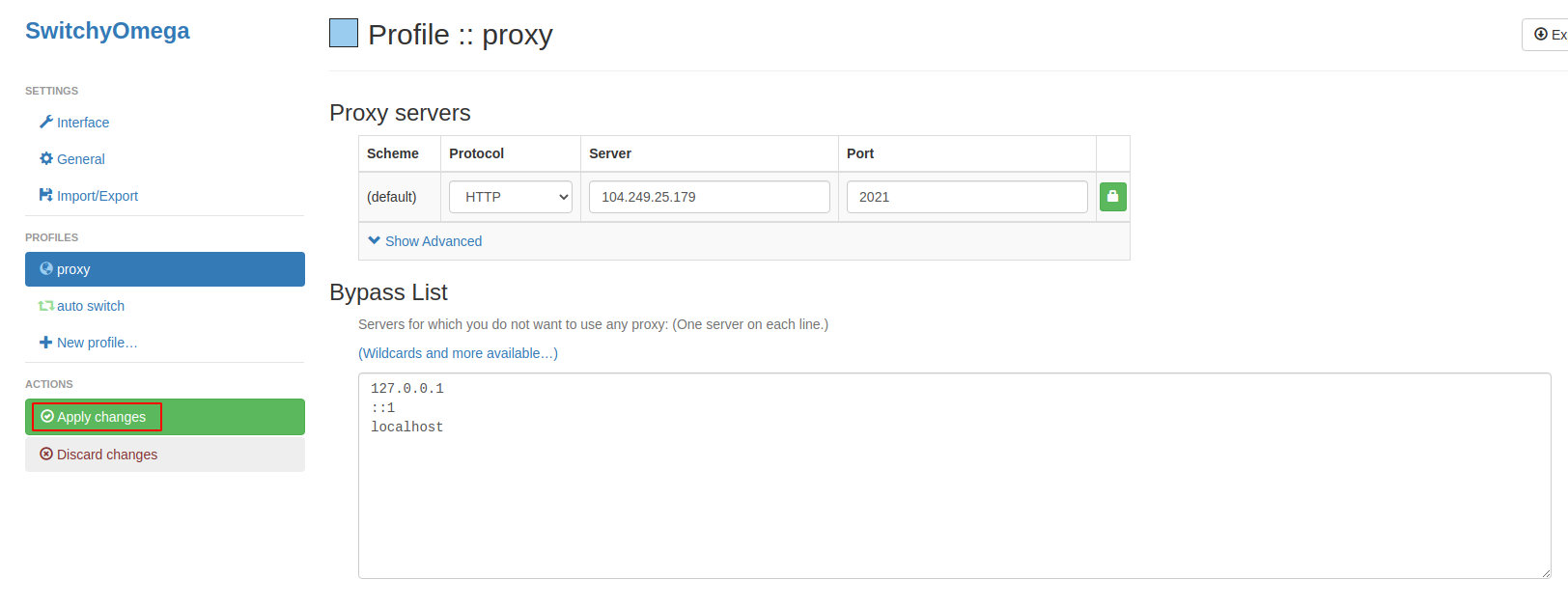
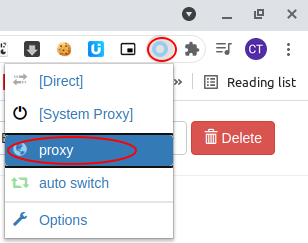
4. Cuối Cùng Bạn Chọn Kích Hoạt Để Chrome Dùng Proxy Bằng Cách Click icon của Addons rồi Chọn Proxy