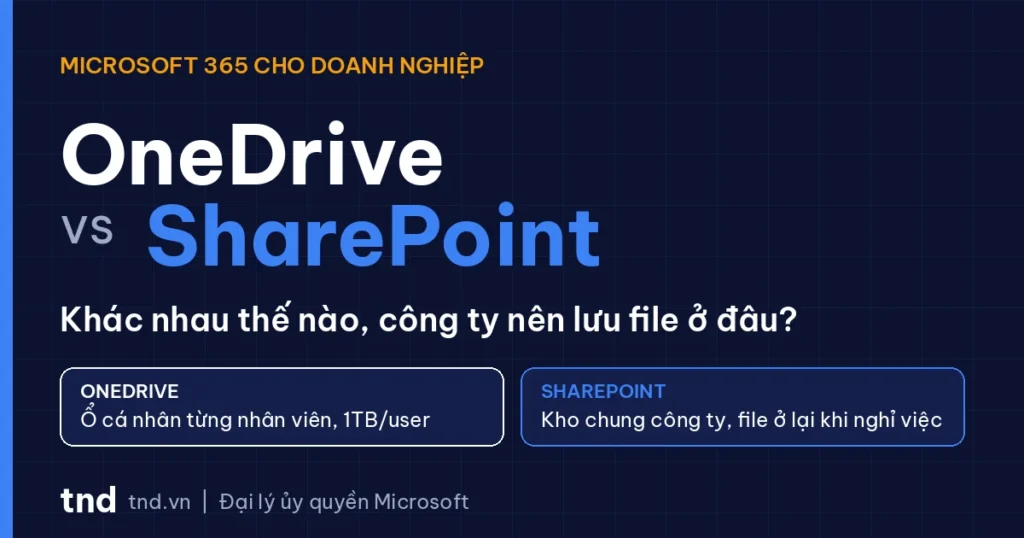
Hầu như tuần nào bên mình cũng gặp câu hỏi này từ khách mới mua Microsoft 365: "OneDrive với SharePoint khác gì nhau, công ty nên để file ở đâu?". Câu trả lời ngắn gọn: OneDrive là ổ đĩa cá nhân của từng nhân viên, SharePoint là kho tài liệu chung của công ty. Cả hai dùng chung một hạ tầng lưu trữ bên dưới, khác nhau ở chỗ ai là chủ sở hữu file và chuyện gì xảy ra khi người đó nghỉ việc.
Bài này mình viết theo góc nhìn triển khai thực tế cho doanh nghiệp Việt Nam, không phải bản dịch tài liệu Microsoft, nên sẽ nói thẳng những chỗ khách hay làm sai.
OneDrive là gì, SharePoint là gì
OneDrive for Business là không gian lưu trữ riêng gắn với từng tài khoản người dùng Microsoft 365. Mỗi nhân viên có 1TB, file mặc định chỉ người đó nhìn thấy, muốn người khác xem thì phải chủ động chia sẻ từng file hoặc folder.
SharePoint Online là nền tảng lưu trữ và cộng tác ở cấp tổ chức. Tài liệu được tổ chức thành các site (ví dụ site Kế toán, site Kinh doanh, site Dự án A), trong mỗi site có các thư viện tài liệu (Document Library). Quyền truy cập cấp theo nhóm, không phải theo từng file.
Điểm nhiều người bất ngờ: OneDrive thực chất chạy trên SharePoint. Mỗi tài khoản OneDrive là một site SharePoint cá nhân được Microsoft tạo tự động. Nên về công nghệ chúng giống nhau, chỉ khác mục đích sử dụng và cách phân quyền.
Bảng so sánh OneDrive và SharePoint
| Tiêu chí | OneDrive for Business | SharePoint Online |
|---|---|---|
| Chủ sở hữu file | Cá nhân nhân viên | Tổ chức (site, nhóm) |
| Dung lượng | 1TB cho mỗi user, gói Business và E3/E5 từ 5 user có thể nâng lên 5TB | 1TB cho cả tenant cộng thêm 10GB cho mỗi license, dùng chung cho mọi site |
| Khi nhân viên nghỉ việc | File đi theo tài khoản, admin phải xử lý trước khi xóa user | File ở lại site, không bị ảnh hưởng |
| Cách chia sẻ | Từng file hoặc folder, mặc định riêng tư | Theo site và thư viện, phân quyền theo nhóm |
| Cấu trúc | Folder phẳng như ổ D trên máy | Site, thư viện, folder, có metadata, phiên bản, quy trình duyệt |
| Tích hợp Teams | File gửi trong chat 1-1 nằm ở OneDrive người gửi | Mỗi Team là một site SharePoint, tab Files chính là thư viện của site đó |
| Đồng bộ về máy tính | OneDrive client | Cùng OneDrive client, bấm nút Sync trên thư viện |
| Phù hợp cho | File nháp, việc cá nhân, tài liệu đang soạn | Tài liệu công ty, quy trình, hợp đồng, lưu trữ dài hạn, intranet |
Quy tắc chọn trong 5 giây
Mình hay hỏi khách một câu duy nhất: "File này, sau khi người tạo ra nó nghỉ việc, người khác có cần không?"
- Có: để trên SharePoint.
- Không: để trên OneDrive.
Hợp đồng, báo giá, quy trình, hồ sơ nhân sự, tài liệu kỹ thuật, file kế toán: SharePoint. Bản nháp đang viết dở, ghi chú cá nhân, file tải về xem tạm: OneDrive. Khi file nháp hoàn thiện thì chuyển lên SharePoint cho cả phòng dùng.
Sai lầm số 1 bên mình thấy nhiều nhất
Nhân viên tạo file trên OneDrive cá nhân, chia sẻ link cho cả phòng dùng suốt hai ba năm. Mọi người quen tay bấm vào link đó, không ai để ý file nằm ở đâu. Đến khi nhân viên này nghỉ việc, admin xóa tài khoản, toàn bộ link chết, phòng kế toán hoặc phòng kinh doanh mất sạch dữ liệu đang dùng hàng ngày.
Microsoft có cơ chế giữ lại OneDrive của user bị xóa trong 30 ngày mặc định, admin có thể vào lấy lại, nhưng rất nhiều công ty nhỏ không biết điều này và chỉ phát hiện sau khi đã quá hạn. Nếu công ty bạn đang có tình trạng này, hãy nâng thời gian giữ OneDrive lên 90 ngày hoặc 365 ngày trong SharePoint admin center, và bắt đầu dọn dữ liệu dùng chung lên SharePoint ngay.
Bên mình có bài riêng về quy trình xử lý khi nhân viên nghỉ: thu hồi máy và tài khoản khi nhân viên nghỉ việc.
Công ty nhỏ có cần dựng SharePoint không
Với công ty dưới 20 người, câu trả lời thường là không cần làm gì thêm. Chỉ cần tạo các Team trong Microsoft Teams theo phòng ban (Kế toán, Kinh doanh, Kỹ thuật), mỗi Team khi tạo sẽ tự sinh ra một site SharePoint đi kèm. Tab Files trong mỗi kênh chính là thư viện SharePoint. Nhân viên kéo thả file vào Teams là file đã nằm đúng chỗ, quyền truy cập đi theo thành viên của Team.
Chỉ khi công ty lớn hơn, cần intranet nội bộ, cần quy trình duyệt tài liệu, cần phân loại theo metadata (loại hợp đồng, khách hàng, năm) thì mới cần một người cấu hình SharePoint bài bản.
Dung lượng: điểm hay bị hiểu nhầm
OneDrive tính theo user: mỗi người 1TB riêng, người này dùng hết không ảnh hưởng người kia. SharePoint tính theo tenant: toàn công ty có 1TB cộng thêm 10GB cho mỗi license đã mua. Công ty 20 user có 1TB + 200GB = 1,2TB dùng chung cho tất cả site SharePoint và cả file trong Teams.
Khi SharePoint gần đầy, có hai cách: mua thêm gói Office 365 Extra File Storage tính theo GB mỗi tháng, hoặc dọn bớt dữ liệu cũ. Bên mình thường khuyên khách bật versioning có giới hạn (giữ 50 phiên bản thay vì 500 mặc định) vì phiên bản cũ của file Excel lớn ăn dung lượng rất nhanh mà ít ai để ý.
Chia sẻ ra bên ngoài
Cả OneDrive và SharePoint đều chia sẻ được cho người ngoài công ty qua link, nhưng SharePoint cho phép admin khóa chia sẻ ngoài theo từng site. Site Nhân sự tắt hoàn toàn chia sẻ ngoài, site Kinh doanh cho phép chia sẻ với khách hàng. OneDrive thì chỉ bật tắt được ở cấp toàn tenant. Chi tiết về cách chia sẻ an toàn mình đã viết ở bài chia sẻ file cho người ngoài công ty.
Gói Microsoft 365 nào có OneDrive và SharePoint
Cả hai nằm trong mọi gói doanh nghiệp từ Business Basic trở lên. Không mua rời được SharePoint hay OneDrive cho doanh nghiệp mà không kèm license Microsoft 365 (trừ gói SharePoint Online Plan 1 riêng, ít khi dùng). Với khách đang chuyển từ Google Drive hoặc file server cũ, Business Basic là điểm vào rẻ nhất: có Outlook, Teams, 1TB OneDrive, SharePoint, bản Office dùng trên web. Cần Office cài trên máy thì lên Business Standard.
Lưu ý: gói Microsoft 365 Personal và Family mua cho cá nhân chỉ có OneDrive tiêu dùng, không có SharePoint và không dùng được cho tên miền công ty. Mình có bài giải thích kỹ ở đây: cơ chế license Office 365 và sự khác nhau giữa Business, Personal, Family.
Checklist triển khai cho doanh nghiệp mới dùng Microsoft 365
- Tạo Team theo phòng ban trong Microsoft Teams, không tự tạo site SharePoint rời.
- Quy định rõ: tài liệu dùng chung bắt buộc để trong Teams/SharePoint, OneDrive chỉ cho file cá nhân.
- Nâng thời gian giữ OneDrive của user đã xóa lên 90 ngày trở lên.
- Tắt chia sẻ ngoài ở các site chứa dữ liệu nhạy cảm (nhân sự, tài chính).
- Giới hạn versioning ở mức 50 phiên bản để tiết kiệm dung lượng.
- Nếu đang dùng Google Drive hoặc file server, dùng SharePoint Migration Tool miễn phí của Microsoft để chuyển dữ liệu, giữ nguyên cấu trúc folder.
TND hỗ trợ gì
TND là đại lý ủy quyền Microsoft (Partner ID 7130244), cung cấp license Microsoft 365 Business Basic, Standard, Premium và các gói Enterprise cho doanh nghiệp Việt Nam, có hóa đơn VAT. Khách mua license tại bên mình được hỗ trợ miễn phí cấu hình tenant ban đầu, đưa email tên miền riêng vào Microsoft 365, và tư vấn cách tổ chức OneDrive, SharePoint, Teams cho phù hợp với quy mô công ty.
Cần tư vấn gói phù hợp hoặc hỗ trợ chuyển dữ liệu từ Google Drive sang SharePoint, liên hệ hotline 0225.999.6666 hoặc gửi yêu cầu qua website tnd.vn.