Trả lời nhanh: Plugin Revit (add-in) cài từ manage.autodesk.com mục Extensions, Autodesk App Store hoặc bộ cài của nhà phát triển; bật tắt ở Manage > Extensions > Add-Ins Manager. Dynamo có sẵn ở Manage > Visual Programming. Revit LT không hỗ trợ add-in và không có Dynamo, cần Revit bản đầy đủ.
Đồng nghiệp gửi một plugin đếm khối lượng hay một script Dynamo, bạn cài mãi không thấy nút đâu; hoặc Revit mở chậm hẳn sau khi cài thêm vài plugin. Bài này giải thích add-in và Dynamo trong Revit theo tài liệu Autodesk Help Revit 2027: cài thế nào, quản lý ra sao, các lỗi hay gặp, và vì sao Revit LT không chạy được.
Plugin Revit (add-in) và Dynamo khác nhau thế nào
Theo About Add-Ins trong tài liệu Revit 2027, Revit là nền tảng có API mạnh, trên đó nhiều add-in (người Việt hay gọi là plugin Revit) được phát triển. Có ba nguồn: add-in do chính Autodesk làm, add-in trên Autodesk App Store, và add-in bạn tự viết bằng Revit API. Còn Dynamo là nền tảng lập trình trực quan mã nguồn mở, được cài sẵn cùng Revit kèm các node riêng cho Revit: bạn nối các khối (node) thành đồ thị (graph) để tự động hóa thay vì viết code.
| Add-in (plugin) | Dynamo | |
|---|---|---|
| Bản chất | Chương trình riêng (DLL) nạp vào Revit qua file .addin | Đồ thị lập trình trực quan, file graph |
| Cài đặt | Tải từ tài khoản Autodesk, App Store hoặc nhà phát triển | Có sẵn khi cài Revit |
| Mở ở đâu | Tab Add-Ins hoặc tab riêng của add-in | Tab Manage > panel Visual Programming |
| Ai dùng | Mọi người dùng sau khi cài | Người viết graph; người khác chạy qua Dynamo Player |
| Revit LT | Không hỗ trợ | Không có |
Revit LT có dùng được add-in, Dynamo không
Không. Cả trang About Add-Ins lẫn Install Add-Ins của Revit 2027 đều ghi: Revit LT does not support the use of add-ins or deployments, tức Revit LT không hỗ trợ add-in và không tạo được gói triển khai (deployment). Trang so sánh Revit và Revit LT của Autodesk cũng xếp Dynamo, macro, API, add-in bên thứ ba và App Store vào nhóm chỉ có ở Revit bản đầy đủ.
Hệ quả khi chọn mua: nếu công việc dựa vào plugin đếm khối lượng, đánh số phòng, xuất bản vẽ hàng loạt, plugin kết cấu hay script Dynamo của công ty, bạn cần Revit bản đầy đủ. Revit LT hợp với người dựng mô hình kiến trúc làm một mình, thao tác bằng công cụ có sẵn. So sánh đầy đủ ở bài Revit là gì, Revit hay Revit LT.
Tình huống tương tự với AutoCAD LT và LISP được giải thích ở bài LISP trong AutoCAD, AutoCAD LT có dùng được không; bên SketchUp thì plugin chỉ chạy trên bản Pro và Studio (plugin SketchUp và cách cài).
Cách cài add-in cho Revit
Cách 1: add-in của Autodesk từ tài khoản. Theo Install Add-Ins:
- Vào manage.autodesk.com, đăng nhập tài khoản Autodesk.
- Tab Products and Services, tìm thẻ Revit, bấm View Details.
- Chọn tab phiên bản Revit bạn đang dùng.
- Ở Available Downloads, bấm Extensions, tìm add-in cần và bấm Download. Không thấy add-in thì có thể bạn đã tải rồi, hoặc tài khoản không có quyền với add-in đó.
- Chạy file vừa tải, làm theo hướng dẫn. Mở Revit sẽ thấy tab Add-Ins nằm giữa tab Manage và tab Modify.
Tài liệu liệt kê một số add-in của Autodesk: Advanced Steel for Revit, BIM 360 Add-In, Model Analytics Revit Extension, Revit Extension for MEP Fabrication, Revit Fabrication Exports, Structural Precast for Revit, Revit DB Link, Roombook, Areabook và Buildingbook Extensions, Vault Add-in for Revit.
Cách 2: Autodesk App Store. Vào App Store mục Revit, chọn đúng phiên bản Revit, tải và cài. Trang (Admin) Add-Ins Manager ghi bộ cài của App Store dùng thư mục ApplicationPlugins.
Cách 3: add-in của bên thứ ba hoặc tự viết. Theo Add-in Registration, add-in được đăng ký bằng một file manifest đuôi .addin (XML) trỏ tới file DLL. Revit tự đọc mọi file .addin khi khởi động từ hai nơi: thư mục cho mọi người dùng trong C:\Program Files\Autodesk\Revit\Addins\ và thư mục riêng của người dùng trong %AppData%\Autodesk\Revit\Addins\ (mỗi bản Revit một thư mục con). Các file được nạp theo thứ tự chữ cái; lệnh dạng ExternalCommand hiện trong menu External Tools. Thông thường bộ cài của nhà phát triển tự chép file vào đúng chỗ.
| Thẻ trong file .addin | Ý nghĩa |
|---|---|
| Assembly | Đường dẫn đầy đủ tới file DLL của add-in (bắt buộc) |
| FullClassName | Tên lớp thực thi lệnh hoặc ứng dụng (bắt buộc) |
| AddInId | GUID định danh, không được trùng trong một phiên Revit (bắt buộc) |
| Name / Text | Tên ứng dụng / tên nút lệnh |
| VendorId | Mã nhà phát triển, khuyên dùng tên miền đảo ngược |
| AllowLoadIntoExistingSession | Đặt false để không tự nạp file .addin mới khi Revit đang mở |
Revit 2027 chuyển sang .NET 10 (Migrating Revit to .NET 10): runtime được cài tự động, nhà phát triển build add-in cho bản này cần SDK 10.0.100. Vì vậy hãy tải đúng bản add-in mà nhà cung cấp ghi hỗ trợ Revit 2027.
Cảnh báo add-in chưa ký số và bật tắt add-in
Khi nạp add-in không có chữ ký số hợp lệ, Revit hiện hộp thoại bảo mật (Security: Unsigned File or Add-In):
| Lựa chọn | Tác dụng |
|---|---|
| Always Load | Tin nguồn này; lần sau nạp file từ cùng vị trí, cùng add-in ID thì không hỏi nữa |
| Load Once | Chỉ nạp lần này; lần sau vẫn hỏi lại |
| Do Not Load | Hủy, không nạp |
Autodesk nhắc chỉ nạp file khi bạn tin nguồn nhận được. Ưu tiên add-in từ tài khoản Autodesk, App Store hoặc trang chính thức của nhà phát triển.
Từ Revit 2025.3, Add-Ins Manager cho bật tắt từng add-in, macro hoặc toàn bộ add-in: tab Manage > Extensions > Add-Ins Manager. Thay đổi có hiệu lực ở lần mở Revit sau. Nếu một add-in lỗi làm Revit không khởi động được, mở bản chạy riêng RevitAddInsManager.exe (tìm "Revit Add-Ins Manager" trong menu Start) để tắt add-in đó mà không cần vào Revit. Công cụ còn hiện thời gian nạp của từng add-in, giúp tìm add-in làm Revit mở chậm.
Với công ty, BIM manager dùng (Admin) Add-Ins Manager (từ Revit 2025.4, cài riêng) để đặt từng add-in là Managed by User, Always Enabled hoặc Always Disabled, có tùy chọn chặn mọi add-in bên thứ ba trừ danh sách tin cậy, rồi xuất file AdminSettings.json phát xuống máy nhân viên.
Mở Dynamo và chạy script bằng Dynamo Player
Theo Dynamo for Revit: tab Manage > panel Visual Programming > Dynamo. Bản cập nhật Revit 2027.3 đi kèm Dynamo 4.2.1 (What’s New in Revit 2027). Người viết graph làm việc trong Dynamo; đồng nghiệp không biết Dynamo vẫn chạy được graph bằng Dynamo Player (cùng panel Visual Programming), không cần kiến thức Dynamo.
Thêm thư mục chứa graph của công ty (Select a Graph Directory):
- Mở Dynamo Player. Lần đầu, Player hiện danh sách graph mẫu.
- Cạnh ô Choose Folder, bấm Add Folder.
- Trong hộp Manage Folders, bấm +, chọn thư mục trên máy hoặc ổ mạng đã ánh xạ, bấm Select Folder.
- Đóng hộp thoại, chọn thư mục vừa thêm trong danh sách.
Chạy graph (Play a Graph in Dynamo Player): mở mô hình và khung nhìn cần, rê chuột lên graph và bấm Play; graph cần dữ liệu đầu vào thì hộp Inputs hiện ra. Kết quả báo Run completed hoặc Completed with errors.
| Lưu ý khi chạy graph | Theo Autodesk |
|---|---|
| Hủy graph đang chạy | Không hủy được trong Player; chuyển sang Revit và bấm ESC |
| Hoàn tác kết quả | Dùng Undo trong Revit |
| Ngôn ngữ | Ngôn ngữ của graph nên khớp ngôn ngữ giao diện Revit, khác nhau có thể chạy sai |
| Phiên bản Dynamo | Player dùng bản Dynamo cài kèm Revit, kể cả khi máy có bản Dynamo mới hơn |
| Thư mục chưa tin cậy | Graph bị chặn; bấm "Yes, I trust it" hoặc thêm thư mục vào Manage Folders |
Về bảo mật, About Graph Security and Trusted Folders ghi việc thêm thư mục vào danh sách tin cậy không phải là Autodesk bảo đảm graph trong đó an toàn; chỉ thêm thư mục khi bạn kiểm được nguồn.
Lỗi thường gặp với add-in và Dynamo
Vuốt ngang để xem đủ bảng.
| Hiện tượng | Nguyên nhân | Cách xử lý |
|---|---|---|
| Không thấy tab Add-Ins, không có nút Dynamo | Đang dùng Revit LT | Revit LT không hỗ trợ add-in và Dynamo; cần Revit bản đầy đủ |
| Cài xong không thấy add-in | Add-in bị tắt trong Add-Ins Manager hoặc admin đặt Always Disabled | Kiểm tra Manage > Extensions > Add-Ins Manager, mở lại Revit |
| Revit không mở được sau khi cài plugin | Add-in lỗi khi khởi động | Chạy RevitAddInsManager.exe ngoài Revit, tắt add-in vừa cài |
| Revit mở chậm | Một add-in nạp lâu | Xem cột thời gian nạp trong Add-Ins Manager |
| Mỗi lần mở đều hỏi Load Once | Add-in chưa ký số, chọn Load Once | Chọn Always Load nếu tin nguồn |
| Add-in tự viết không nạp | Sai đường dẫn Assembly, thiếu thẻ bắt buộc hoặc trùng AddInId | Kiểm tra lại file .addin theo bảng thẻ ở trên |
| Graph Dynamo bị chặn trong Player | Thư mục chưa được tin cậy | Thêm thư mục vào Manage Folders |
| Không thấy add-in trong Extensions của tài khoản | Đã tải trước đó hoặc tài khoản không có quyền | Liên hệ hỗ trợ Autodesk hoặc người quản trị license |
Cần add-in và Dynamo thì mua Revit bản nào
Muốn dùng plugin Revit, Dynamo, macro hoặc viết công cụ riêng bằng API, bạn cần Revit bản đầy đủ (hoặc AEC Collection). Revit LT Suite 2027 (Revit LT kèm AutoCAD LT) hợp với người dựng mô hình một mình, không cần tự động hóa. Các loại license và giá hãng xem ở Revit bản quyền 2027; khi nào LT Suite là đủ xem Revit LT Suite cho kiến trúc BIM. Cần phối hợp mô hình nhiều bộ môn thì xem thêm Navisworks.
| Phiên bản | Add-in, Dynamo | Giá tại TND |
|---|---|---|
| Revit 2027 | Có add-in, Dynamo, Dynamo Player, macro, API | Liên hệ báo giá |
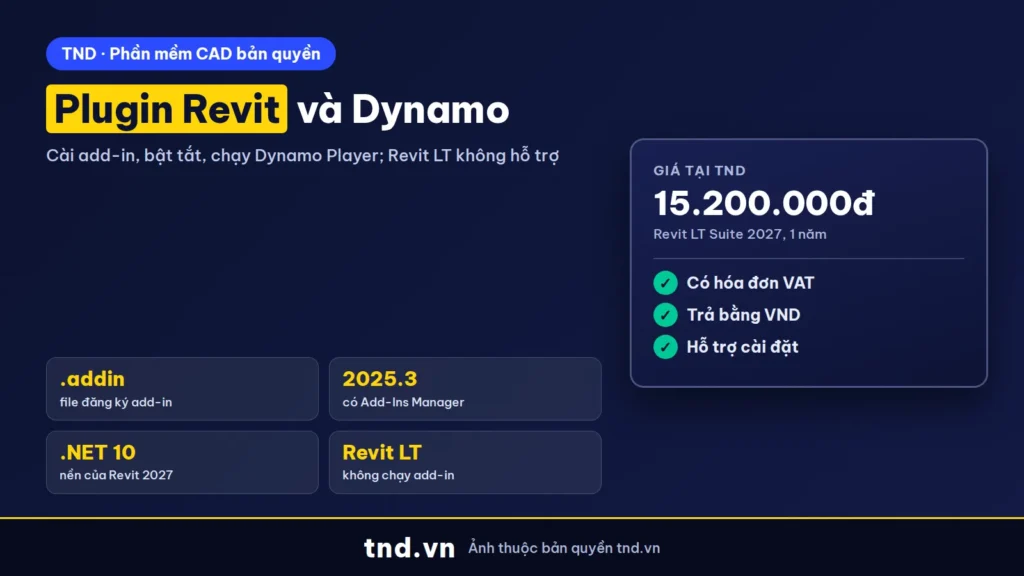
| Revit LT Suite 2027 | Không hỗ trợ add-in, không có Dynamo | 15.200.000đ/năm |
Bảng giá các phần mềm CAD, BIM có hóa đơn VAT: phần mềm CAD bản quyền.
Câu hỏi thường gặp
Revit LT có cài được plugin không?
Không. Tài liệu Revit 2027 ghi Revit LT không hỗ trợ add-in và deployment. Dynamo, macro, API cũng chỉ có ở Revit bản đầy đủ.
Cài plugin Revit ở đâu?
Add-in của Autodesk tải ở manage.autodesk.com, thẻ Revit, View Details, Extensions. Add-in khác lấy từ Autodesk App Store hoặc bộ cài của nhà phát triển.
Dynamo trong Revit nằm ở đâu?
Tab Manage, panel Visual Programming, nút Dynamo. Dynamo Player nằm cùng panel.
Làm sao tắt plugin làm Revit lỗi không mở được?
Chạy Revit Add-Ins Manager (RevitAddInsManager.exe) bên ngoài Revit để tắt add-in đó, có từ Revit 2025.3.
Always Load và Load Once khác nhau gì?
Always Load tin add-in từ cùng vị trí, cùng ID nên lần sau không hỏi; Load Once chỉ nạp lần này, lần sau vẫn hỏi.
Graph Dynamo bị chặn trong Dynamo Player thì làm sao?
Thư mục chứa graph chưa được tin cậy. Bấm Yes, I trust it hoặc thêm thư mục vào Manage Folders, chỉ khi bạn biết rõ nguồn.
Nguồn tham khảo
- Autodesk Help Revit 2027: About Add-Ins
- Autodesk Help Revit 2027: Install Add-Ins
- Autodesk Help Revit 2027: Add-Ins Manager
- Autodesk Help Revit 2027: (Admin) Add-Ins Manager
- Autodesk Help Revit 2027: Security: Unsigned File or Add-In
- Autodesk Help Revit 2027 API: Add-in Registration
- Autodesk Help: Migrating Revit to .NET 10
- Autodesk Help: What’s New in Revit 2027
- Autodesk Help: Dynamo for Revit
- Autodesk Help: Dynamo Player
- Autodesk Help: Select a Graph Directory for Dynamo Player
- Autodesk Help: Play a Graph in Dynamo Player
- Autodesk Help: About Graph Security and Trusted Folders
- Autodesk App Store: Revit
- Autodesk: Revit vs Revit LT