Trả lời nhanh: Làm ảnh nhòe: chọn ảnh, Effects > Blur > Gaussian blur, kéo Radius trong tab FX. Làm ảnh nhạt hoặc mờ dần: Object > Properties, mục Transparency, chọn Uniform hoặc Fountain. Làm mép tan vào nền: Effects > Blur > Feather. Cắt ảnh theo khung: Object > PowerClip > Place inside frame.
"Làm mờ ảnh" trong Corel có thể là làm nhòe, làm nhạt, làm mờ dần hay làm mép tan vào nền, và mỗi việc dùng một công cụ khác. Bài này gom cắt ảnh, PowerClip, các hiệu ứng Blur, Lens, Transparency và Feather theo tài liệu CorelDRAW 2026 Help, kèm bảng lỗi hay gặp.
Bốn việc hay bị gọi chung là "làm mờ ảnh" trong Corel
Người dùng CorelDRAW gõ "làm mờ ảnh" để chỉ nhiều việc khác nhau: làm ảnh nhòe như chụp mất nét, làm ảnh nhạt đi cho chữ đè lên đọc rõ, làm mép ảnh tan dần vào nền, hay mờ dần từ đậm sang nhạt. Mỗi việc là một công cụ riêng trong CorelDRAW 2026 Help, và thường đi kèm cắt ảnh hay đặt ảnh vào khung:
| Bạn muốn | Dùng | Ở đâu |
|---|---|---|
| Cắt bỏ phần thừa của ảnh theo khung chữ nhật | Crop tool | Hộp công cụ |
| Cắt ảnh theo hình tròn, hình chữ, khung bất kỳ | PowerClip | Object > PowerClip |
| Ảnh nhòe, mất nét | Gaussian blur và nhóm Blur | Effects > Blur |
| Ảnh nhạt đi đều (trong suốt) | Uniform transparency | Properties docker, mục Transparency |
| Ảnh mờ dần từ đậm sang trong | Fountain transparency | Properties docker, mục Transparency |
| Mép ảnh tan vào nền | Feather | Effects > Blur > Feather |
| Chỉ làm mờ một vùng của ảnh | Lens dạng Bitmap Effect | Effects > Lens |
Phần dưới đi lần lượt từng công cụ theo tài liệu Corel. Mới làm quen phần mềm thì đọc trước bài CorelDRAW là gì.
Cắt ảnh bằng Crop tool và Shape tool
Theo Crop and erase objects, Crop tool giữ lại một vùng chữ nhật và bỏ phần bên ngoài, dùng được cho cả đối tượng vector lẫn ảnh bitmap:
- Chọn ảnh hoặc đối tượng cần cắt. Nếu không chọn gì, mọi đối tượng trên trang sẽ bị cắt.
- Trong hộp công cụ, bấm Crop tool.
- Kéo chuột để vẽ vùng cần giữ. Kéo các nút quanh vùng để đổi cỡ, bấm vào trong rồi kéo nút xoay để xoay vùng cắt.
- Nhấp đúp vào trong vùng cắt để cắt.
| Muốn | Cách làm |
|---|---|
| Đặt chính xác vị trí vùng cắt | Gõ số vào ô Crop position trên property bar, Enter |
| Đặt chính xác kích thước | Gõ số vào ô Crop size, Enter |
| Xoay vùng cắt | Gõ góc vào ô Angle of rotation |
| Bỏ vùng cắt đang vẽ | Bấm Clear hoặc nhấn Esc |
Crop tool cắt hẳn đối tượng: chữ và hình bị cắt tự đổi thành đường cong (curves), nhóm liên kết như contour, blend, extrusion bị tách ra. Đối tượng trên layer bị khóa, bị ẩn, layer Grid, Guides, đối tượng OLE và nội dung bên trong PowerClip không cắt được. Muốn cắt mà vẫn sửa lại được thì dùng PowerClip ở mục sau.
Cắt ảnh bitmap theo hình không vuông vức (Crop bitmaps): chọn Shape tool, bấm vào ảnh, kéo các nút góc để đổi hình (nhấp đúp lên đường viền chấm để thêm nút), rồi bấm Bitmaps > Crop bitmap. Lệnh này không dùng được cho bitmap gồm nhiều đối tượng. Muốn xóa tự do một phần ảnh như cục tẩy thì dùng Eraser tool, chỉnh cỡ ở ô Eraser thickness và chọn đầu tròn hay vuông trên property bar.
PowerClip: đặt ảnh vào khung hình tròn, khung chữ
PowerClip đặt ảnh (nội dung) vào bên trong một đối tượng khác (khung). Phần ảnh lớn hơn khung bị che theo đúng hình khung, nhưng ảnh gốc vẫn còn nguyên để chỉnh lại (PowerClip objects). Khung có thể là hình chữ nhật, hình tròn, đường cong tự vẽ hay chữ nghệ thuật (artistic text).
- Chọn ảnh cần đặt vào khung.
- Bấm Object > PowerClip > Place inside frame (hoặc chuột phải ảnh, chọn PowerClip inside).
- Bấm vào đối tượng làm khung.
Nếu ảnh nằm ngoài khung, CorelDRAW tự đưa vào giữa khung để thấy được. Sau khi tạo, chọn đối tượng PowerClip là hiện thanh công cụ nổi để sửa, chọn, rút, khóa và căn nội dung. Các lệnh trong menu Object > PowerClip:
| Lệnh | Tác dụng |
|---|---|
| Edit PowerClip / Finish Editing PowerClip | Vào sửa ảnh bên trong (dời, phóng to, xoay), xong thì bấm Finish; nhấp đúp PowerClip cũng vào chế độ sửa |
| Center | Đưa ảnh vào giữa khung |
| Fit Proportionally | Thu ảnh cho vừa trọn trong khung, giữ tỉ lệ; có thể còn chỗ trống |
| Fill Proportionally | Phóng ảnh lấp kín khung, giữ tỉ lệ; một phần ảnh bị che |
| Stretch to Fill | Kéo giãn ảnh lấp kín khung, không giữ tỉ lệ |
| Lock Contents to PowerClip | Khóa ảnh vào khung, dời khung thì ảnh đi theo |
| Extract Contents | Rút ảnh ra khỏi khung, khung thành khung rỗng |
| Copy PowerClip From | Chép nội dung từ một PowerClip khác |
Một số chi tiết đáng nhớ: giữ phím W khi thả để lồng PowerClip này vào PowerClip khác hoặc thêm ảnh vào khung đã có nội dung. Có thể tạo khung rỗng trước bằng Object > PowerClip > Create empty PowerClip frame để dàn trang rồi kéo ảnh vào sau. Bỏ khung bằng chuột phải > Frame type > Remove Frame thì nội dung bên trong bị xóa, nên rút ảnh ra trước. Thiết lập mặc định (kéo thả vào khung, tự căn giữa, hiện đường chéo ở khung rỗng) nằm ở Tools > Options > CorelDRAW > PowerClip.
Làm mờ ảnh bằng Gaussian blur và các hiệu ứng Blur
Làm ảnh nhòe theo nghĩa đen dùng menu Effects > Blur (Blur special effects). Cách áp theo Apply bitmap effects:
- Chọn ảnh (hoặc đối tượng vector, nhóm đối tượng).
- Bấm Effects > Blur > Gaussian blur.
- Kéo thanh Radius trong tab FX của Properties docker để tăng giảm độ nhòe; ảnh trên trang cập nhật ngay để xem trước.
| Hiệu ứng trong Effects > Blur | Kết quả |
|---|---|
| Gaussian blur | Nhòe mịn theo phân bố Gauss, chỉnh bằng Radius; không hỗ trợ chế độ màu Paletted và Black-and-White |
| Motion blur | Nhòe theo một hướng, tạo cảm giác chuyển động |
| Radial blur | Nhòe xoáy quanh hoặc tỏa ra từ một tâm |
| Zoom | Nhòe tỏa ra từ tâm, gần tâm ít nhòe nhất |
| Tune blur | Chọn giữa bốn kiểu nhòe qua ảnh thu nhỏ |
| Smooth, Soften, Directional smooth | Làm mịn nhẹ, giữ chi tiết |
| Low pass | Xóa chi tiết sắc, giữ vùng chuyển màu |
| Smart blur, Jaggy despeckle | Giảm nhiễu, khử răng cưa ở ảnh nét cứng |
| Feather | Mép đối tượng trong suốt dần (mục riêng bên dưới) |
| Bokeh blur | Làm nhòe ngoài vùng chọn; chỉ dùng được trong Corel PHOTO-PAINT |
Hiệu ứng trong CorelDRAW 2026 là không phá hủy: mọi hiệu ứng đã áp hiện trong tab FX, bật tắt bằng biểu tượng mắt, kéo đổi thứ tự, xóa hoặc thêm hiệu ứng khác bằng nút Add effect. Khi muốn chốt hẳn, bấm Effects > Flatten Effects. Một số hiệu ứng chỉ chạy với ảnh RGB; ảnh ở chế độ khác sẽ được đổi sang RGB 24-bit.
Áp Gaussian blur lên ảnh có thể bị cụt góc nếu tắt tính năng tự nới khung ảnh. Corel mặc định tự thêm viền để hiệu ứng phủ hết ảnh (bật, tắt ở Layout > Document Options > General, ô Auto inflate bitmaps for effects; nới tay bằng Bitmaps > Inflate Bitmap).
Chỉ làm mờ một vùng của ảnh bằng Lens
Muốn che biển số xe, khuôn mặt hay làm nhòe phông sau mà giữ chủ thể rõ, Corel hướng dẫn dùng lens (Apply bitmap effects):
- Chọn công cụ vẽ (Rectangle, Ellipse hay công cụ vẽ đường) và vẽ một hình kín bao vùng cần làm mờ.
- Bấm Effects > Lens, trong Lens docker chọn Bitmap Effect.
- Bấm Effects > Blur và chọn hiệu ứng, ví dụ Gaussian blur.
Hiệu ứng áp lên mọi nội dung nằm dưới lens. Sửa hình lens bằng các công cụ Shape, và có thể feather mép lens để vùng mờ hòa vào phần còn lại. Hình vẽ mới mặc định có viền đen, nhớ bỏ viền nếu không cần.
Chỉnh độ trong suốt: nhạt đều và mờ dần
Độ trong suốt (transparency) làm đối tượng phía dưới hiện xuyên qua (Object transparency). Có các kiểu uniform, fountain, pattern, texture; hai kiểu dùng nhiều nhất:
Nhạt đều cả ảnh (Uniform transparency):
- Chọn ảnh, bấm Object > Properties.
- Trong mục Transparency của Properties docker, bấm nút Uniform transparency.
- Kéo thanh Transparency để tăng giảm độ trong.
Mờ dần từ đậm sang trong (Fountain transparency), hay dùng cho ảnh nền banner để chữ đọc rõ ở một bên:
- Chọn ảnh, Object > Properties, mục Transparency, bấm Fountain transparency.
- Chọn kiểu: Linear (theo đường thẳng), Elliptical, Conical hoặc Rectangular.
- Bấm nút đầu dưới dải xám, nhập độ Opacity; làm tương tự với nút cuối.
- Kéo thanh midpoint phía trên dải xám để dời điểm giữa. Nhấp đúp lên dải xám để thêm nút trung gian.
| Tùy chọn | Tác dụng |
|---|---|
| Fill / Outline | Chỉ áp độ trong cho phần tô hoặc phần viền |
| Edit transparency | Mở chỉnh Repeat, Mirror, Reverse, Steps, Acceleration, Smooth transition, kích thước, góc xoay, độ nghiêng |
| Free scale and skew | Cho phép kéo giãn, nghiêng dải trong suốt không theo tỉ lệ |
| Transparency tool | Kéo trực tiếp các tay nắm trên ảnh thay vì gõ số |
| Save as new | Lưu kiểu trong suốt vừa tạo để dùng lại |
Chép, cố định và bỏ độ trong suốt (Copy, freeze, and remove transparencies): với Transparency tool, chọn đối tượng đích, bấm Copy transparency rồi bấm đối tượng nguồn; nút Freeze transparency cố định hình ảnh nhìn qua lớp trong suốt; bỏ hẳn thì bấm No transparency trong Properties docker.
Làm mép ảnh mờ dần bằng Feather
Feather tăng dần độ trong suốt ở mép đối tượng để hòa vào nền, dùng được cho cả vector và bitmap (Feather object edges):
- Chọn đối tượng, bấm Effects > Blur > Feather.
- Nhập độ rộng vùng mờ ở ô Width.
- Chọn kiểu chuyển: Linear (đều từ đầu tới cuối), Curved (chậm ở hai đầu, nhanh ở giữa) hoặc Gaussian (mép nhòe ra theo phân bố Gauss).
- Bật Preview để xem trước.
Kết hợp hay dùng: đặt ảnh vào khung tròn bằng PowerClip, rồi feather để viền ảnh tan nhẹ vào nền thiệp, poster.
Lỗi hay gặp và cách xử lý
Vuốt ngang để xem đủ bảng.
| Hiện tượng | Nguyên nhân | Cách xử lý |
|---|---|---|
| Crop tool cắt luôn cả các hình khác trên trang | Không chọn đối tượng trước khi cắt | Chọn đúng ảnh trước, rồi mới dùng Crop tool |
| Cắt xong chữ không sửa được nữa | Crop tool đổi chữ bị cắt thành curves | Hoàn tác; dùng PowerClip thay cho Crop với chữ |
| Không cắt được ảnh | Ảnh nằm trên layer bị khóa, ẩn, hoặc nằm trong PowerClip | Mở khóa layer; với PowerClip thì Edit PowerClip |
| Dời khung PowerClip mà ảnh không đi theo | Nội dung chưa khóa | Object > PowerClip > Lock Contents to PowerClip |
| Bỏ khung PowerClip làm mất ảnh | Remove Frame xóa nội dung | Extract Contents trước khi bỏ khung |
| Gaussian blur làm cụt góc ảnh | Tắt Auto inflate bitmaps for effects | Bật lại trong Document Options hoặc Inflate Bitmap |
| Không áp được Gaussian blur | Ảnh ở chế độ Paletted hoặc Black-and-White | Đổi chế độ màu ảnh (ví dụ RGB) rồi áp |
| Bokeh blur không có trong CorelDRAW | Hiệu ứng thuộc Corel PHOTO-PAINT | Bấm Edit bitmap để mở ảnh trong PHOTO-PAINT |
| Muốn bỏ hiệu ứng đã áp | Hiệu ứng nằm trong tab FX | Tắt biểu tượng mắt hoặc Delete trong tab FX |
Cần phần mềm nào: CorelDRAW và Corel PHOTO-PAINT
Crop, PowerClip, transparency, Feather và phần lớn hiệu ứng Blur đều có ngay trong CorelDRAW. Riêng Bokeh blur và chỉnh ảnh chuyên sâu nằm trong Corel PHOTO-PAINT, ứng dụng đi kèm trong bộ CorelDRAW Graphics Suite. Help của Corel có ghi chú một số tính năng chỉ dành cho khách thuê bao. Các ứng dụng trong bộ xem ở CorelDRAW là gì, điểm mới bản 2026 ở CorelDRAW 2026 có gì mới.
| Sản phẩm | Phù hợp | Giá tại TND |
|---|---|---|
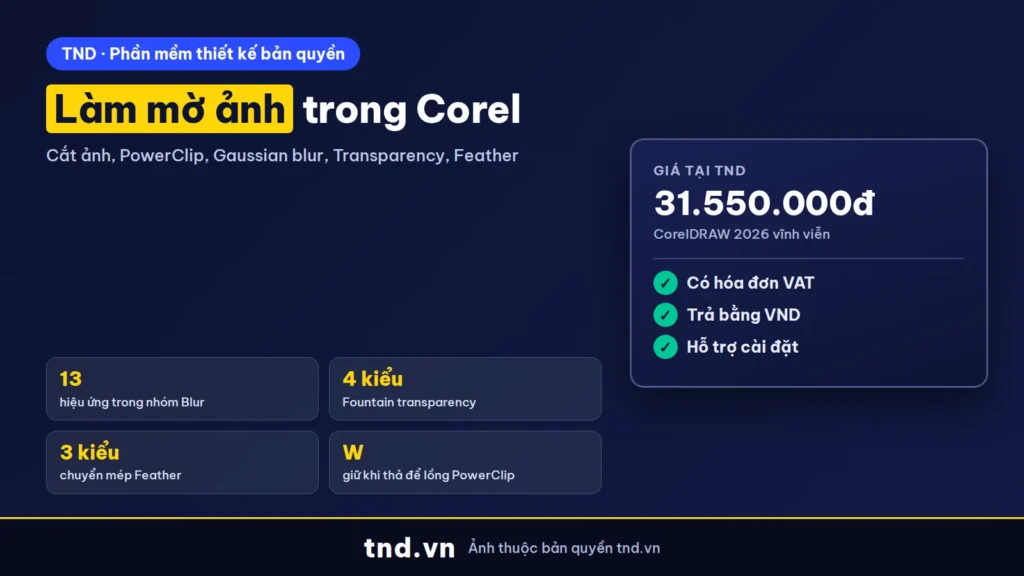
| CorelDRAW Graphics Suite 2026 | Cá nhân, studio, cơ sở in ấn | 31.550.000đ, vĩnh viễn |
| CorelDRAW Graphics Suite 2026 Business | Doanh nghiệp, kèm 2 năm CorelSure | 40.066.000đ |
Phân vân giữa mua đứt và thuê: CorelDRAW vĩnh viễn hay thuê năm. Bảng giá có hóa đơn VAT: CorelDRAW bản quyền, phần mềm thiết kế và CAD bản quyền.
Câu hỏi thường gặp
Làm mờ ảnh trong Corel thế nào?
Chọn ảnh, bấm Effects > Blur > Gaussian blur và kéo thanh Radius trong tab FX của Properties docker để chỉnh độ nhòe.
Làm sao làm ảnh mờ dần trong CorelDRAW?
Object > Properties, mục Transparency, chọn Fountain transparency kiểu Linear, rồi đặt Opacity cho nút đầu và nút cuối.
Làm sao chỉ làm mờ một phần ảnh?
Vẽ hình kín bao vùng cần mờ, bấm Effects > Lens chọn Bitmap Effect, rồi áp Effects > Blur. Hiệu ứng chỉ tác động phần nằm dưới lens.
PowerClip trong Corel dùng để làm gì?
Đặt ảnh vào bên trong một khung (hình tròn, chữ, đường cong). Phần thừa bị che theo hình khung nhưng ảnh gốc vẫn còn để sửa.
Crop tool và PowerClip khác nhau gì?
Crop tool cắt hẳn theo vùng chữ nhật và đổi chữ, hình bị cắt thành curves. PowerClip chỉ che, rút ảnh ra được bằng Extract Contents.
Vì sao trong CorelDRAW không có Bokeh blur?
Bokeh blur là hiệu ứng của Corel PHOTO-PAINT. Bấm Edit bitmap để mở ảnh trong PHOTO-PAINT và áp hiệu ứng ở đó.
Nguồn tham khảo
- CorelDRAW 2026 Help: Crop and erase objects
- CorelDRAW 2026 Help: Crop bitmaps
- CorelDRAW 2026 Help: PowerClip objects
- CorelDRAW 2026 Help: Blur special effects
- CorelDRAW 2026 Help: Apply bitmap effects
- CorelDRAW 2026 Help: Object transparency
- CorelDRAW 2026 Help: Uniform transparency
- CorelDRAW 2026 Help: Fountain transparency
- CorelDRAW 2026 Help: Copy, freeze, and remove transparencies
- CorelDRAW 2026 Help: Feather object edges