Trả lời nhanh: Mở file CDR, bấm File > Publish to PDF, đặt tên, chọn PDF preset (Prepress hoặc PDF/X-1a cho nhà in, Web cho gửi email), vào Settings bật Embed fonts in document ở tab Objects, chọn CMYK ở tab Color, bật Crop marks và Bleed ở tab Prepress, xem tab Preflight rồi Save. Mở PDF bằng File > Open hoặc File > Import.
Gửi file in cho nhà in mà bị nhảy font, lệch màu hay hở viền trắng khi cắt là chuyện quen của dân thiết kế in ấn. Bài này hướng dẫn chuyển file Corel sang PDF theo tài liệu CorelDRAW 2026 Help: chọn preset, nhúng font, màu CMYK, dấu xén, kiểm lỗi Preflight, giảm dung lượng, và chiều ngược lại là mở, nhập PDF vào CorelDRAW.
Chuyển file Corel sang PDF bằng Publish to PDF
CorelDRAW không cần phần mềm chuyển đổi nào khác: lệnh File > Publish to PDF xuất thẳng file CDR ra PDF. Theo CorelDRAW 2026 Help, mục Export to PDF, bạn cũng có thể bấm nút Publish to PDF trên thanh Standard. Các bước cơ bản:
- Mở file CDR, bấm File > Publish to PDF.
- Chọn thư mục lưu, gõ tên file ở ô File name.
- Chọn một mẫu trong danh sách PDF preset (bảng ở mục sau). Gửi nhà in thì chọn Prepress, PDF/X-1a hoặc PDF/X-3 theo yêu cầu nhà in; gửi khách xem thì chọn Document distribution hoặc Web.
- Bấm Settings nếu cần chọn phạm vi xuất, nhúng font, màu, dấu xén (các mục bên dưới), rồi OK.
- Bấm Save.
Trong Settings, tab General, phần Export range quyết định xuất cái gì (nguồn):
| Export range | Xuất ra |
|---|---|
| Current document | Toàn bộ file đang mở |
| Documents | Nhiều file đang mở gộp thành một PDF (tích chọn từng file) |
| Selection | Chỉ các đối tượng đang chọn |
| Current page | Trang đang xem |
| Pages | Các trang bạn chỉ định |
Phần Page size có hai lựa chọn: Defined by document lấy khổ trang của tài liệu, Defined by selected objects lấy khổ theo kích thước đối tượng. Khi chỉ cần xuất một logo hay tem nhãn, có thể chọn Selection kết hợp Defined by selected objects để khổ trang PDF lấy theo kích thước đối tượng đã chọn.
Chọn PDF preset: in ấn, gửi khách hay lưu trữ
Preset là bộ thiết lập dựng sẵn. CorelDRAW 2026 có các preset sau (mô tả của Corel):
Vuốt ngang để xem đủ bảng.
| PDF preset | Dùng khi | Đặc điểm theo tài liệu Corel |
|---|---|---|
| Prepress | In offset, in chất lượng cao | Nén ảnh ZIP, nhúng font, giữ màu pha (spot color) |
| PDF/X-1a | Nhà in yêu cầu PDF/X-1a | Nén ảnh ZIP, đổi mọi đối tượng về không gian màu CMYK đích |
| PDF/X-3 | Nhà in chấp nhận cả màu ngoài CMYK | Mở rộng của PDF/X-1a, cho phép cả CMYK và dữ liệu Lab, Grayscale |
| Editing | Gửi máy in, máy photocopy kỹ thuật số, cần sửa lại sau | Nén LZW, nhúng font, giữ ảnh đủ độ phân giải, có liên kết, bookmark, thumbnail |
| Document distribution | In máy in văn phòng, gửi tài liệu chung | Nén ảnh JPEG, có thể kèm bookmark và liên kết |
| Web | Gửi email, đăng web | Nén ảnh JPEG, nén chữ, có liên kết |
| Archiving (CMYK) / (RGB) | Lưu trữ lâu dài | Tạo PDF/A-1b, nhúng font, màu độc lập thiết bị; giữ màu pha và Lab, màu khác đổi sang CMYK hoặc RGB |
| Current proof settings | Xem thử màu | Áp hồ sơ màu proof của tài liệu vào PDF |
Corel khuyên trước khi làm PDF in ấn nên hỏi nhà in họ cần thiết lập nào. Nhiều nhà in gửi sẵn yêu cầu PDF/X-1a hoặc một file preset riêng; làm theo yêu cầu đó thay vì tự chọn.
Tự lưu preset riêng: Publish to PDF > Settings, chỉnh xong, sang tab General, bấm nút Add PDF preset cạnh danh sách preset, đặt tên rồi OK. Sửa preset có sẵn cũng qua nút này; lưu đè sẽ mất thiết lập gốc nên Corel khuyên lưu thành tên mới. Thiết lập bảo mật (mật khẩu PDF) không được lưu trong preset.
Nhúng font hay chuyển chữ thành đường cong
Lỗi hay gặp nhất khi gửi PDF đi in là nhảy font tiếng Việt. Theo Text and fonts in PDF files, có hai cách, đều nằm ở tab Objects của Settings:
Vuốt ngang để xem đủ bảng.
| Cách | Tùy chọn | Ưu điểm | Nhược điểm |
|---|---|---|---|
| Nhúng font | Embed fonts in document | Chữ vẫn là chữ, tìm, chọn được trong PDF; Corel khuyên dùng cho tài liệu thông thường | File lớn hơn; font không cho phép nhúng thì không nhúng được |
| Chữ thành đường cong | Export all text as curves | Chữ hiển thị giống hệt trên mọi máy, kể cả ký tự lạ | File phức tạp và có thể nặng hơn; không sửa chữ trong PDF được |
Thêm vài lưu ý từ tài liệu Corel:
- Embed base 14 fonts nhúng thêm 14 font cơ bản, làm file to hơn nên không hợp xuất web.
- Subset fonts chỉ nhúng phần ký tự dùng tới theo tỉ lệ phần trăm để giảm dung lượng; khi đó mở PDF bằng Acrobat để sửa có thể thiếu ký tự.
- Convert TrueType to Type 1 đã tắt sẵn trong các preset mặc định vì Type 1 là định dạng cũ; Corel khuyên cũng tắt trong preset tự tạo.
- Muốn tạo PDF/A-1b thì mọi font phải cho phép nhúng; font nào không nhúng được thì thay font khác hoặc chuyển chữ thành đường cong.
Màu CMYK, dấu xén và tràn lề cho file in
Tab Color (PDF color management options): bật Use document color settings, chọn Output color là CMYK cho in offset (các lựa chọn khác là RGB, Grayscale, Native). Các tùy chọn đi kèm:
| Tùy chọn | Tác dụng |
|---|---|
| Convert spot colors to | Đổi mọi màu pha sang hệ màu đã chọn, để file ra đủ 4 bản CMYK |
| Embed color profile | Nhúng hồ sơ màu vào PDF |
| Use color proof settings | Áp thiết lập proof của tài liệu, để soát màu trên màn hình |
| Preserve document overprints | Giữ thiết lập in chồng để soát trên màn hình |
| Always overprint black | Luôn in chồng màu đen |
Tab Prepress (Prepare PDF files for a print provider) thêm dấu cho nhà in:
| Dấu | Dùng để |
|---|---|
| Crop marks | Dấu xén ở góc trang, làm mốc cắt giấy |
| Registration marks | Dấu chồng màu để canh phim, bản kẽm trên máy in màu |
| Densitometer scales | Dải ô xám từ nhạt tới đậm để đo mật độ tram |
| File information | In tên file, hồ sơ màu, ngày giờ, số trang |
| Bleed limit | Phần tràn lề ra ngoài dấu xén; Corel ghi thường 0,125 tới 0,25 inch là đủ |
Tràn lề chỉ có tác dụng khi hình nền, mảng màu thật sự vẽ lố ra ngoài mép trang. Tùy chọn Maintain OPI links chỉ bật khi chắc chắn file đi qua máy chủ OPI của nhà in.
Kiểm tra lỗi bằng Preflight và giảm dung lượng PDF
Trước khi bấm Save, mở tab Preflight trong Settings (PDF preflight summaries). Không có vấn đề thì tên tab hiện No issues; có vấn đề thì tên tab hiện số lỗi tìm được kèm gợi ý cách xử lý, ví dụ font không nhúng được. Bấm nút Settings trong tab để bỏ bớt các mục không cần kiểm.
PDF quá nặng để gửi email? Tab Objects có các cách giảm dung lượng (Reduce PDF file size):
Vuốt ngang để xem đủ bảng.
| Tùy chọn | Cách làm | Lưu ý |
|---|---|---|
| Compression type | None, LZW, JPEG, ZIP, JP2 | JPEG kèm thanh JPEG quality từ 100% (đẹp, nặng) tới 1%; JP2 chỉ cho mức tương thích Acrobat 6, 8, 9 |
| Downsampling | Bật Color, Grayscale, Monochrome và nhập độ phân giải | Chỉ có tác dụng với ảnh có độ phân giải cao hơn số đã nhập |
| Compress text and line art | Bật ô này | Nén chữ và nét vẽ |
| Export only objects on page | Tab General | Bỏ đối tượng nằm ngoài trang, vốn vẫn nằm trong file dù không hiện |
Với file gửi nhà in, đừng hạ độ phân giải ảnh hay nén JPEG mạnh; chỉ làm file nhẹ khi gửi khách duyệt mẫu.
Mở và nhập file PDF vào CorelDRAW
Chiều ngược lại, CorelDRAW đọc được PDF theo hai cách (Adobe Portable Document Format (PDF)):
| Cách | Lệnh | Kết quả |
|---|---|---|
| Open | File > Open, chọn file PDF | PDF mở ra thành một file CorelDRAW mới |
| Import | File > Import, chọn PDF rồi bấm lên trang | PDF vào tài liệu đang mở dưới dạng nhóm đối tượng; chọn được từng trang hay nhiều trang |
Khi nhập, CorelDRAW hỏi Import text as:
- Text: giữ chữ để sửa, giữ bố cục và định dạng. Mặc định CorelDRAW gộp các dòng liền nhau thành paragraph text, dòng lẻ thành artistic text. Tắt ô Maintain paragraphs, text flow, and formatting nếu chỉ muốn artistic text.
- Curves: đổi chữ thành đường cong, giữ nguyên hình dáng. Chọn khi không cần sửa chữ, hoặc máy bạn không có font dùng trong PDF.
Các tùy chọn khác: Import comments and place on a separate layer đưa ghi chú duyệt bài vào layer "Comments" (mặc định không in); Crop content to drawing page cắt bỏ phần nằm ngoài trang. PDF có mật khẩu thì nhập mật khẩu ở ô Password. Khối chữ bị tách thành nhiều đối tượng thì chọn hết và dùng Object > Combine. Theo phần ghi chú kỹ thuật, CorelDRAW không hỗ trợ chữ ký số và PDF Portfolio; file đa phương tiện trong PDF bị bỏ; layer được giữ với PDF tạo từ Acrobat 6 trở lên. Mở PDF bằng File > Open được ghi ở Start and open drawings.
Lỗi hay gặp khi xuất và mở PDF
Vuốt ngang để xem đủ bảng.
| Hiện tượng | Nguyên nhân | Cách xử lý |
|---|---|---|
| Nhà in báo PDF bị nhảy font | Chưa nhúng font, hoặc font không cho phép nhúng | Bật Embed fonts in document; xem Preflight; hoặc Export all text as curves |
| Màu in ra khác màn hình | Có thể do xuất PDF ở hệ màu RGB cho in offset | Output color = CMYK, hoặc dùng preset PDF/X-1a theo yêu cầu nhà in |
| Cắt thành phẩm bị hở viền trắng | Không có tràn lề | Vẽ nền lố ra ngoài trang, bật Bleed limit và Crop marks |
| PDF quá nặng | Ảnh độ phân giải cao, không nén, có đối tượng ngoài trang | Downsampling, JPEG, Export only objects on page (chỉ cho bản xem) |
| PDF ra thiếu trang hoặc chỉ có vài hình | Export range đang là Selection hay Current page | Chọn Current document hoặc Pages |
| Mở PDF vào Corel, chữ bị tách từng dòng | Cách lưu chữ của PDF gốc | Chọn các đối tượng chữ, Object > Combine; hoặc nhập lại với Curves nếu không cần sửa |
| Mở PDF bị hỏi mật khẩu | PDF có bảo mật | Nhập mật khẩu hợp lệ của người gửi |
Cần CorelDRAW bản nào để xuất PDF in ấn
Publish to PDF, preset PDF/X, nhúng font, dấu xén và nhập PDF đều nằm trong CorelDRAW Graphics Suite. Tài liệu Corel có ghi chú một số tính năng trong Help chỉ dành cho khách thuê bao, nên trước khi mua hãy đối chiếu bản cụ thể. TND bán CorelDRAW Graphics Suite 2026 bản quyền vĩnh viễn và bản CorelDRAW Graphics Suite 2026 Business kèm 2 năm CorelSure cho doanh nghiệp.
| Sản phẩm | Phù hợp | Giá tại TND |
|---|---|---|
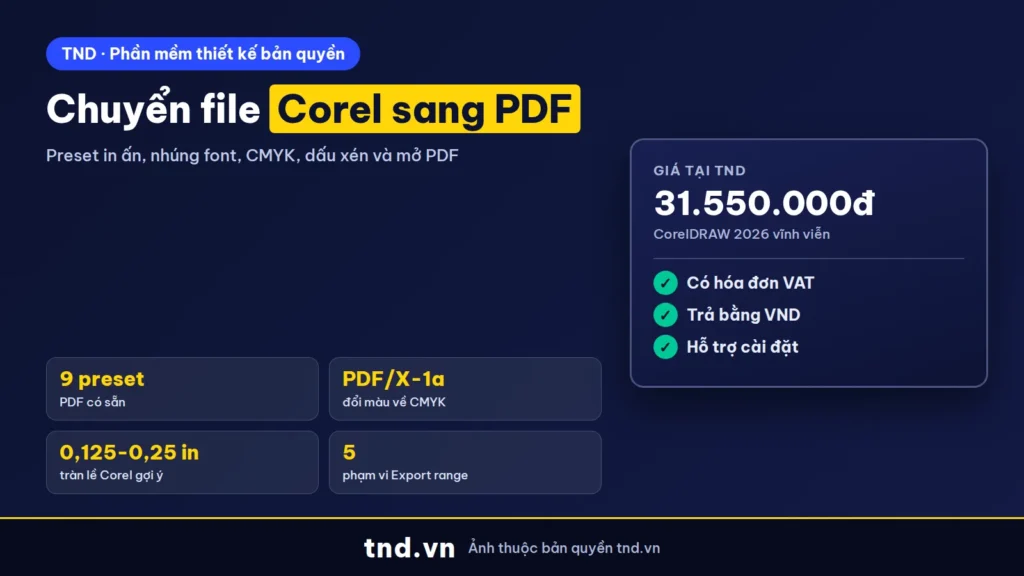
| CorelDRAW Graphics Suite 2026 | Cá nhân, studio thiết kế, in ấn | 31.550.000đ, vĩnh viễn |
| CorelDRAW Graphics Suite 2026 Business | Doanh nghiệp, kèm 2 năm CorelSure | 40.066.000đ |
Tìm hiểu thêm: CorelDRAW là gì, CorelDRAW 2026 có gì mới, nên mua vĩnh viễn hay thuê năm, CorelDRAW Web dùng online. Bảng giá phần mềm thiết kế có hóa đơn VAT: CorelDRAW bản quyền và phần mềm CAD bản quyền.
Câu hỏi thường gặp
Chuyển file Corel sang PDF thế nào?
Bấm File > Publish to PDF, chọn thư mục, đặt tên, chọn PDF preset rồi Save. Muốn chỉnh chi tiết thì bấm Settings trước khi Save.
Xuất PDF từ Corel để in nên chọn preset nào?
Theo tài liệu Corel, Prepress dành cho in chất lượng cao, PDF/X-1a đổi mọi màu về CMYK. Tốt hơn hết hỏi nhà in họ yêu cầu preset hay chuẩn nào.
Làm sao để PDF xuất từ Corel không bị lỗi font?
Trong Settings, tab Objects bật Embed fonts in document, hoặc bật Export all text as curves để chuyển chữ thành đường cong.
Làm sao thêm tràn lề và dấu xén khi xuất PDF?
Settings, tab Prepress, bật Crop marks và Bleed limit rồi nhập độ tràn lề; nền phải vẽ lố ra ngoài trang thì tràn lề mới có tác dụng.
Mở file PDF bằng CorelDRAW được không?
Được. File > Open mở PDF thành file CorelDRAW; File > Import đưa PDF vào tài liệu đang mở, chọn nhập chữ dạng Text hoặc Curves.
Vì sao mở PDF trong Corel chữ bị tách rời?
Do cách PDF lưu chữ. Chọn các đối tượng chữ và dùng Object > Combine, hoặc nhập lại với tùy chọn Curves nếu không cần sửa chữ.
Nguồn tham khảo
- CorelDRAW 2026 Help: Export to PDF
- CorelDRAW 2026 Help: Export documents as PDF files (Publish to PDF, PDF presets)
- CorelDRAW 2026 Help: Text and fonts in PDF files
- CorelDRAW 2026 Help: PDF color management options
- CorelDRAW 2026 Help: Prepare PDF files for a print provider
- CorelDRAW 2026 Help: PDF preflight summaries
- CorelDRAW 2026 Help: Reduce PDF file size
- CorelDRAW 2026 Help: Adobe Portable Document Format (PDF), nhập PDF
- CorelDRAW 2026 Help: Start and open drawings