
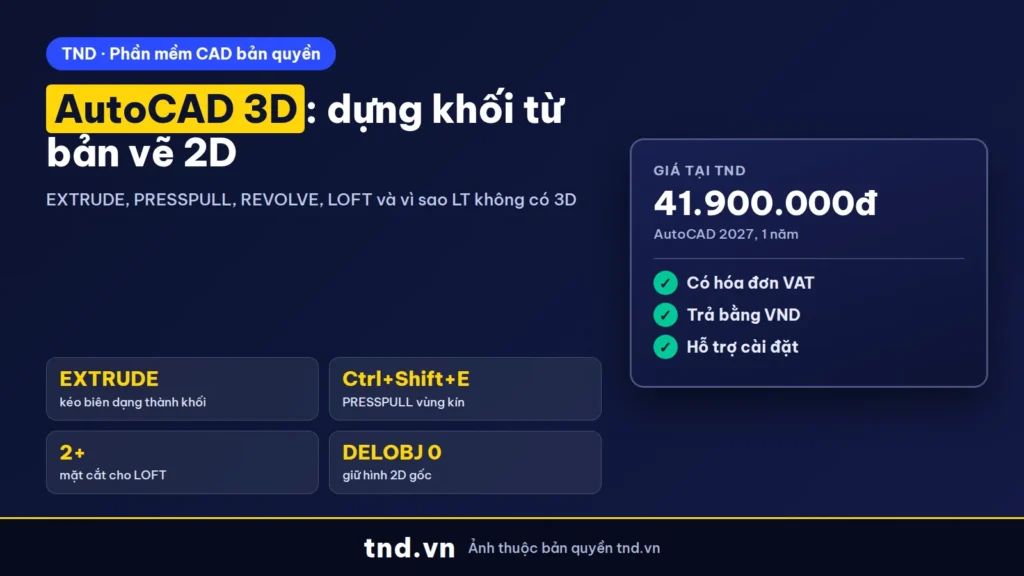
Trả lời nhanh: Chuyển workspace sang 3D Modeling, vẽ biên dạng 2D kín (một polyline hoặc region) rồi dùng EXTRUDE để kéo khối, PRESSPULL (Ctrl+Shift+E) để kéo đẩy vùng kín hay khoét lỗ, REVOLVE để xoay quanh trục, LOFT để nối các mặt cắt; ghép khối bằng UNION, SUBTRACT. AutoCAD LT không có các lệnh này, cần AutoCAD bản đầy đủ.
Người dùng tìm "autocad 3d" khoảng 480 lần mỗi tháng, và câu hỏi đi kèm nhiều nhất là bản LT đang dùng có vẽ 3D được không. Bài này trả lời chuyện đó trước, rồi đi qua bốn lệnh dựng khối chính theo tài liệu Autodesk Help của AutoCAD 2027: bước làm, tùy chọn đáng dùng và bảng lỗi hay gặp khi mới tập dựng 3D.
AutoCAD LT có vẽ 3D được không
Không. Theo bảng so sánh AutoCAD và AutoCAD LT của Autodesk, các mục xoay, xem mô hình 3D, dựng lưới (mesh), dựng bề mặt và render ý tưởng chỉ có dấu tích ở cột AutoCAD. Tài liệu Autodesk Help của AutoCAD LT 2027 cũng không có trang cho EXTRUDE, PRESSPULL, REVOLVE. LT chỉ vẽ được hình chiếu trục đo 2D (isometric), trông như 3D nhưng không xoay được. Chi tiết giới hạn của LT xem AutoCAD LT 2027 làm được gì.
| Việc | AutoCAD LT 2027 | AutoCAD 2027 |
|---|---|---|
| Vẽ, sửa bản vẽ 2D, ghi kích thước, in | Có | Có |
| Hình chiếu trục đo 2D (isometric) | Có | Có |
| Dựng khối đặc (solid) EXTRUDE, PRESSPULL, REVOLVE, LOFT, SWEEP | Không | Có |
| Dựng bề mặt (surface), lưới (mesh) | Không | Có |
| Xoay, quan sát mô hình 3D (3DORBIT) | Không | Có |
| Giá tại TND | 12.800.000đ/năm | 41.900.000đ/năm |
Nếu đang dùng LT mà cần dựng khối cho phối cảnh, kiểm tra va chạm hay xuất mô hình, cần nâng lên AutoCAD bản đầy đủ. Bản này còn kèm bộ công cụ chuyên ngành, xem AutoCAD Electrical, Mechanical, Architecture.
Chuẩn bị: workspace 3D Modeling, kiểu hiển thị và cách xoay mô hình
Theo hướng dẫn tạo khối bằng Extrude, trước khi dựng hình nên đổi workspace: bấm Workspace Switching trên thanh trạng thái và chọn 3D Modeling. Ribbon sẽ có tab Solid và các panel Modeling, Solid Editing dùng trong bài.
Theo About Modeling 3D Objects, AutoCAD có bốn kiểu mô hình 3D: khung dây (wireframe), khối đặc (solid), bề mặt (surface) và lưới (mesh); một mô hình có thể trộn cả bốn và chuyển đổi qua lại. Theo Autodesk, khối đặc dễ ghép từ khối cơ bản và biên dạng kéo, lại tính được đặc trưng khối lượng (mass properties), nên hợp với bản vẽ xây dựng, cơ khí thông thường.
- 3DORBIT: lệnh xoay xem mô hình. Chuột phải trong lúc orbit để đổi kiểu hiển thị (Conceptual, Realistic, X-Ray), đổi giữa chiếu song song và phối cảnh, chọn hướng nhìn chuẩn như Top, Front.
- ROTATE vẫn dùng được với vật thể 3D nhưng chỉ xoay quanh trục song song với trục Z của UCS hiện hành; muốn xoay quanh trục khác dùng 3DROTATE có bộ điều khiển (gizmo).
- Phần lớn lệnh 2D quen thuộc (MOVE, COPY, ROTATE) áp dụng được cho mô hình 3D.
Nguyên tắc chung: biên dạng kín ra khối, biên dạng hở ra bề mặt
Bốn lệnh EXTRUDE, REVOLVE, LOFT, SWEEP đều dựng 3D từ hình 2D. Theo About Constructing Solids and Surfaces From 2D Geometry:
| Hình gốc | Tùy chọn Mode | Kết quả |
|---|---|---|
| Đường kín (circle, polyline kín, region) | Solid | Khối đặc |
| Đường kín | Surface | Bề mặt |
| Đường hở (line, arc, polyline hở) | Không tạo khối được | Luôn ra bề mặt |
Khi dựng bề mặt, biến SURFACEMODELINGMODE chọn loại: 0 là bề mặt procedural, 1 là bề mặt NURBS. Biên dạng phải là một đối tượng: nhiều line rời thì gom bằng JOIN (thành polyline), nhiều region thì gom thành một trước khi dựng. Đây là lỗi rất hay gặp với người mới: vẽ chữ nhật bằng bốn line rồi extrude chỉ ra bốn tấm mặt mỏng.
Hình 2D gốc bị mất sau khi dựng khối? Do biến DELOBJ (mặc định 3: xóa toàn bộ hình định nghĩa, cả đường dẫn và đường dẫn hướng, nếu kết quả là khối đặc). Đặt DELOBJ = 0 để giữ lại mọi hình gốc; giá trị 1 chỉ xóa biên dạng. Nếu bật liên kết bề mặt (SURFACEASSOCIATIVITY), DELOBJ bị bỏ qua và hình gốc được giữ.
EXTRUDE: kéo khối từ biên dạng 2D
EXTRUDE tạo khối đặc từ đối tượng bao kín một vùng, hoặc bề mặt từ đối tượng hở. Các bước:
- Vẽ biên dạng kín, ví dụ mặt bằng tường bằng PLINE có Close.
- Gõ
EXTRUDE(hoặc tab Solid, panel Solid, Extrude), chọn biên dạng, Enter. - Nhập chiều cao, ví dụ 3300. Số dương kéo theo chiều dương trục Z, số âm kéo ngược lại.
| Tùy chọn EXTRUDE | Dùng để |
|---|---|
| Mode | Chọn ra khối (Solid) hay bề mặt (Surface) |
| Direction | Kéo theo hướng và độ dài xác định bằng hai điểm |
| Path | Kéo biên dạng dọc một đường dẫn (line, arc, polyline, spline, helix...). Đường dẫn không nằm cùng mặt phẳng với biên dạng và không nên cong gắt |
| Taper angle | Kéo có độ côn, từ -90 tới +90 độ. Góc dương thu nhỏ dần, góc âm loe ra |
| Expression | Nhập công thức để tính chiều cao |
Lưu ý theo tài liệu hãng: polyline 2D có các đoạn tự cắt nhau thì không extrude được; độ dày (thickness) và độ rộng nét của polyline bị bỏ qua, khối được kéo từ đường tâm. Muốn kéo một mặt của khối có sẵn thì giữ Ctrl khi chọn để chọn mặt (face).
PRESSPULL: kéo đẩy vùng kín, khoét lỗ nhanh
PRESSPULL giống EXTRUDE nhưng trực quan hơn: không cần vẽ biên dạng kín thành một đối tượng, chỉ cần bấm vào bên trong một vùng được bao bởi các đường đồng phẳng. Gọi lệnh bằng tab Home, panel Modeling, Presspull, gõ PRESSPULL, hoặc giữ Ctrl+Shift+E rồi bấm vào vùng.
| Bấm vào | PRESSPULL làm gì |
|---|---|
| Đối tượng 2D hở (ví dụ arc) | Kéo thành bề mặt |
| Đối tượng 2D kín (ví dụ circle) | Kéo thành khối đặc |
| Bên trong vùng kín (ví dụ khoảng giữa hai polyline lồng nhau) | Kéo thành khối đặc, như một bức tường có độ dày |
| Mặt của khối 3D | Dời mặt đó ra hoặc vào, làm khối to lên hoặc nhỏ đi |
Khoét lỗ trên khối (theo hướng dẫn Press or Pull của Autodesk): vẽ đường tròn hoặc hình kín bất kỳ lên mặt khối, gọi PRESSPULL, bấm vào trong hình rồi kéo chuột vào phía trong khối. Lệnh tự lặp tới khi bấm Esc, Enter hoặc phím cách. Chọn nhiều vùng cùng lúc bằng Shift+click hoặc tùy chọn Multiple; các vùng phải cùng kiểu thao tác (cùng kéo hoặc cùng dời mặt). Ctrl+click vào mặt khối thì dời mặt và kéo theo các mặt kề bên. Autodesk khuyên đặt hướng nhìn isometric trước khi kéo đẩy để thấy rõ chiều.
REVOLVE: xoay biên dạng quanh trục (chai, cột tròn, trục máy)
REVOLVE quét một biên dạng quanh một trục. Biên dạng kín ra khối hoặc bề mặt (theo Mode), biên dạng hở ra bề mặt.
- Vẽ nửa mặt cắt của vật thể (ví dụ nửa mặt cắt chân cột) bằng PLINE kín, và một line làm trục.
- Gõ
REVOLVE, chọn biên dạng, Enter. - Chọn trục: bấm hai điểm đầu cuối trục, hoặc tùy chọn Object để chọn line làm trục, hoặc X, Y, Z để lấy trục của UCS hiện hành.
- Nhập góc xoay: 360 cho vật tròn xoay đủ vòng. Góc dương xoay ngược chiều kim đồng hồ, góc âm xoay cùng chiều; tùy chọn Reverse đổi chiều, Start angle đặt góc bắt đầu.
REVOLVE không xoay được đối tượng nằm trong block hoặc đối tượng sẽ tự cắt nhau khi xoay (biên dạng vắt qua trục). Độ rộng nét polyline bị bỏ qua, lệnh xoay theo đường tâm.
LOFT và SWEEP: khối chuyển tiếp giữa các mặt cắt, khối chạy theo đường dẫn
LOFT dựng khối hoặc bề mặt đi qua một chuỗi mặt cắt, cần ít nhất hai mặt cắt. Ví dụ: vẽ một hình chữ nhật ở đáy, một đường tròn ở cao độ phía trên, LOFT sẽ dựng khối chuyển từ vuông sang tròn (ống chuyển, phễu, chân đế).
- Vẽ các mặt cắt ở các cao độ khác nhau (dời bằng MOVE theo trục Z).
- Gõ
LOFT, chọn các mặt cắt theo đúng thứ tự khối sẽ đi qua, Enter. - Chọn Cross Sections Only để dựng ngay, Guides để thêm đường dẫn hướng chống nhăn bề mặt, Path để cho khối đi theo một đường (đường này phải cắt mặt phẳng của mọi mặt cắt), hoặc Settings để mở hộp thoại Loft Settings.
Tùy chọn Continuity (G0, G1, G2) và Bulge Magnitude chỉ hiện khi biến LOFTNORMALS = 1. SWEEP nằm cùng nhóm lệnh (Commands for Constructing 3D Solids and Surfaces from 2D Geometry): kéo một biên dạng 2D dọc một đường dẫn, hợp cho tay vịn, ống, gờ chỉ chạy theo tuyến cong.
Cộng, trừ, giao khối: UNION, SUBTRACT, INTERSECT
Dựng xong các khối riêng lẻ thì ghép chúng bằng phép Boolean, theo hướng dẫn Composite Objects (tab Home, panel Solid Editing):
| Lệnh | Cách làm | Ví dụ |
|---|---|---|
| UNION | Chọn các khối cần gộp, Enter | Gộp tường, cột thành một khối |
| SUBTRACT | Chọn khối bị trừ, Enter; chọn khối dùng để trừ, Enter | Khoét ô cửa: trừ hộp cửa khỏi tường |
| INTERSECT | Chọn các khối, Enter; giữ lại phần giao | Lấy phần chung của hai khối |
Lỗi hay gặp khi dựng 3D trong AutoCAD và cách xử lý
Vuốt ngang để xem đủ bảng.
| Hiện tượng | Nguyên nhân | Cách xử lý |
|---|---|---|
| Không có lệnh EXTRUDE, tab Solid | Đang dùng AutoCAD LT | LT không có lệnh dựng 3D; cần AutoCAD bản đầy đủ |
| Extrude ra các tấm mỏng thay vì khối | Biên dạng là nhiều line rời hoặc polyline hở | JOIN thành polyline kín (hoặc PEDIT, Close), rồi extrude lại |
| Extrude ra bề mặt dù biên dạng kín | Mode đang là Surface | Chọn Mode, Solid |
| Polyline kín vẫn không extrude được | Polyline tự cắt nhau | Sửa lại để các đoạn không vắt chéo nhau |
| Hình 2D biến mất sau khi dựng | DELOBJ đang là 3 (mặc định) | Đặt DELOBJ = 0 để giữ hình gốc |
| REVOLVE báo lỗi | Biên dạng trong block, hoặc vắt qua trục nên tự cắt | Phá block; vẽ biên dạng nằm hẳn một bên trục |
| LOFT ra khối xoắn, nhăn | Chọn mặt cắt sai thứ tự, điểm tương ứng lệch | Chọn lại đúng thứ tự; thêm Guides |
| Khối dựng xong trông như nét 2D | Đang nhìn thẳng từ trên xuống (Top) | 3DORBIT xoay mô hình; chuột phải, đổi kiểu hiển thị Conceptual hoặc Realistic |
Dựng 3D cần mua AutoCAD bản nào
Mọi lệnh trong bài cần AutoCAD 2027 (bản including specialized toolsets), giá 41.900.000đ/năm tại TND. Nếu chỉ triển khai hồ sơ 2D, AutoCAD LT 2027 12.800.000đ/năm là đủ; văn phòng thường mua LT cho người vẽ triển khai và vài máy AutoCAD đầy đủ cho người dựng mô hình (xem AutoCAD LT và AutoCAD full khác nhau gì). Thiết kế cơ khí có lắp ráp, bản vẽ chi tiết từ mô hình thì cân nhắc Inventor. Mới học AutoCAD: xem các lệnh cơ bản trong AutoCAD. Bảng giá đủ dòng sản phẩm CAD: phần mềm CAD bản quyền.
Câu hỏi thường gặp
AutoCAD LT có vẽ 3D được không?
Không. Theo bảng so sánh của Autodesk, dựng khối, bề mặt, mesh và xoay mô hình 3D chỉ có ở AutoCAD. LT chỉ vẽ hình chiếu trục đo 2D.
Lệnh vẽ 3D cơ bản trong AutoCAD là gì?
EXTRUDE kéo biên dạng thành khối, PRESSPULL kéo đẩy vùng kín, REVOLVE xoay quanh trục, LOFT nối các mặt cắt, SWEEP kéo theo đường dẫn; ghép khối bằng UNION, SUBTRACT, INTERSECT.
Vì sao extrude chỉ ra bề mặt mỏng, không ra khối?
Biên dạng hở hoặc là nhiều line rời, hoặc Mode đang là Surface. Gom thành polyline kín bằng JOIN và chọn Mode Solid.
PRESSPULL khác EXTRUDE thế nào?
PRESSPULL chỉ cần bấm vào trong một vùng kín tạo bởi các đường đồng phẳng, kéo chuột là ra khối, và dời được mặt của khối có sẵn. EXTRUDE cần chọn đối tượng và có thêm Path, Taper angle.
Sao hình 2D biến mất sau khi extrude?
Biến DELOBJ mặc định là 3 nên xóa hình định nghĩa khi kết quả là khối. Đặt DELOBJ = 0 để giữ lại.
Khoét lỗ trên khối 3D trong AutoCAD thế nào?
Vẽ hình kín trên mặt khối, dùng PRESSPULL kéo vào trong khối; hoặc dựng khối lỗ rồi SUBTRACT khỏi khối chính.
Nguồn tham khảo
- Autodesk: AutoCAD vs AutoCAD LT, Compare Features
- Autodesk Help: About Modeling 3D Objects, AutoCAD 2027
- Autodesk Help: About Constructing Solids and Surfaces From 2D Geometry
- Autodesk Help: To Create a 3D Solid by Extruding
- Autodesk Help: EXTRUDE (Command)
- Autodesk Help: PRESSPULL (Command)
- Autodesk Help: To Work With Pressing or Pulling Bounded Areas or Objects
- Autodesk Help: REVOLVE (Command)
- Autodesk Help: LOFT (Command)
- Autodesk Help: Commands for Constructing 3D Solids and Surfaces from 2D Geometry
- Autodesk Help: DELOBJ (System Variable)
- Autodesk Help: To Work With Creating Composite Objects


