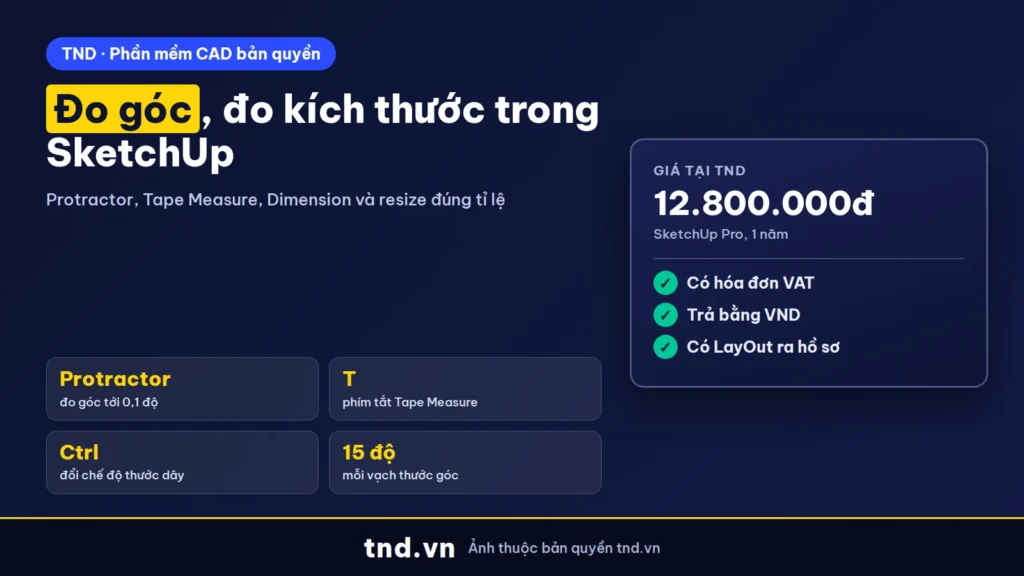
Trả lời nhanh: Đo góc trong SketchUp: chọn Protractor (Tools > Protractor), khóa mặt phẳng bằng Shift, nhấp vào đỉnh góc, nhấp một điểm trên cạnh thứ nhất rồi di theo cạnh thứ hai; số độ hiện ở ô Measurements. Đo khoảng cách dùng Tape Measure (phím T, nhấn Ctrl sang chế độ Measure).
"Đo góc trong SketchUp" được tìm khoảng 720 lần mỗi tháng, vì SketchUp không có lệnh đo góc gõ bằng chữ như AutoCAD. Bài này hướng dẫn ba công cụ đo của SketchUp theo trang hỗ trợ chính thức: Protractor, Tape Measure, Dimension, cách chỉnh model về đúng kích thước thật và các lỗi người mới hay gặp.
Ba công cụ đo trong SketchUp và việc của từng cái
SketchUp không có lệnh gõ như AutoCAD; đo đạc dùng ba công cụ trên thanh Construction (hoặc Large Tool Set, menu Tools) cùng ô Measurements ở góc phải dưới màn hình:
| Công cụ | Phím tắt mặc định | Dùng để |
|---|---|---|
| Tape Measure (thước dây) | T | Đo khoảng cách, tạo đường gióng (guide), phóng to thu nhỏ model theo kích thước thật |
| Protractor (thước đo góc) | Không có | Đo góc giữa hai cạnh, tạo đường gióng nghiêng theo góc |
| Dimension (ghi kích thước) | Không nêu trong tài liệu | Ghi kích thước chiều dài, bán kính, đường kính lên model, tự cập nhật |
Nguồn: Measuring Distance, Measuring Angles, Scaling Your Model và Adding Text, Labels, and Dimensions trên help.sketchup.com. Protractor không có phím tắt sẵn; bạn có thể tự gán trong Preferences nếu đo góc thường xuyên.
Cách đo góc trong SketchUp bằng Protractor
Làm theo hướng dẫn Measuring Angles của SketchUp:
- Chọn công cụ Protractor (Tools > Protractor hoặc thanh Construction). Con trỏ thành thước đo góc.
- Rê con trỏ lên mặt phẳng chứa góc cần đo. Màu thước cho biết mặt phẳng: đỏ, xanh lá, xanh dương ứng với trục. Có thể bấm phím mũi tên để chọn mặt phẳng, giữ Shift để khóa thước vào mặt phẳng đó.
- Nhấp vào đỉnh góc (điểm hai cạnh gặp nhau).
- Nhấp vào một điểm trên cạnh thứ nhất của góc.
- Di con trỏ dọc theo cạnh thứ hai: số đo góc hiện ngay ở ô Measurements. Nhấn Esc bất cứ lúc nào để làm lại.
Mẹo đo góc chính xác: SketchUp xử lý góc tới 0,1 độ. Mỗi vạch trên thước là 15 độ; để con trỏ gần tâm thước thì bắt vào vạch, kéo ra xa thì đo được bước nhỏ hơn. Nhấn Alt (Windows) hoặc Command (macOS) để thả thước khỏi mặt phẳng đang bắt, giữ nguyên góc nghiêng của mặt phẳng ban đầu nhưng di chuyển tự do.
Nếu nhấp lần thứ ba, Protractor tạo một đường gióng nghiêng theo góc đó (dạng nét đứt), hữu ích khi cần vẽ mái dốc hay tường xiên đúng góc thiết kế. Đường gióng không phải hình học thật nên không làm bẩn model.
Đo khoảng cách, chiều dài cạnh bằng Tape Measure
Tape Measure có ba chế độ, nhận biết qua con trỏ, nhấn Ctrl khi đang dùng công cụ để chuyển vòng giữa các chế độ (nguồn):
| Chế độ | Tác dụng |
|---|---|
| Create Guide Lines (mặc định) | Kéo ra đường gióng song song với cạnh, cách một khoảng nhập ở ô Measurements |
| Create Guide Points | Đặt một điểm gióng bất kỳ để bắt điểm khi vẽ |
| Measure | Chỉ đo, không tạo đường gióng |
Các bước đo một đoạn bất kỳ:
- Chọn Tape Measure (phím
T). - Nhấn Ctrl tới khi con trỏ ở chế độ Measure (vì mặc định là Create Guide Lines).
- Nhấp điểm đầu, di chuột theo hướng cần đo, nhấp điểm cuối. Khoảng cách hiện ở ô Measurements.
Cách nhanh hơn để biết chiều dài một cạnh: bật Tape Measure và chỉ cần rê lên cạnh, số đo hiện ở ô Measurements. Hoặc chọn cạnh rồi mở bảng Entity Info: cạnh hiện chiều dài, mặt hiện diện tích, khối solid hiện thể tích (Managing Units of Measurement).
Chỉnh lại kích thước thật của model bằng Tape Measure
Model tải về từ 3D Warehouse hay nhập từ file khác thường sai tỉ lệ. Theo Scaling Your Model, Tape Measure sửa được việc này:
- Chọn Tape Measure (T), đo một cạnh đã biết kích thước thật, ví dụ chiều rộng cửa đi.
- Ngay sau khi đo, gõ kích thước đúng vào ô Measurements, ví dụ
900mm, nhấn Enter. - SketchUp hỏi có muốn đổi kích thước model không; bấm Yes. Toàn bộ model được phóng hoặc thu theo tỉ lệ đó.
Chỉ muốn chỉnh một phần model: chọn phần đó, nhấp phải chọn Make Group, nhấp đúp vào group để vào trong, rồi mới đo và nhập kích thước. Lúc này chỉ nội dung trong group thay đổi. Cần co giãn theo phần trăm hoặc một chiều thì dùng công cụ Scale.
Ghi kích thước lên model bằng Dimension tool
Theo trang hướng dẫn ghi kích thước, Dimension tool tạo kích thước "động": gắn với cạnh, cung, đường tròn và tự cập nhật khi model thay đổi. Các bước:
- Chọn Dimension tool (Tools > Dimensions hoặc thanh Construction).
- Nhấp điểm đầu, di dọc theo đối tượng tới khi SketchUp bắt điểm cuối, nhấp điểm cuối. Ghi nhanh một cạnh: nhấp thẳng lên cạnh đó.
- Kéo vuông góc ra ngoài để đặt đường kích thước, nhấp để đặt. Có thể giữ con lăn chuột để tạm xoay góc nhìn (Orbit) chọn mặt phẳng đặt kích thước.
| Muốn chỉnh | Làm ở đâu |
|---|---|
| Đổi kích thước bán kính thành đường kính | Nhấp phải kích thước, chọn Type > Radius hoặc Type > Diameter |
| Màu, font, cỡ chữ, kiểu đầu mút (mặc định là gạch xiên) | Entity Info cho một kích thước; Window > Model Info > Dimensions cho tất cả |
| Áp kiểu mới cho mọi kích thước đã ghi | Model Info > Dimensions: Select All Dimensions rồi Update Selected Dimensions |
| Tìm kích thước đã bị sửa tay, mất liên kết | Model Info > Expert Dimension Settings > Highlight Non-Associated Dimensions |
Đừng gõ đè số kích thước: nếu sửa chữ kích thước bằng tay, kích thước đó không còn tự cập nhật nữa. Muốn đổi số thì sửa hình học, kích thước sẽ tự đổi theo.
Tài liệu SketchUp chỉ nêu Dimension tool ghi chiều dài, bán kính và đường kính. Muốn ghi số đo góc lên model, đo bằng Protractor rồi ghi chú bằng Text tool. Mẹo kèm theo: khi đang dùng Text tool, nhấp đúp vào một mặt để hiện ngay diện tích mặt đó dưới dạng chữ.
Nhập số chính xác: đơn vị, góc xoay, độ dốc
Ô Measurements nhận đơn vị đi kèm số, ghi đè đơn vị mặc định của template (Using the Measurements Box):
| Muốn nhập | Gõ | Ví dụ |
|---|---|---|
| Milimét, centimét, mét | số + mm, cm, m | 1200mm, 120cm, 1.2m |
| Góc xoay chính xác (Rotate) | số thập phân | 34.1 (độ) |
| Góc theo độ dốc (Rotate) | hai số cách nhau dấu hai chấm | 8:12 |
| Xoay ngược chiều kim đồng hồ | số âm | -30 |
Hai dòng về góc lấy từ hướng dẫn Rotate trong trang Flipping, Mirroring, Rotating. Muốn đổi định dạng hiển thị, vào Window > Model Info > Units: chọn Format (Architectural, Decimal, Engineering, Fractional), đơn vị Length, Area, Volume, độ chính xác hiển thị, số lẻ của góc (tới 3 chữ số thập phân) và bật tắt Enable Angle Snapping, Enable Length Snapping.
Lỗi hay gặp khi đo trong SketchUp
Vuốt ngang để xem đủ bảng.
| Hiện tượng | Nguyên nhân | Cách xử lý |
|---|---|---|
| Bấm Tape Measure lại sinh đường nét đứt | Đang ở chế độ Create Guide Lines (mặc định) | Nhấn Ctrl tới chế độ Measure |
| Số đo góc nhảy từng 15 độ | Con trỏ gần tâm thước, bắt vào vạch; hoặc Enable Angle Snapping đang bật | Kéo con trỏ ra xa tâm hoặc chỉnh Angle Snapping trong Model Info > Units |
| Thước đo góc nằm sai mặt phẳng | Chưa khóa mặt phẳng | Bấm phím mũi tên chọn mặt, giữ Shift để khóa |
| Cả model bị phóng to bất ngờ | Gõ số vào ô Measurements ngay sau khi đo rồi bấm Yes | Ctrl+Z hoàn tác; chỉ gõ số khi muốn resize |
| Kích thước không tự đổi khi sửa hình | Chữ kích thước đã bị gõ đè | Bật Highlight Non-Associated Dimensions để tìm, ghi lại kích thước |
| Model chậm, rối vì quá nhiều đường gióng | Guide tích lũy sau nhiều lần đo | Edit > Delete Guides xóa hết, hoặc Edit > Hide để ẩn |
Theo Using Guides, giữ quá nhiều đường gióng làm giảm hiệu năng và độ chính xác bắt điểm, nên xóa khi xong việc. Đường gióng là vô hạn, không chỉnh độ dài được.
Đo xong thì ra hồ sơ: cần gói SketchUp nào
Tape Measure, Protractor và Dimension có trên các bản SketchUp. Khác biệt nằm ở bước sau khi đo: muốn đưa kích thước vào bản vẽ có khung tên, đúng tỉ lệ để in thì cần LayOut, chỉ có trong gói Pro và Studio (hướng dẫn LayOut).
| Nhu cầu | Gói gợi ý | Giá tại TND |
|---|---|---|
| Dựng hình, đo, xuất hồ sơ 2D bằng LayOut, cài extension | SketchUp Pro | 12.800.000đ/năm |
| Thêm render V-Ray, Scan Essentials, Revit Importer | SketchUp Studio | 26.290.000đ/năm |
So sánh đủ các gói: SketchUp Free, Go, Pro, Studio khác nhau thế nào. Cách mua và kích hoạt: SketchUp bản quyền: giá, hóa đơn VAT, cách kích hoạt. Toàn bộ phần mềm thiết kế có hóa đơn VAT tại trang phần mềm CAD bản quyền.
Câu hỏi thường gặp
Lệnh đo góc trong SketchUp là gì?
Là công cụ Protractor trong menu Tools hoặc thanh Construction. Protractor không có phím tắt mặc định, có thể tự gán trong Preferences.
Vì sao Tape Measure vẽ ra đường nét đứt thay vì đo?
Chế độ mặc định của Tape Measure là Create Guide Lines. Nhấn Ctrl để chuyển sang chế độ Measure.
Làm sao xem nhanh chiều dài một cạnh?
Bật Tape Measure và rê lên cạnh, số đo hiện ở ô Measurements; hoặc chọn cạnh và xem bảng Entity Info.
Model tải về bị sai tỉ lệ, sửa thế nào?
Dùng Tape Measure đo một cạnh đã biết kích thước, gõ kích thước đúng rồi Enter, bấm Yes khi SketchUp hỏi đổi kích thước model.
SketchUp đo góc chính xác tới bao nhiêu?
Tới 0,1 độ theo tài liệu SketchUp. Mỗi vạch trên thước Protractor là 15 độ.
Dimension tool có ghi được kích thước góc không?
Tài liệu SketchUp chỉ nêu Dimension tool ghi chiều dài, bán kính, đường kính. Góc đo bằng Protractor rồi ghi chú bằng Text tool.
Nguồn tham khảo
- SketchUp Help: Measuring Angles
- SketchUp Help: Measuring Distance
- SketchUp Help: Using Guides
- SketchUp Help: Scaling Your Model or Parts of Your Model
- SketchUp Help: Adding Text, Labels, and Dimensions to a Model
- SketchUp Help: Managing Units of Measurement
- SketchUp Help: Using the Measurements Box
- SketchUp Help: Flipping, Mirroring, Rotating and Arrays