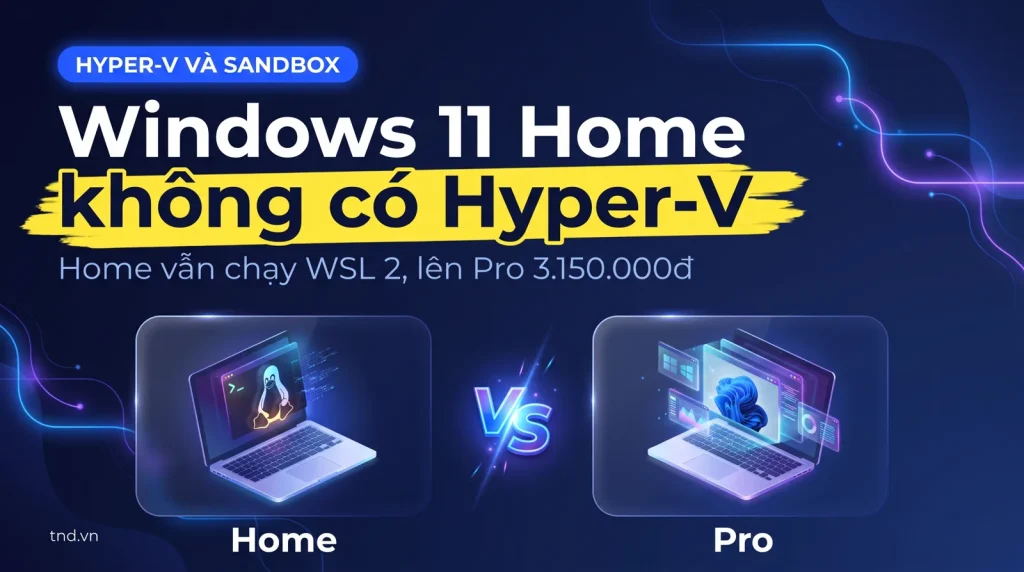
Trả lời nhanh: Hyper-V không cài được trên Windows 11 Home, Windows Sandbox cũng không hỗ trợ Home; cả hai cần Pro, Enterprise hoặc Education. Home vẫn chạy được WSL 2 vì WSL dùng thành phần Virtual Machine Platform có trên mọi bản desktop. Lập trình viên cần máy ảo Hyper-V, Sandbox hay Windows container thì nâng lên Pro, key nâng cấp từ Home tại TND là 3.150.000đ (giá tại thời điểm đăng bài).
Nhiều bạn dev mua laptop cấu hình mạnh, cài xong công cụ mới phát hiện mục Hyper-V không có trong "Turn Windows features on or off". Máy không lỗi: bản Windows 11 Home không có vai trò Hyper-V. Bài này nói rõ Home làm được gì, thiếu gì, khi nào đáng nâng cấp và khi nào không cần.
- Hyper-V: chỉ Pro, Enterprise, Education. Microsoft ghi rõ không cài được trên Windows 11 Home.
- Windows Sandbox: không hỗ trợ Home; cần tối thiểu 4 GB RAM, 1 GB trống, 2 nhân CPU.
- WSL 2 và Docker Desktop chạy nền WSL 2 dùng được trên Home.
- Mỗi máy ảo chạy Windows 11 cần license riêng, license máy thật không bao máy ảo.
- Nâng Home lên Pro: key 3.150.000đ, rẻ hơn mua mới bản Retail 4.790.000đ.
Microsoft nói gì về Hyper-V và Sandbox trên Home
Trang Install Hyper-V liệt kê yêu cầu "Windows 11 (Pro or Enterprise)" và ghi chú: "The Hyper-V role can't be installed on Windows 10 Home or Windows 11 Home". Trang Windows Sandbox liệt kê edition hỗ trợ là Pro, Enterprise, Pro Education/SE, Education và ghi "Windows Sandbox is currently not supported on Windows Home edition". Nghĩa là không có tùy chọn nào để bật chính thức trên Home; các đoạn script lan truyền để ép cài gói Hyper-V lên Home không phải cách Microsoft hỗ trợ, dễ hỏng khi cập nhật.
Vuốt ngang để xem đủ bảng.
| Công cụ | Windows 11 Home | Windows 11 Pro | Nguồn |
|---|---|---|---|
| Hyper-V (Hyper-V Manager, máy ảo đầy đủ) | Không cài được | Có | Install Hyper-V |
| Windows Sandbox | Không hỗ trợ | Có | Windows Sandbox |
| Windows container (Docker chạy Windows container) | Không | Có | Windows container requirements |
| WSL 2 (Linux trong Windows) | Có | Có | WSL FAQ |
| Remote Desktop vào máy này | Không làm máy chủ được, chỉ làm máy khách | Có | Enable Remote Desktop |
Home vẫn làm được gì cho dev
Không phải dev nào cũng cần Pro. FAQ của WSL trả lời thẳng: WSL 2 có trên Windows 11 Home, vì nó chỉ cần hai thành phần "Virtual Machine Platform" (một phần của Hyper-V) và "Windows Subsystem for Linux". Vậy nếu công việc là:
- Viết web, Node.js, Python, Go chạy trên Linux qua WSL 2;
- Chạy Docker Desktop với Linux container trên nền WSL 2;
- Dùng VirtualBox hoặc VMware Workstation (phần mềm bên thứ ba, yêu cầu tùy nhà sản xuất);
thì Home vẫn đáp ứng. Pro trở nên cần thiết khi bạn phải chạy máy ảo Hyper-V (ví dụ dựng lab Windows Server, thử bản cập nhật trên máy ảo sạch), cần Windows Sandbox để mở file lạ hoặc thử bộ cài, hoặc build và chạy Windows container.
Windows Sandbox dùng để làm gì và cần máy thế nào
Sandbox là một máy ảo dùng một lần: mở lên là Windows sạch, đóng lại là mọi thứ bên trong bị xóa. Hợp cho việc chạy thử phần mềm, mở tệp đính kèm đáng ngờ, kiểm tra bộ cài trước khi đưa cho người dùng. Theo trang Install Windows Sandbox, máy cần:
- Bật ảo hóa trong BIOS/UEFI;
- Tối thiểu 4 GB RAM (khuyến nghị 8 GB);
- Tối thiểu 1 GB dung lượng trống (khuyến nghị SSD);
- Tối thiểu 2 nhân CPU (khuyến nghị 4 nhân có hyper-threading).
Yêu cầu phần cứng của Hyper-V
Lên Pro rồi vẫn phải kiểm tra phần cứng. Trang System requirements for Hyper-V yêu cầu CPU 64-bit có SLAT, hỗ trợ VM Monitor Mode Extensions, tối thiểu 4 GB RAM, bật ảo hóa (Intel VT hoặc AMD-V) và DEP trong BIOS. Kiểm tra nhanh bằng lệnh systeminfo, xem mục "Hyper-V Requirements". Bật Hyper-V bằng PowerShell quyền quản trị:
Enable-WindowsOptionalFeature -Online -FeatureName Microsoft-Hyper-V -AllĐừng quên license cho chính các máy ảo
Nâng máy thật lên Pro chỉ giải quyết chuyện được chạy Hyper-V. Mỗi máy ảo cài Windows 11 bên trong lại là một bản cài riêng. Điều khoản Windows 11 mục 2(d)(iv) ghi: "This license allows you to install only one instance of the software for use on one device, whether that device is physical or virtual" (Microsoft License Terms Windows 11). Ví dụ: laptop Pro + 2 máy ảo Windows 11 dùng lâu dài = 3 license. Chi tiết cách tính xem bài dùng chung key cho máy ảo được không. Máy ảo chạy Linux thì không cần license Windows.
Chọn nâng cấp hay mua mới
| Tình huống | Nên mua | Giá tại thời điểm đăng |
|---|---|---|
| Laptop đang chạy Home bản quyền, muốn có Hyper-V/Sandbox | Key Windows 11 Pro Upgrade from Home | 3.150.000đ |
| Máy chưa có Windows hợp lệ, hoặc muốn key chuyển được sang máy khác | Windows 11 Pro Retail (key email hoặc hộp USB) | 4.790.000đ |
| Mỗi máy ảo Windows 11 dùng lâu dài | Thêm 1 key Pro Retail cho mỗi máy ảo | 4.790.000đ/máy ảo |
So sánh đầy đủ các khác biệt Home và Pro khác ngoài ảo hóa có trong bài Windows 11 Pro khác Home ở đâu và 8 lý do nên nâng cấp lên Pro. Sản phẩm nâng cấp: key Windows 11 Pro nâng cấp từ Home, nhắn TND kiểm hàng trước khi đặt.
Câu hỏi thường gặp
Có bật Hyper-V trên Windows 11 Home bằng script được không?
Microsoft ghi rõ vai trò Hyper-V không cài được trên Windows 11 Home (Install Hyper-V). Script ép cài không phải cách được hỗ trợ và dễ hỏng sau khi cập nhật. Cần Hyper-V thì nâng lên Pro.
Docker Desktop có chạy trên Windows 11 Home không?
Có với Linux container trên nền WSL 2, vì WSL 2 có trên Home (WSL FAQ). Windows container thì cần Pro hoặc Enterprise.
Windows Sandbox có cần mua license riêng không?
Không. Quyền dùng Sandbox đi kèm license Windows Pro, Enterprise E3/E5, Education A3/A5 (Microsoft Learn).
Nâng Home lên Pro tốn bao nhiêu?
Key Windows 11 Pro Upgrade from Home tại TND là 3.150.000đ/máy, giá tại thời điểm đăng bài.
Máy ảo trong Hyper-V có dùng chung key với máy thật được không?
Không. Điều khoản 2(d)(iv) yêu cầu mỗi bản cài trên thiết bị thật hoặc ảo một license riêng (License Terms).
Nguồn tham khảo
- Microsoft Learn: Install Hyper-V (không cài được trên Home)
- Microsoft Learn: System requirements for Hyper-V
- Microsoft Learn: Windows Sandbox (edition và license)
- Microsoft Learn: Install Windows Sandbox (yêu cầu phần cứng)
- Microsoft Learn: WSL FAQ (WSL 2 trên Home)
- Microsoft License Terms Windows 11, mục 2(d)(iv)