Trả lời nhanh: Nếu đổi đúng cách trong cùng tenant, email, OneDrive và file kênh Teams (nằm trên SharePoint) vẫn còn; chỉ ứng dụng Teams bị tắt, khoảng 24 giờ sau khi gỡ license. Điều kiện là gán license No Teams mới trước rồi mới gỡ license cũ, và làm vào kỳ gia hạn vì hạ gói giữa kỳ không được hỗ trợ.
Công ty đã dùng Microsoft 365 có Teams một năm, giờ muốn chuyển sang bản No Teams cho đỡ 655.000đ mỗi người. Nỗi lo lớn nhất là mất email và tài liệu. Bài này chỉ rõ cái gì còn, cái gì mất, thứ tự thao tác an toàn và ba lỗi làm mất dữ liệu hoặc mất tiền oan.
- Email, OneDrive, file kênh trên SharePoint còn nguyên nếu gói mới vẫn có Exchange và OneDrive.
- Teams bị tắt khoảng 24 giờ sau khi gỡ license Teams.
- Không có tài liệu chính thức khẳng định chat Teams cũ còn xem được: xuất nội dung quan trọng trước.
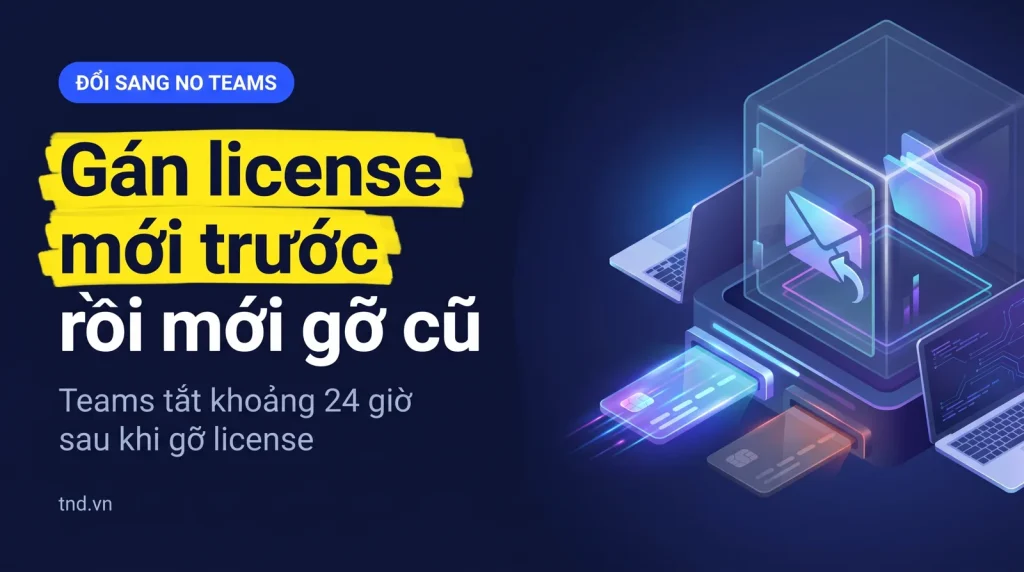
- Gán license mới trước (dùng chức năng Replace) rồi mới gỡ license cũ; gỡ hẳn license thì dữ liệu chỉ giữ 30 ngày.
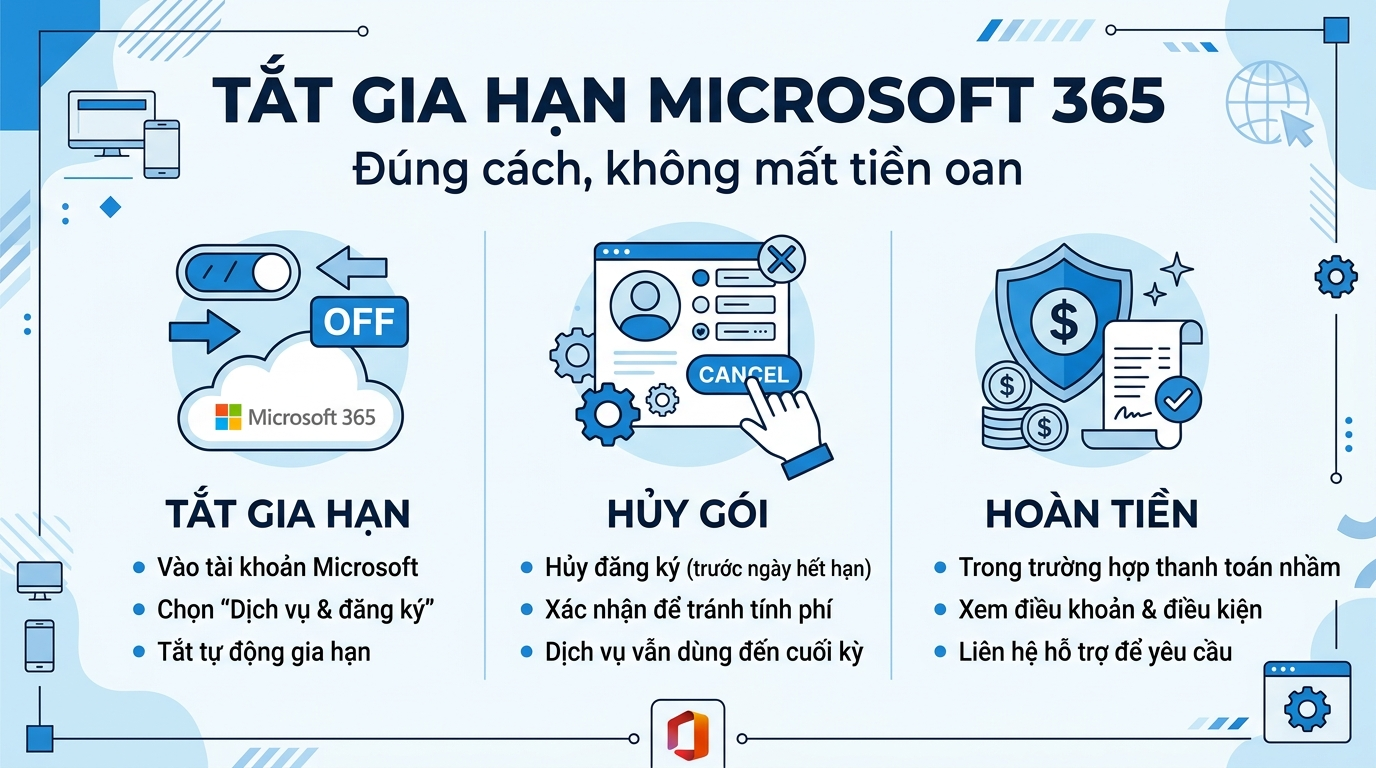
- Thuê bao cũ phải chọn hủy cuối kỳ; để trống sẽ chuyển sang kỳ dịch vụ mở rộng và tiếp tục tính phí.
Cái gì còn, cái gì mất khi chuyển sang No Teams
| Dữ liệu, dịch vụ | Sau khi chuyển | Căn cứ |
|---|---|---|
| Email, lịch, danh bạ Exchange | Còn, nếu license mới có Exchange và được gán trước khi gỡ license cũ | Move users to a different subscription |
| OneDrive cá nhân | Còn, cùng điều kiện trên | Microsoft Learn |
| File trong kênh Teams | Còn trên site SharePoint của nhóm; mở qua SharePoint thay vì Teams | Microsoft Learn |
| Ứng dụng Teams | Bị tắt khoảng 24 giờ sau khi gỡ license | Manage Teams licenses |
| Chat Teams cũ | Không có tài liệu chính thức bảo đảm còn xem được trong ứng dụng; xuất trước những đoạn quan trọng | Chưa có nguồn chính thức |
| Cuộc họp Teams đã lên lịch | Người tổ chức không còn Teams: nên tạo lại bằng công cụ họp mới | Khuyến nghị vận hành |
Nói gọn: tài khoản người dùng không bị xóa, chỉ đổi loại license. Dữ liệu gắn với Exchange, OneDrive và SharePoint ở lại trong tenant. Phần gắn với ứng dụng Teams là phần cần chuẩn bị.
Vì sao phải đợi tới kỳ gia hạn
Trong hệ thống bán hàng mới của Microsoft, nâng gói được làm giữa kỳ nhưng hạ gói thì không được hỗ trợ (Partner Center: quản lý thuê bao). Chuyển từ bản có Teams sang No Teams về bản chất là mua một thuê bao No Teams mới và để thuê bao cũ kết thúc. Vì license chỉ hủy được trong 7 ngày đầu (chính sách hủy), thời điểm hợp lý là sát ngày hết hạn của thuê bao cũ, để hai thuê bao chồng lên nhau ít ngày nhất.
Quy trình 6 bước không mất dữ liệu
- Kiểm kê: lập danh sách người thật sự cần Teams. Những người này giữ bản có Teams, không đưa vào đợt chuyển.
- Xuất chat và ghi chú quan trọng: nhắc người dùng lưu lại thỏa thuận, số liệu nằm trong chat Teams; chuyển các cuộc họp định kỳ sang công cụ họp mới. Lưu sẵn đường dẫn site SharePoint của từng nhóm Teams vào mục yêu thích của trình duyệt, vì sau khi chuyển, lối vào quen thuộc qua Teams không còn.
- Mua thuê bao No Teams với đúng số người chuyển, vài ngày trước ngày hết hạn của thuê bao cũ. Công ty trên khoảng 150 user báo TND tính trần 300 license của các gói Business khi hai thuê bao chồng nhau.
- Thay license bằng chức năng Replace: trong trang quản trị Microsoft 365, vào Users > Active users, chọn người dùng, chọn Manage product licenses > Replace, chọn license No Teams rồi lưu (Microsoft Learn: Move users to a different subscription). Cách này gán license mới và bỏ license cũ trong một thao tác, không để khoảng trống.
- Kiểm tra sau 24 giờ: email gửi nhận bình thường, OneDrive mở được, site SharePoint của các nhóm cũ truy cập được qua đường dẫn trực tiếp.
- Chốt thuê bao cũ: báo TND đặt lựa chọn cuối kỳ là hủy khi hết hạn. Không chỉ tắt tự gia hạn, vì từ 04/05/2026 thuê bao tắt tự gia hạn mà không chọn hủy sẽ chuyển sang kỳ dịch vụ mở rộng, tính theo tháng, cao hơn giá tháng 3% (Extended service terms).
Ba lỗi hay gặp làm mất dữ liệu hoặc mất tiền
Lỗi 1: gỡ license cũ trước, gán license mới sau. Nếu một người bị gỡ hết license, dữ liệu của họ chỉ được giữ 30 ngày; sau đó nội dung (trừ tài liệu trên SharePoint) bị xóa vĩnh viễn (Microsoft Learn: gỡ license của nhân viên nghỉ việc). Dùng Replace để tránh khoảng trống này.
Lỗi 2: tắt tự gia hạn rồi quên. Như bước 6, thuê bao cũ sẽ tiếp tục phát sinh phí theo tháng. Phải chọn rõ hủy cuối kỳ.
Lỗi 3: chuyển nhầm người cần Teams. Người làm việc với đối tác qua Teams mà bị chuyển sẽ không tự tạo cuộc họp được nữa. Muốn thêm Teams lại giữa kỳ thì phải mua license Teams lẻ, thường đắt hơn giữ bản có Teams.
Tiết kiệm được bao nhiêu
| Số người chuyển | Basic hoặc Standard: tiết kiệm mỗi năm |
|---|---|
| 10 | 6.550.000đ |
| 30 | 19.650.000đ |
| 50 | 32.750.000đ |
Tính theo chênh 655.000đ/user/năm giữa bản có Teams và No Teams của Basic, Standard tại TND, giá tại thời điểm đăng bài. Microsoft đã tăng giá list các bộ Microsoft 365 từ 01/07/2026 (thông báo 12/2025) và có thể điều chỉnh tiếp, nên TND báo lại con số chính xác khi làm đơn gia hạn.
Trước khi quyết định, đọc lại nên mua gói No Teams hay có Teams để chắc công ty thật sự không cần Teams; thao tác trong trang quản trị có ở các trang quản trị Microsoft 365.
Câu hỏi thường gặp
Chuyển sang No Teams có mất email không?
Không, nếu gói mới có Exchange và license mới được gán trước khi gỡ license cũ, trong cùng tenant.
File trong kênh Teams đi đâu?
File kênh nằm trên site SharePoint của nhóm, vẫn còn và mở được qua SharePoint.
Chat Teams cũ còn xem được không?
Microsoft không có tài liệu bảo đảm chat còn xem được trong ứng dụng khi không còn Teams. Nên xuất những đoạn quan trọng trước khi chuyển.
Bao lâu sau khi gỡ license thì Teams bị tắt?
Khoảng 24 giờ, theo tài liệu quản lý license Teams của Microsoft.
Đổi giữa kỳ được không?
Không nên. Hạ gói giữa kỳ không được hỗ trợ; làm vào kỳ gia hạn và đặt thuê bao cũ ở chế độ hủy cuối kỳ.
Nguồn tham khảo
- Microsoft Learn: Manage Teams licenses (gỡ license, khoảng 24 giờ)
- Microsoft Learn: Move users to a different subscription
- Microsoft Learn: gỡ license, dữ liệu giữ 30 ngày
- Partner Center: nâng gói, hạ gói, thay đổi theo lịch
- Partner Center: chính sách hủy new commerce
- Partner Center: Extended service terms