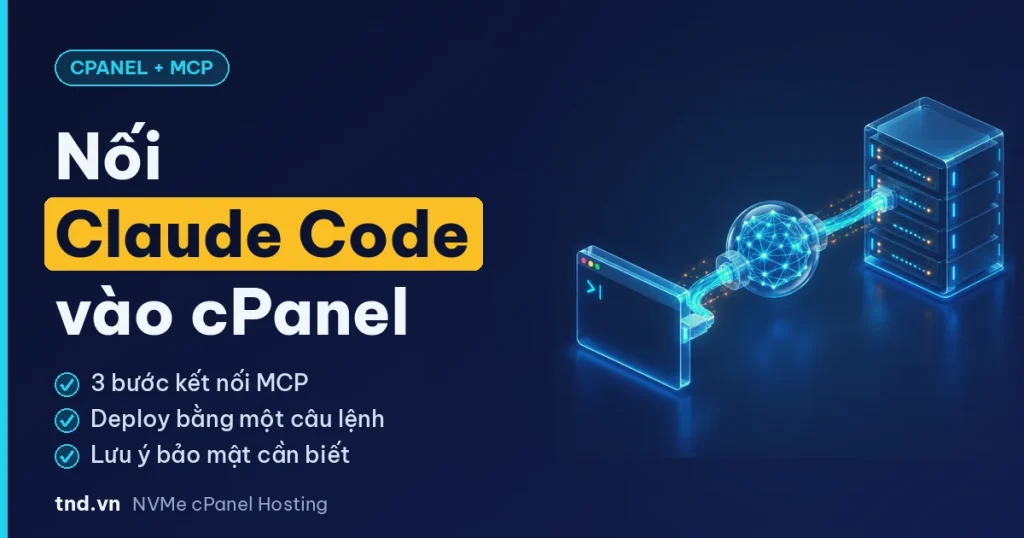
Trước giờ muốn tự động hóa cPanel bạn có hai đường: viết script gọi UAPI, hoặc SSH vào rồi tự xử. Cả hai đều đòi hỏi bạn biết chính xác API nào, tham số gì. MCP Connectivity trong cPanel mới mở ra đường thứ ba: nối thẳng một AI agent như Claude Code vào tài khoản cPanel, rồi giao việc bằng câu lệnh tự nhiên.
Bài này hướng dẫn cách kết nối theo tài liệu chính thức của cPanel, kèm vài lưu ý bảo mật mình nghĩ bạn nên biết trước khi bật. Bức tranh chung nằm ở bài cPanel AI-native: định hướng mới của cPanel.

MCP là gì và vì sao cPanel hỗ trợ?
Model Context Protocol (MCP) là giao thức mở để các mô hình AI kết nối với công cụ và dữ liệu bên ngoài theo một chuẩn chung. Thay vì mỗi AI client phải viết tích hợp riêng cho từng dịch vụ, dịch vụ chỉ cần cung cấp một MCP server, AI client nào hỗ trợ MCP cũng dùng được.
Với cPanel, MCP server do WebPros (công ty mẹ của cPanel) vận hành. Theo cPanel, bạn có thể nối một LLM để quản lý một server hoặc cả cụm server, giao cho nó các việc bảo trì lặp lại để tập trung vào phần việc phức tạp hơn. Ở phía người dùng hosting, ứng dụng rõ nhất hiện tại là tự động hóa deploy website và bảo trì tài khoản bằng Claude Code.
Cần chuẩn bị gì?
- Tài khoản cPanel dùng theme Meridian, nhà cung cấp đã bật tính năng MCP.
- Một tài khoản WebPros.
- Claude Code cài trên máy của bạn.
Bước 1: Liên kết tài khoản WebPros
- Trong cPanel, mở Account Preferences và tìm mục MCP Connection.
- Bấm Link WebPros Account.
- Đăng nhập tài khoản WebPros.
Bước 2: Lấy cấu hình kết nối
- Vẫn trong mục MCP Connection, tải file mcp.json hoặc copy phần Connection configuration.
- Dán nội dung vào khối mcpServers của một trong hai file sau:
| File | Phạm vi | Khi nào dùng |
|---|---|---|
| ~/.claude.json | Một người dùng | Bạn làm một mình, muốn mọi project trên máy đều gọi được cPanel |
| .mcp.json (đặt ở thư mục gốc repository) | Chia sẻ theo project | Team cùng làm một repo, ai clone về cũng có sẵn cấu hình |
Lưu ý thực tế: nếu dùng .mcp.json trong repo, hãy mở file ra xem trước khi commit. Về nguyên tắc file này chỉ nên chứa địa chỉ server, còn xác thực đi qua trình duyệt ở bước 3. Nếu thấy có token hay secret nằm trong đó thì đừng đẩy lên repo public.
Bước 3: Kết nối Claude Code
- Khởi động lại Claude Code để nó đọc lại ~/.claude.json.
- Chạy lệnh /mcp.
- Chọn authenticate. Trình duyệt mở ra để bạn xác thực kết nối.
Xong bước này, Claude Code đã nhìn thấy connector webpros-mcp và sẵn sàng nhận việc.
Làm được gì sau khi kết nối?
Ví dụ có trong tài liệu chính thức là deploy ứng dụng Node.js. Bạn mở project trong Claude Code và gõ:
Using the webpros-mcp connector, deploy the Node.js app in this project to my cPanel account and give me the live HTTPS URL once it's reachable.Agent sẽ build, đẩy app lên tài khoản cPanel và trả về URL HTTPS khi site đã truy cập được. Chi tiết luồng này mình viết ở bài AI App Hosting: deploy Node.js lên cPanel.
Với người làm sản phẩm, ý nghĩa của nó là vòng lặp ngắn lại đáng kể: viết code bằng AI, deploy bằng AI, tất cả trong một terminal, trên chính gói shared hosting bạn đang trả vài trăm nghìn mỗi tháng thay vì phải dựng VPS và pipeline CI/CD riêng.
Ngắt kết nối
Bấm Unlink WebPros Account trong mục MCP Connection. Thao tác này gỡ liên kết giữa tài khoản WebPros và tài khoản cPanel. Muốn dùng lại bạn phải đăng nhập WebPros lần nữa.
Lưu ý bảo mật khi cho AI agent quyền vào hosting
MCP tiện, nhưng bản chất là bạn đang trao quyền thao tác trên hosting cho một agent. Vài nguyên tắc mình áp dụng:
- Chỉ kết nối trên máy bạn kiểm soát. Không bật trên máy dùng chung.
- Giữ chế độ hỏi trước khi chạy tool của Claude Code cho các thao tác ghi. Đừng bật bỏ qua toàn bộ permission khi agent đang nối với hosting production.
- Cẩn thận prompt injection: nếu agent đọc nội dung từ nguồn không tin cậy (README lạ, trang web, issue) trong cùng phiên, nội dung đó có thể chứa chỉ dẫn độc hại. Tách phiên deploy khỏi phiên nghiên cứu.
- Backup trước khi giao việc lớn. Hosting có backup hằng ngày là lưới an toàn cuối cùng. Xem thêm hướng dẫn restore cPanel account từ backup.
- Không dùng nữa thì Unlink.
MCP khác gì AI Assistant có sẵn trong cPanel?
| AI Assistant | MCP | |
|---|---|---|
| Nằm ở đâu | Khung chat trong cPanel | AI client bên ngoài như Claude Code |
| Dành cho | Mọi người dùng | Developer, người làm kỹ thuật |
| Thế mạnh | Hỏi đáp, chẩn đoán, việc nhỏ có duyệt | Tự động hóa deploy và bảo trì, gắn vào workflow code |
Hai thứ bổ sung cho nhau. Chi tiết về trợ lý tích hợp xem ở bài AI Assistant trong cPanel.
Câu hỏi thường gặp
Ngoài Claude Code, có dùng được AI client khác không?
MCP là chuẩn mở nên về lý thuyết client nào hỗ trợ MCP cũng kết nối được. Tuy nhiên tài liệu cPanel hiện chỉ hướng dẫn chính thức cho Claude Code.
Không thấy mục MCP Connection trong Account Preferences?
Khả năng cao là nhà cung cấp chưa bật, hoặc tài khoản chưa chạy Meridian. Liên hệ nhà cung cấp hosting để kiểm tra.
MCP có cần quyền root hay WHM không?
Không. Luồng kết nối ở trên chạy hoàn toàn ở cấp tài khoản cPanel. Việc quản lý cả cụm server qua MCP là câu chuyện phía nhà cung cấp.
Trải nghiệm trên NVMe cPanel Hosting của TND
Hosting của bên mình chạy cPanel bản quyền đầy đủ trên LiteSpeed Enterprise, ổ U.2 NVMe chuẩn doanh nghiệp và CPU xung nhịp cao, datacenter Hà Nội và Hải Phòng, Free SSL, backup hằng ngày, quét malware tự động, gói từ 136K/tháng đã gồm VAT. Backup hằng ngày lưu offsite là lưới an toàn khi bạn giao việc cho AI agent.
Nói rõ để bạn khỏi mua nhầm: các tính năng trong Meridian chỉ hiện khi được bật theo gói và theo lộ trình cập nhật cPanel. Nếu bạn cần đúng một tính năng cụ thể, gọi hotline 0225.999.6666 hoặc gửi ticket để bên mình xác nhận tình trạng trên gói bạn định mua trước khi thanh toán.