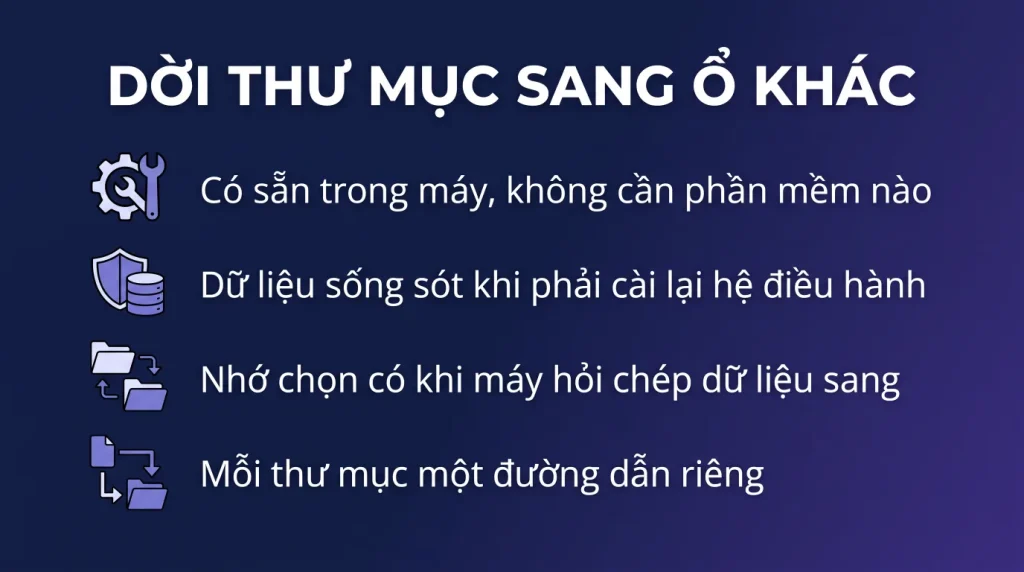
Trả lời nhanh: Bấm chuột phải vào thư mục cần dời, vào thuộc tính, thẻ vị trí, rồi trỏ sang đường dẫn mới trên ổ D. Windows sẽ hỏi có chép dữ liệu sang không, chọn có. Cách này giữ ổ hệ thống gọn và bảo toàn dữ liệu khi phải cài lại Windows.
Ổ C đầy vì tài liệu và tệp tải về, còn ổ D thì trống trơn. Dời thư mục sang là việc làm một lần, dùng mãi.
Vì sao nên dời
Bốn lợi ích thật.
- Ổ hệ thống gọn hơn. Tài liệu, ảnh, tệp tải về không còn làm ổ C đầy dần.
- Dữ liệu sống sót khi cài lại Windows. Đây là lợi ích lớn nhất. Cài lại chỉ động vào ổ C, dữ liệu trên ổ D nguyên vẹn.
- Sao lưu dễ hơn. Chỉ cần sao lưu một ổ thay vì lần theo nhiều thư mục rải rác.
- Ổ hệ thống còn nhiều chỗ trống giúp máy chạy mượt và cập nhật không lỗi.
Khi nào không nên làm: máy chỉ có một ổ vật lý được chia thành hai phân vùng. Khi đó ổ D và ổ C nằm trên cùng một ổ đĩa, và nếu ổ hỏng thì mất cả hai. Lợi ích chỉ còn ở phần cài lại Windows.
Nếu máy chỉ có một ổ SSD nhỏ: gắn thêm ổ thứ hai hoặc dùng lưu trữ đám mây hợp lý hơn là chia phân vùng.
Cách dời đúng
Sáu bước, làm cho từng thư mục một.
- Tạo trước thư mục đích trên ổ D, đặt tên rõ ràng trùng với tên thư mục nguồn.
- Mở File Explorer, vào thư mục người dùng của bạn.
- Bấm chuột phải vào thư mục cần dời, ví dụ Documents, chọn thuộc tính.
- Vào thẻ vị trí, bấm di chuyển rồi chọn thư mục đích trên ổ D.
- Bấm áp dụng. Windows hỏi có chép dữ liệu sang không, chọn có.
- Đợi chép xong rồi làm tiếp thư mục kế.
Làm từng thư mục một, không làm dồn. Nếu có lỗi bạn biết ngay ở thư mục nào.
Các thư mục dời được: Desktop, Documents, Downloads, Pictures, Music, Videos. Nếu bạn dùng nhiều, dời Downloads đầu tiên vì nó phình nhanh nhất.
Ba bẫy cần tránh
Chúng gây rắc rối thật.
- Trỏ hai thư mục khác nhau vào cùng một đường dẫn. Ví dụ trỏ cả Documents và Desktop vào cùng thư mục trên ổ D. Windows sẽ rối và bạn khó gỡ về sau. Mỗi thư mục một đường dẫn riêng.
- Trỏ vào gốc của ổ D. Đừng đặt đích là ổ D trống, hãy tạo thư mục con. Trỏ vào gốc ổ làm Windows coi cả ổ đó là thư mục cá nhân và gây lộn xộn.
- Chọn không khi Windows hỏi chép dữ liệu. Khi đó dữ liệu cũ ở lại chỗ cũ và bạn tưởng đã mất.
Nếu lỡ trỏ sai: vào lại thẻ vị trí, bấm khôi phục mặc định để đưa thư mục về chỗ cũ, rồi làm lại cho đúng.
Một lưu ý về ổ ngoài: đừng trỏ thư mục cá nhân sang ổ USB gắn ngoài. Khi rút ổ ra, Windows không tìm thấy thư mục và sinh lỗi liên tục.
Với dịch vụ đồng bộ đám mây
Bốn điểm cần biết.
- Nhiều dịch vụ đám mây tự trỏ Desktop và Documents vào thư mục của chúng. Kiểm cài đặt của dịch vụ trước khi dời tay, để tránh xung đột.
- Nếu đã dùng đám mây cho các thư mục đó, có thể bạn không cần dời sang ổ D nữa. Chức năng chỉ giữ liên kết đã giải quyết vấn đề dung lượng.
- Đừng để cả hai cùng quản lý một thư mục. Chọn một cách và làm nhất quán.
- Với dữ liệu công việc, ưu tiên lưu trữ đám mây của công ty thay vì ổ D cục bộ, vì nó có sao lưu và kiểm soát quyền.
Cách phối hợp hợp lý: tài liệu công việc để trên đám mây công ty, tệp lớn và tệp cá nhân để trên ổ D, ổ C chỉ chứa hệ điều hành và phần mềm.
Sau khi dời xong
Bốn việc kiểm lại.
- Mở File Explorer và kiểm từng thư mục xem dữ liệu đã sang đúng chỗ chưa.
- Mở vài phần mềm hay dùng và thử lưu tệp, xem chúng có trỏ đúng vị trí mới không.
- Kiểm dung lượng trống của ổ C để thấy kết quả.
- Cập nhật đường dẫn trong cấu hình sao lưu nếu bạn đang dùng công cụ sao lưu theo thư mục.
Một việc dễ quên: phần mềm bên thứ ba có thể nhớ đường dẫn cũ trong cài đặt riêng của nó. Nếu một phần mềm vẫn lưu vào chỗ cũ, chỉnh trong cài đặt của chính phần mềm đó.
Với máy công ty: báo người quản trị về thay đổi này, vì nó ảnh hưởng tới cấu hình sao lưu tập trung và tới quy trình thu hồi máy.
Ba bẫy cần tránh khi dời thư mục
| Bẫy | Hậu quả | Cách tránh |
|---|---|---|
| Kéo thả thư mục bằng tay thay vì dùng chức năng đổi vị trí | Windows vẫn trỏ về chỗ cũ, ứng dụng tìm không ra | Dùng thẻ Vị trí trong thuộc tính thư mục |
| Dời khi kho đám mây đang đồng bộ | Sinh bản trùng, hoặc mất tệp | Tạm dừng đồng bộ, dời xong rồi bật lại |
| Dời thư mục đang được đồng bộ lên đám mây | Đồng bộ hỏng, phải cấu hình lại | Với thư mục đám mây, đổi vị trí trong chính ứng dụng đó |
Bẫy đầu tiên là bẫy phổ biến nhất và cũng gây khó chịu lâu nhất: người dùng chép thư mục sang ổ D rồi xóa ở ổ C, sau đó hàng loạt phần mềm báo không tìm thấy đường dẫn.
Các bước dời thư mục cho đúng
:: Cach dung: chuot phai thu muc (Desktop, Documents, Downloads...),:: Properties, the Location, Move, chon thu muc dich, OK, chon Yes de chep tep sang :: Kiem duong dan hien tai cua cac thu muc ca nhanGet-ItemProperty "HKCU:\Software\Microsoft\Windows\CurrentVersion\Explorer\User Shell Folders" :: Kiem dung luong tung thu muc truoc khi doiGet-ChildItem "$env:USERPROFILE" -Directory | ForEach-Object { $s = (Get-ChildItem $_.FullName -Recurse -File -ErrorAction SilentlyContinue | Measure-Object Length -Sum).Sum [pscustomobject]@{ Ten=$_.Name; GB=[math]::Round($s/1GB,2) }} | Sort GB -Descending :: Neu dang dong bo dam may: tam dung truoc khi doi:: Bam bieu tuong ung dung dong bo, Pause syncingKhi thư mục đang đồng bộ lên đám mây
- Nếu thư mục cá nhân đang được đồng bộ lên đám mây, đừng dời bằng cách trên. Thay vào đó, đổi vị trí thư mục đồng bộ ngay trong ứng dụng đồng bộ.
- Với máy công ty, việc chuyển thư mục cá nhân lên kho đám mây của tổ chức thường là giải pháp tốt hơn dời sang ổ D, vì dữ liệu được sao lưu và không mất khi ổ hỏng.
- Nếu chỉ muốn tiết kiệm chỗ trên ổ C, bật chế độ tệp theo yêu cầu cho kho đám mây. Cách này không cần dời gì cả.
Kiểm lại phần mềm sau khi dời
- Mở lại các phần mềm hay dùng và kiểm chúng còn tìm được tệp không.
- Kiểm phần mềm sao lưu có đang sao lưu đúng vị trí mới không. Đây là chỗ hay bị bỏ sót nhất.
- Giữ nguyên thư mục cũ vài tuần trước khi xóa, phòng trường hợp còn phần mềm trỏ về đó.
Câu hỏi thường gặp
Dời thư mục sang ổ D có mất dữ liệu không
Không, nếu bạn chọn có khi Windows hỏi chép dữ liệu sang. Chọn không thì dữ liệu ở lại chỗ cũ và thư mục mới sẽ trống.
Máy chỉ có một ổ chia hai phân vùng thì có nên làm không
Lợi ích giảm nhiều, vì ổ hỏng là mất cả hai phân vùng. Nhưng vẫn hữu ích ở chỗ dữ liệu sống sót khi cài lại Windows.
Có dời sang ổ USB gắn ngoài được không
Về kỹ thuật thì được nhưng đừng làm. Rút ổ ra là Windows không tìm thấy thư mục và sinh lỗi liên tục.
Muốn quay về như cũ thì làm sao
Vào lại thuộc tính thư mục, thẻ vị trí, bấm khôi phục mặc định. Windows sẽ chép dữ liệu về lại vị trí gốc.