Trả lời nhanh: Mỗi người dùng chung máy nên có tài khoản riêng, để dữ liệu và cài đặt tách hẳn. Tạo trong Cài đặt, mục Tài khoản, phần người dùng khác. Chỉ để một tài khoản có quyền quản trị, các tài khoản còn lại để quyền chuẩn.
Dùng chung một tài khoản trên máy dùng chung là thói quen tiện nhưng gây rắc rối về sau. Tách ra không mất nhiều công.
Vì sao nên tách tài khoản
Bốn lý do thực tế.
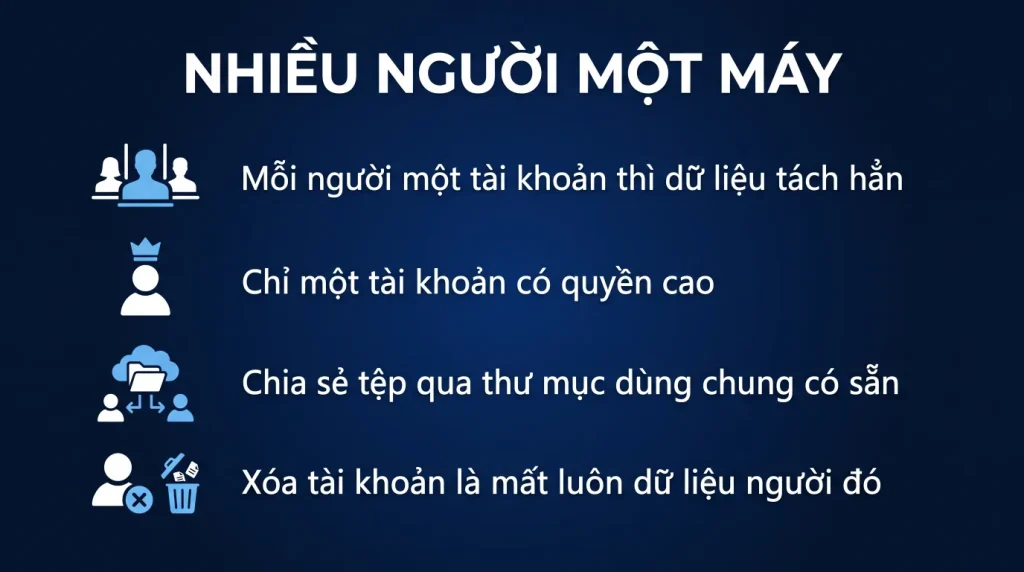
- Dữ liệu tách hẳn. Mỗi tài khoản có thư mục riêng, người này không thấy tài liệu của người kia.
- Cài đặt riêng. Hình nền, bố cục, ứng dụng ghim, mật khẩu trình duyệt, tất cả đều riêng.
- Giảm rủi ro. Người dùng quyền chuẩn không cài được phần mềm lạ, nên máy khó nhiễm hơn.
- Dễ xử lý khi có sự cố. Lỗi chỉ xảy ra ở một tài khoản thì bạn biết ngay đó là lỗi hồ sơ người dùng, không phải lỗi hệ thống.
Trường hợp hay gặp trong gia đình: cả nhà dùng chung một tài khoản, rồi một người cài phần mềm lạ và cả máy hỏng. Tách tài khoản giải quyết luôn nhóm này.
Tạo tài khoản mới
Năm bước.
- Đăng nhập bằng tài khoản có quyền quản trị.
- Mở Cài đặt, vào Tài khoản, chọn mục người dùng khác.
- Bấm thêm tài khoản.
- Chọn cách tạo: nhập email nếu muốn tài khoản Microsoft, hoặc bấm mục không có thông tin đăng nhập rồi chọn thêm người dùng không có tài khoản Microsoft để tạo tài khoản cục bộ.
- Đặt tên, mật khẩu và ba câu hỏi bảo mật nếu là tài khoản cục bộ.
Đừng bỏ qua câu hỏi bảo mật. Tài khoản cục bộ không có chúng thì quên mật khẩu là không đặt lại được.
Tài khoản mới mặc định có quyền chuẩn, và nên để nguyên như vậy.
Chọn loại tài khoản và quyền
Ba loại và khi nào dùng.
- Tài khoản Microsoft: đồng bộ cài đặt giữa nhiều máy, đặt lại mật khẩu dễ, dùng được các dịch vụ đám mây. Hợp cho người dùng chính.
- Tài khoản cục bộ: đơn giản, không cần email, không đồng bộ gì. Hợp cho máy dùng chung tại nhà hoặc máy dùng chung tại quầy.
- Tài khoản trẻ em trong nhóm gia đình: có sẵn giới hạn thời gian dùng máy, lọc nội dung và báo cáo hoạt động.
Về quyền: chỉ một tài khoản nên có quyền quản trị. Muốn đổi quyền, vào Cài đặt, Tài khoản, người dùng khác, bấm vào tài khoản rồi chọn đổi loại tài khoản.
Người quản trị vẫn nên dùng tài khoản quyền chuẩn hằng ngày, và chỉ nhập mật khẩu quản trị khi cần cài đặt gì đó. Đây là thói quen giảm rủi ro rõ nhất.
Chuyển đổi và chia sẻ dữ liệu
Bốn việc thường gặp.
- Chuyển nhanh giữa tài khoản: bấm nút Start, bấm vào biểu tượng người dùng, chọn tài khoản khác. Không cần đăng xuất, việc đang làm vẫn giữ nguyên.
- Chia sẻ tệp giữa các tài khoản: dùng thư mục Public có sẵn trên ổ hệ thống. Mọi tài khoản trên máy đều đọc ghi được ở đó.
- Đặt ứng dụng chỉ cài cho một người: nhiều trình cài đặt cho chọn cài cho mọi người hay chỉ cho tài khoản hiện tại.
- Xem tài khoản nào đang chiếm nhiều dung lượng: trong trang Bộ nhớ của Cài đặt, mục hồ sơ người dùng khác.
Lưu ý khi chuyển nhanh: các phiên đang mở vẫn chiếm RAM. Máy ít RAM mà giữ ba bốn phiên đăng nhập cùng lúc sẽ chậm rõ. Đăng xuất hẳn khi không dùng nữa.
Xóa tài khoản cho đúng
Bốn bước, và một cảnh báo.
- Sao lưu dữ liệu của người đó trước. Đây là bước bắt buộc.
- Đăng xuất tài khoản đó khỏi máy.
- Vào Cài đặt, Tài khoản, người dùng khác, bấm vào tài khoản rồi chọn xóa.
- Đọc kỹ cảnh báo trước khi xác nhận.
Cảnh báo quan trọng: xóa tài khoản qua đường này sẽ xóa luôn toàn bộ thư mục cá nhân của người đó, gồm tài liệu, ảnh và màn hình nền. Không có thùng rác cho việc này.
Cách giữ dữ liệu: trước khi xóa, chép thư mục người dùng đó sang ổ khác. Hoặc thay vì xóa, chỉ vô hiệu hóa tài khoản bằng cách đổi mật khẩu và không dùng nữa.
Với máy công ty: có quy trình bàn giao riêng. Đừng xóa tài khoản nhân viên nghỉ việc trước khi bộ phận liên quan xác nhận đã lấy hết dữ liệu công việc.
Chọn loại tài khoản và quyền cho đúng
| Người dùng | Loại tài khoản | Quyền |
|---|---|---|
| Nhân viên dùng máy công ty | Tài khoản công ty hoặc tài khoản cục bộ | Người dùng thường, không có quyền quản trị |
| Người nhà dùng chung máy cá nhân | Tài khoản cục bộ hoặc tài khoản Microsoft riêng | Người dùng thường |
| Trẻ em | Tài khoản trẻ em trong nhóm gia đình | Có kiểm soát nội dung và thời gian |
| Khách dùng tạm | Tài khoản cục bộ riêng | Người dùng thường, xóa sau khi xong |
| Bộ phận kỹ thuật | Hai tài khoản: một thường dùng hằng ngày, một để quản trị | Tách bạch |
Nguyên tắc quan trọng nhất: không cấp quyền quản trị cho tài khoản dùng hằng ngày. Đây là biện pháp một việc chặn được nhiều loại sự cố nhất và không tốn đồng nào. Xem bài về quyền quản trị máy nhân viên.
Tạo, kiểm và xóa
:: Xem cac tai khoan tren may va ai co quyen quan triGet-LocalUser | Select Name, Enabled, LastLogonnet localgroup Administrators :: Tao tai khoan cuc bo moiNew-LocalUser -Name "nhanvien" -Description "May chung phong ke toan" -NoPasswordAdd-LocalGroupMember -Group "Users" -Member "nhanvien" :: Go mot tai khoan khoi nhom quan trinet localgroup Administrators TEN_TAI_KHOAN /delete :: TRUOC KHI XOA tai khoan: chep du lieu rarobocopy C:\Users\TenCu D:\SaoLuu\TenCu /E /COPY:DAT /R:1 /W:1 /XJ :: Xoa tai khoan va ho soRemove-LocalUser -Name "nhanvien":: thu muc ho so khong tu xoa, phai xoa tay sau khi da chep du lieuChia sẻ dữ liệu giữa các tài khoản
- Thư mục công cộng có sẵn là nơi đúng để đặt tệp dùng chung trên máy. Đừng chia sẻ thẳng thư mục hồ sơ của một người.
- Mỗi tài khoản có thư mục riêng và không đọc được của nhau, đây là thiết kế và là lý do chính nên tách tài khoản.
- Với máy công ty dùng chung, đặt dữ liệu công việc trên kho đám mây của tổ chức thay vì trên ổ máy, để không phụ thuộc vào tài khoản nào.
- Xóa tài khoản là xóa cả thư mục hồ sơ. Luôn chép dữ liệu ra trước, không có ngoại lệ.
Câu hỏi thường gặp
Có nên cho mỗi người quyền quản trị không
Không nên. Chỉ một tài khoản cần quyền quản trị. Người dùng quyền chuẩn không cài được phần mềm lạ, và đó là lớp bảo vệ đơn giản mà hiệu quả nhất.
Xóa tài khoản có mất dữ liệu của người đó không
Có, mất toàn bộ thư mục cá nhân của họ và không khôi phục được. Luôn chép dữ liệu ra ổ khác trước khi xóa.
Tài khoản cục bộ hay tài khoản Microsoft tốt hơn
Tùy nhu cầu. Tài khoản Microsoft tiện hơn cho người dùng chính vì đồng bộ và đặt lại mật khẩu dễ. Tài khoản cục bộ đơn giản hơn cho máy dùng chung.
Chia sẻ tệp giữa hai tài khoản trên cùng máy thế nào
Dùng thư mục Public có sẵn trên ổ hệ thống. Mọi tài khoản trên máy đều đọc và ghi được ở đó mà không cần cấu hình thêm.